> ## Documentation Index
> Fetch the complete documentation index at: https://help.eazybe.com/llms.txt
> Use this file to discover all available pages before exploring further.
# Pré-requisitos para Integração Odoo
> Saiba como gerar uma chave API da sua instância Odoo
## Visão Geral
Antes de conectar o Eazybe ao Odoo, você precisa gerar uma chave API da sua instância Odoo. Esta chave permitirá que o Eazybe acesse seus dados do Odoo com segurança.
***
## Requisitos
Conta Odoo ativa com acesso de administrador ou usuário
Acesso à URL da sua instância Odoo
Permissão para gerar chaves API no Odoo
Extensão Chrome do Eazybe instalada
***
## Gerando Sua Chave API Odoo
Faça login na sua instância Odoo e clique em **Configurações** no menu superior.
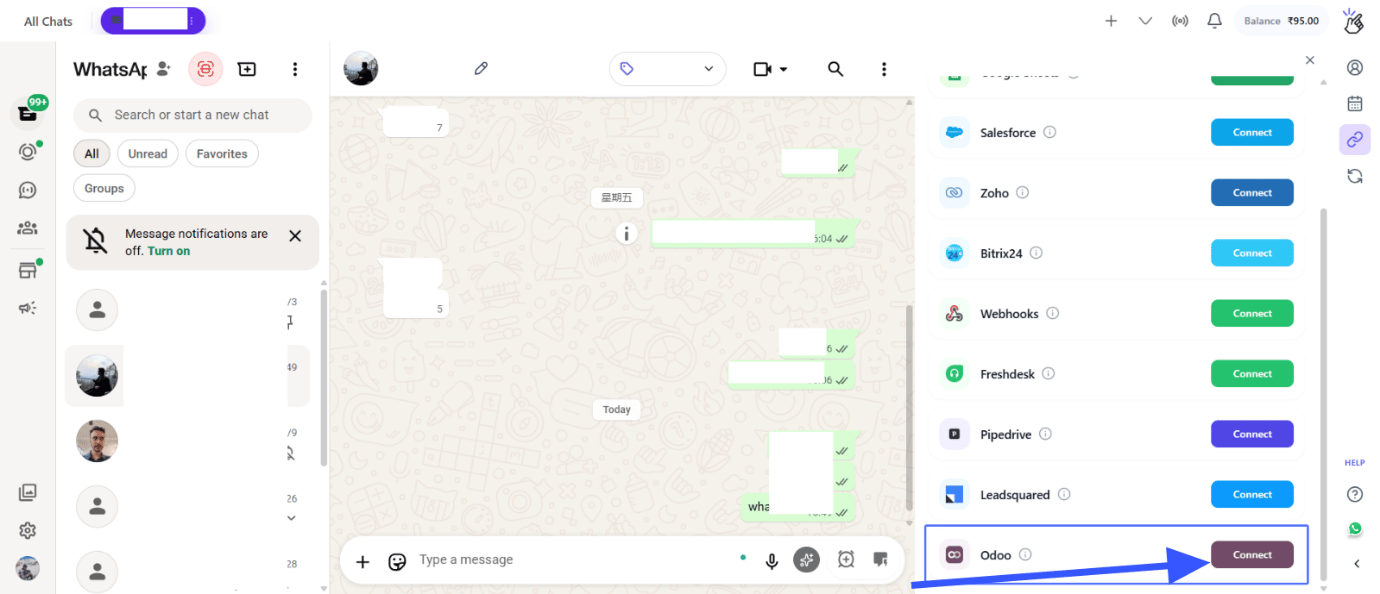 No menu Configurações, navegue para **Usuários e Empresas** e depois clique em **Usuários**.
Encontre e clique na sua conta de usuário na lista.
No menu Configurações, navegue para **Usuários e Empresas** e depois clique em **Usuários**.
Encontre e clique na sua conta de usuário na lista.
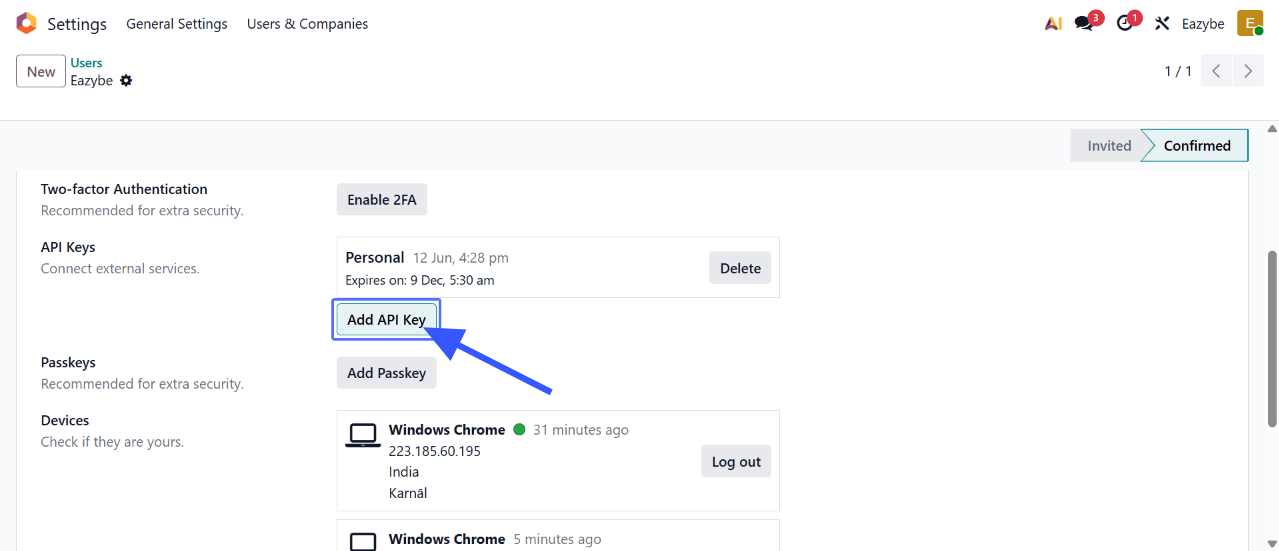 Clique na aba **Segurança** na página de detalhes do usuário.
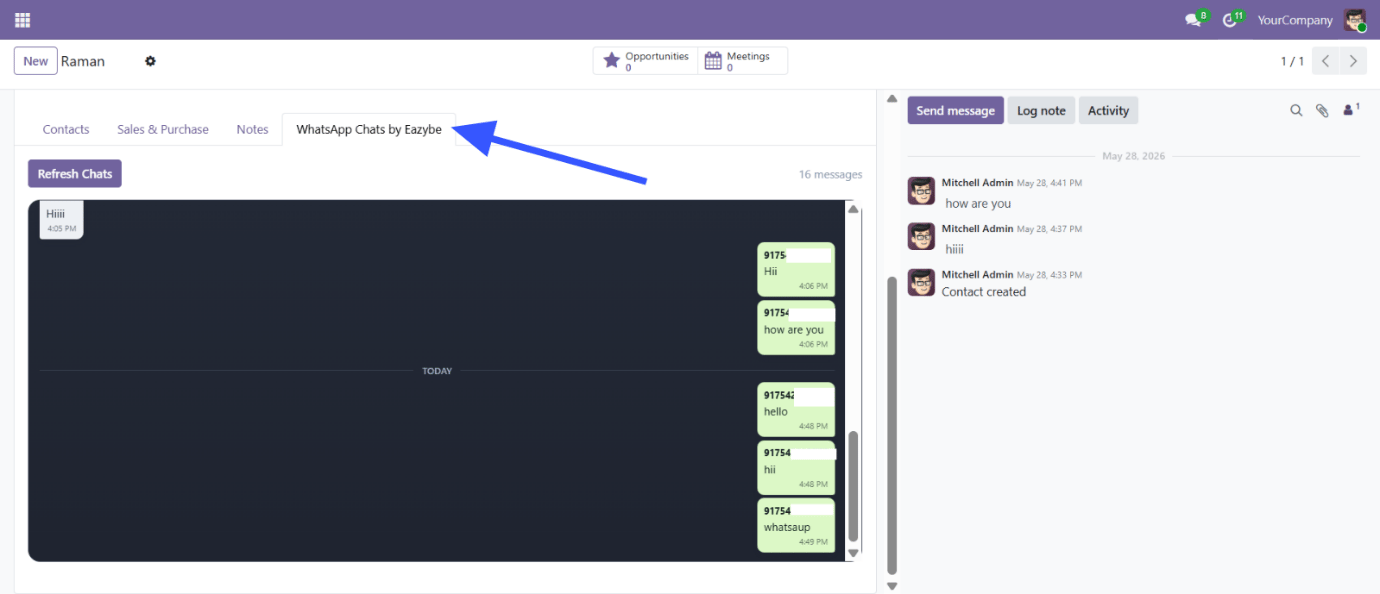 Na seção **Chaves API**, clique em **Adicionar Chave API**.
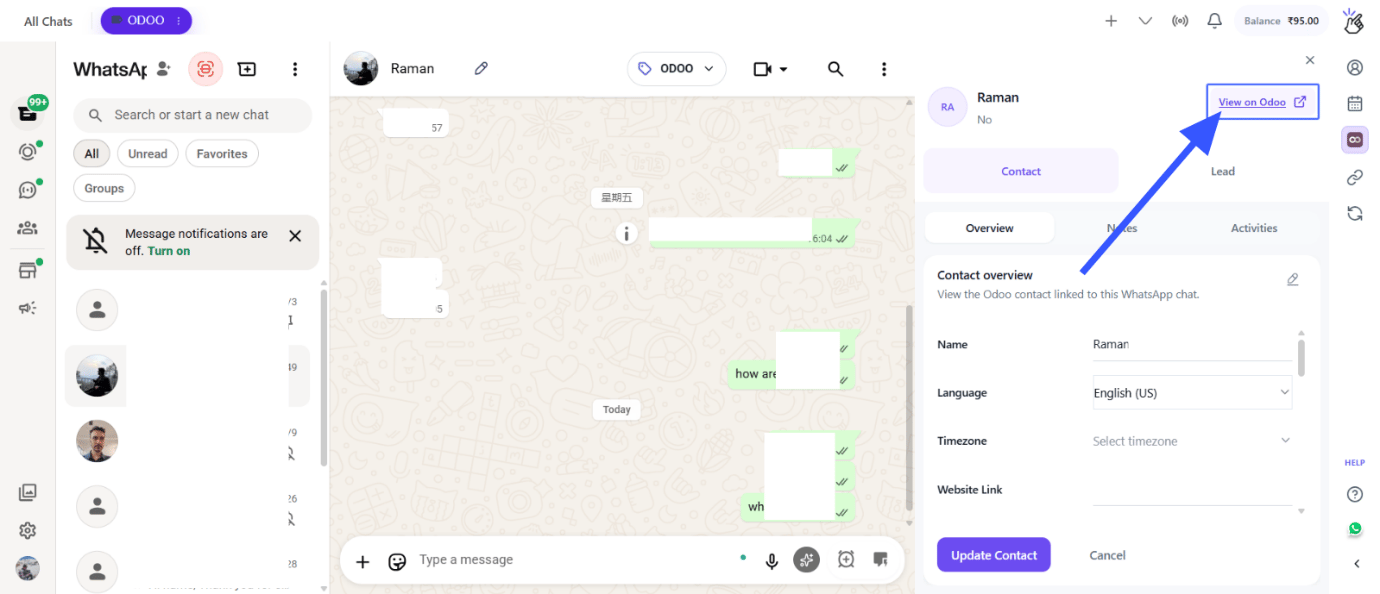 Dê à sua chave API um nome reconhecível como "Integração Eazybe" para que você possa identificá-la mais tarde.
Clique em **Gerar** para criar a chave.
Sua chave API será exibida. Copie-a imediatamente pois você não poderá vê-la novamente.
Mantenha sua chave API segura e não a compartilhe com usuários não autorizados.
***
## O Que Você Precisará Para Conexão
Depois de ter sua chave API, você também precisará:
| Item | Descrição |
| ------------------------- | ------------------------------------------------------------- |
| **URL da Instância Odoo** | A URL Odoo da sua empresa (ex. `https://suaempresa.odoo.com`) |
| **Chave API** | A chave que você acabou de gerar |
***
## Próximos Passos
Agora que você tem sua chave API, prossiga para [Conexão de Conta](/pt/integrations/odoo/account-connection) para completar a configuração.
***
## Precisa de Ajuda?
Se você tiver alguma dúvida ou precisar de mais assistência, entre em contato conosco em
**[hey@eazybe.com](mailto:hey@eazybe.com)**. Estamos felizes em ajudar!
Dê à sua chave API um nome reconhecível como "Integração Eazybe" para que você possa identificá-la mais tarde.
Clique em **Gerar** para criar a chave.
Sua chave API será exibida. Copie-a imediatamente pois você não poderá vê-la novamente.
Mantenha sua chave API segura e não a compartilhe com usuários não autorizados.
***
## O Que Você Precisará Para Conexão
Depois de ter sua chave API, você também precisará:
| Item | Descrição |
| ------------------------- | ------------------------------------------------------------- |
| **URL da Instância Odoo** | A URL Odoo da sua empresa (ex. `https://suaempresa.odoo.com`) |
| **Chave API** | A chave que você acabou de gerar |
***
## Próximos Passos
Agora que você tem sua chave API, prossiga para [Conexão de Conta](/pt/integrations/odoo/account-connection) para completar a configuração.
***
## Precisa de Ajuda?
Se você tiver alguma dúvida ou precisar de mais assistência, entre em contato conosco em
**[hey@eazybe.com](mailto:hey@eazybe.com)**. Estamos felizes em ajudar!