> ## Documentation Index
> Fetch the complete documentation index at: https://help.eazybe.com/llms.txt
> Use this file to discover all available pages before exploring further.
# Mini CRM Odoo
> Saiba como usar os recursos do Mini CRM Odoo no WhatsApp
## Visão Geral
O Mini CRM Odoo permite gerenciar seus dados de CRM diretamente do WhatsApp sem mudar de aplicativos. Crie contatos, adicione leads, anexe notas e sincronize conversas com sua instância Odoo.
***
## Abrindo o Mini CRM
Abra qualquer conversa do WhatsApp que você deseja associar a um contato Odoo.
No painel Eazybe, clique no ícone **Odoo** para abrir a visualização do Mini CRM.
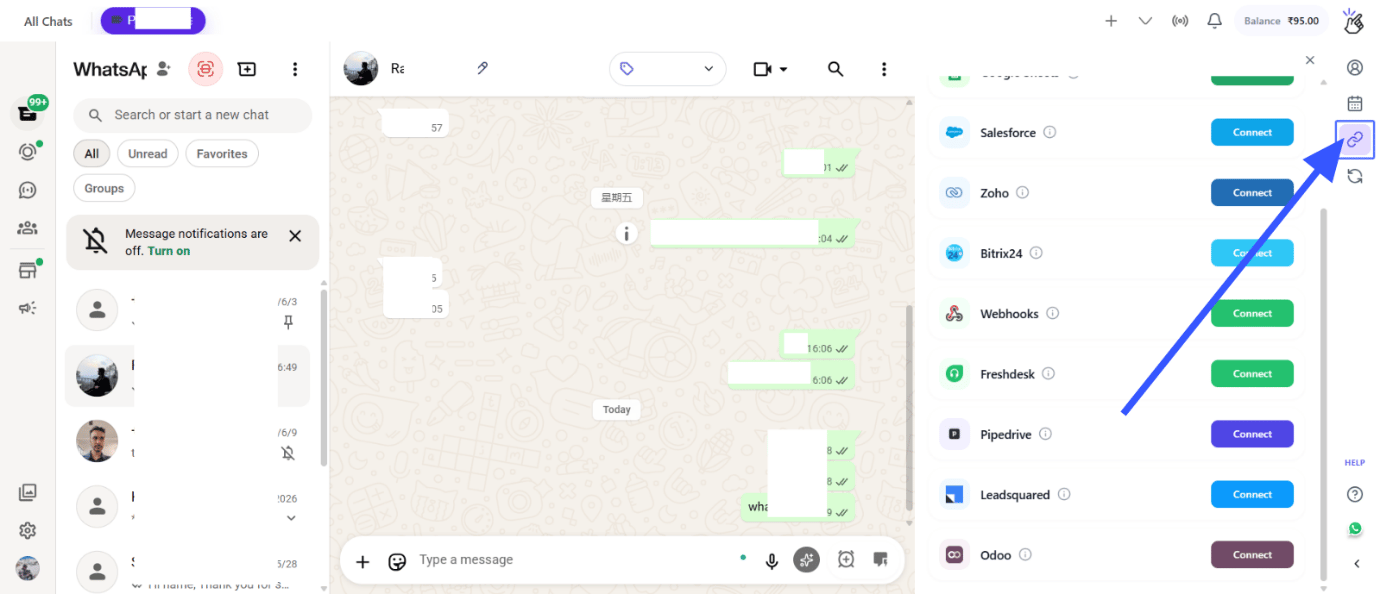 O painel Mini CRM abrirá mostrando as informações do contato Odoo associado (se já vinculado).
***
## Criando Contatos e Leads
### Criar um Novo Contato
No painel Mini CRM, clique no botão **Criar Contato**.
Insira as informações do contato:
O painel Mini CRM abrirá mostrando as informações do contato Odoo associado (se já vinculado).
***
## Criando Contatos e Leads
### Criar um Novo Contato
No painel Mini CRM, clique no botão **Criar Contato**.
Insira as informações do contato:
- Nome
- E-mail
- Telefone
- Empresa
- Quaisquer outros campos relevantes
Clique em **Salvar** para criar o contato no Odoo.
O contato será criado em seu CRM Odoo e vinculado a esta conversa do WhatsApp.
### Criar um Lead
No painel Mini CRM, clique no botão **Criar Lead**.
Insira as informações do lead incluindo:
- Título do lead
- Pessoa de contato
- Receita esperada
- Probabilidade
- Data prevista de fechamento
Clique em **Salvar** para criar o lead no Odoo.
***
## Adicionar Notas
No painel Mini CRM, navegue até a seção de Notas.
Clique em **Adicionar Nota** e digite o conteúdo da sua nota.
Clique em **Salvar** para anexar a nota ao contato no Odoo.
Use notas para rastrear detalhes importantes da conversa, lembretes de acompanhamento ou preferências do cliente.
***
## Personalizar Propriedades
Clique no botão **Editar Propriedades** para personalizar quais campos são exibidos na visualização do Mini CRM.
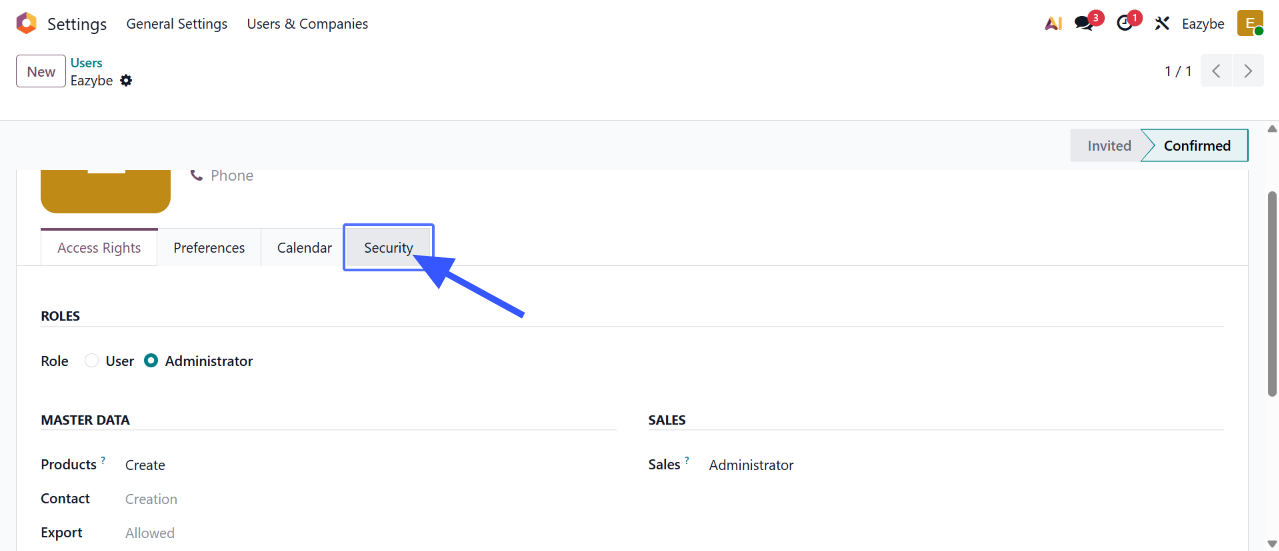 Escolha quais propriedades Odoo você deseja ver no painel Mini CRM.
Clique em **Salvar** para aplicar suas personalizações de propriedades.
***
## Backup de Chat com Sincronização Baseada em Tags
Você pode controlar quais conversas do WhatsApp têm backup no Odoo usando tags.
No painel Eazybe, clique no botão **Sincronizar** para abrir as configurações de sincronização.
Escolha quais propriedades Odoo você deseja ver no painel Mini CRM.
Clique em **Salvar** para aplicar suas personalizações de propriedades.
***
## Backup de Chat com Sincronização Baseada em Tags
Você pode controlar quais conversas do WhatsApp têm backup no Odoo usando tags.
No painel Eazybe, clique no botão **Sincronizar** para abrir as configurações de sincronização.
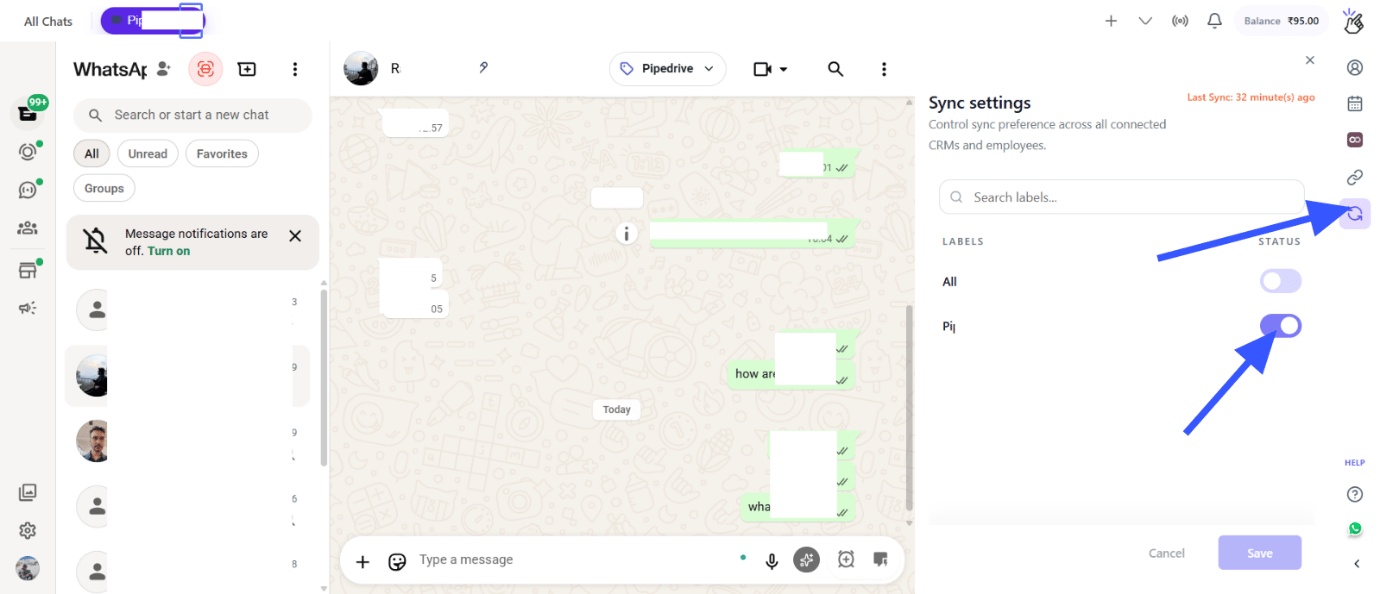 Ative a opção de sincronização baseada em tags para filtrar quais contatos terão backup.
Escolha as tags do WhatsApp que você deseja incluir na sincronização. Apenas contatos com essas tags terão seus chats com backup no Odoo.
Isso ajuda você a fazer backup apenas de conversas de negócios relevantes e excluir chats pessoais.
***
## Ver no Odoo
No painel Mini CRM, clique no botão **Ver no Odoo**.
Ative a opção de sincronização baseada em tags para filtrar quais contatos terão backup.
Escolha as tags do WhatsApp que você deseja incluir na sincronização. Apenas contatos com essas tags terão seus chats com backup no Odoo.
Isso ajuda você a fazer backup apenas de conversas de negócios relevantes e excluir chats pessoais.
***
## Ver no Odoo
No painel Mini CRM, clique no botão **Ver no Odoo**.
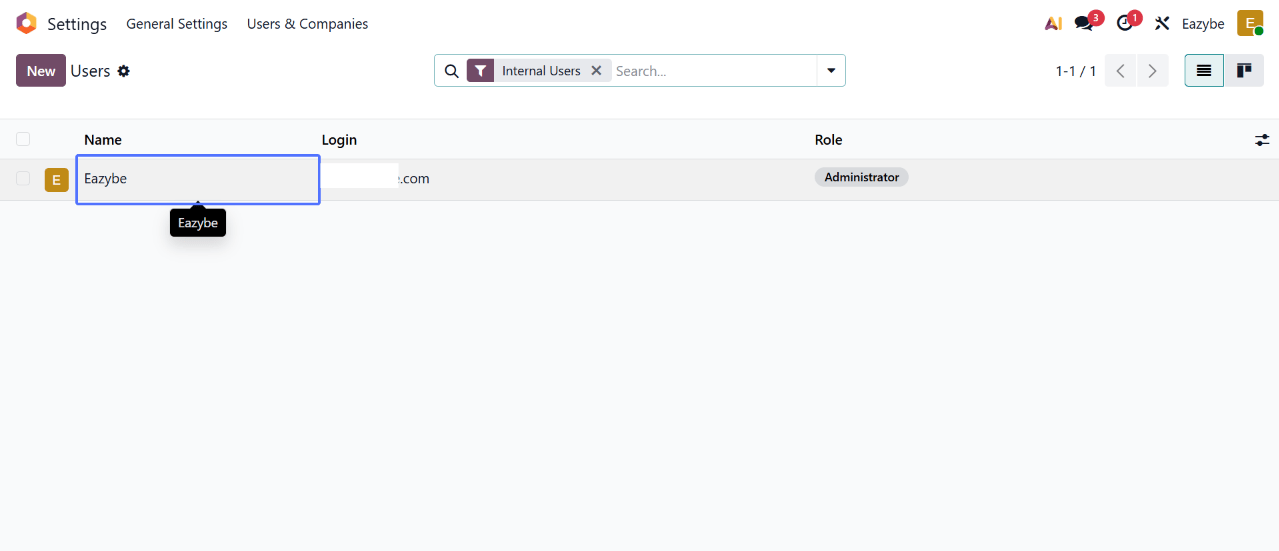 A página do perfil do contato abrirá diretamente na sua instância Odoo em uma nova aba do navegador.
***
## Ver Todos os Backups de Chat no Odoo
Para ver todas as suas conversas do WhatsApp que tiveram backup no Odoo:
Na sua instância Odoo, procure o item de menu **Chats WhatsApp por Eazybe**.
A página do perfil do contato abrirá diretamente na sua instância Odoo em uma nova aba do navegador.
***
## Ver Todos os Backups de Chat no Odoo
Para ver todas as suas conversas do WhatsApp que tiveram backup no Odoo:
Na sua instância Odoo, procure o item de menu **Chats WhatsApp por Eazybe**.
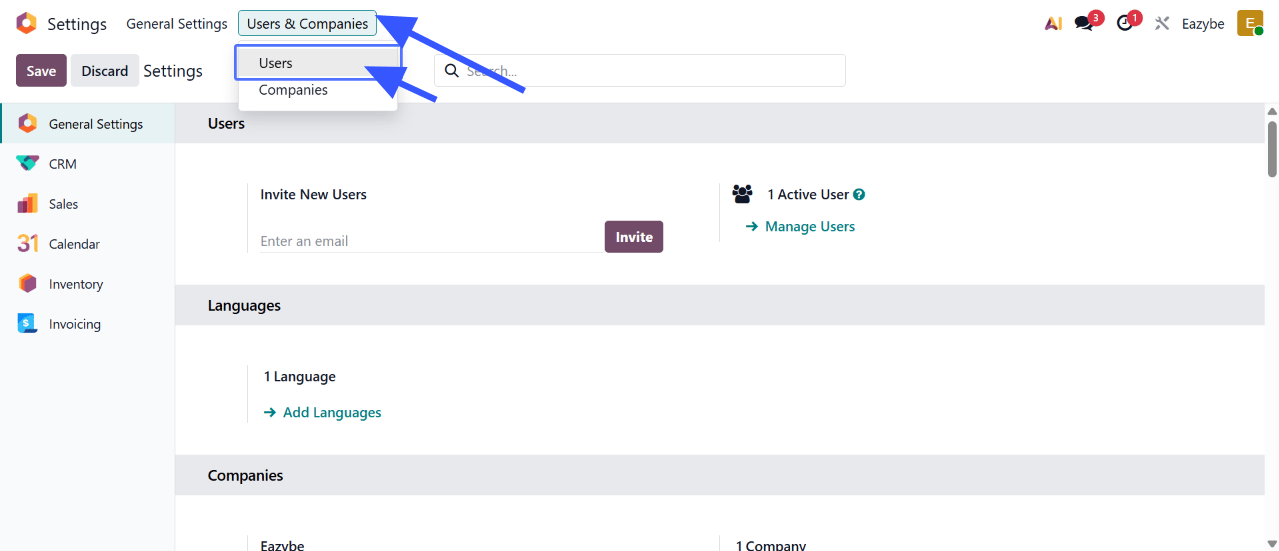 Clique nele para ver todas as conversas do WhatsApp sincronizadas com suas mensagens.
***
## Referência Rápida
| Ação | Como Fazer |
| ------------------------ | ------------------------------------------------------------- |
| Abrir Mini CRM | Clique no ícone Odoo no painel Eazybe |
| Criar Contato | Clique em Criar Contato no Mini CRM |
| Criar Lead | Clique em Criar Lead no Mini CRM |
| Adicionar Nota | Clique em Adicionar Nota na seção Notas |
| Editar Propriedades | Clique no botão Editar Propriedades |
| Ver no Odoo | Clique no botão Ver no Odoo |
| Configurar Sincronização | Clique no botão Sincronizar para configuração baseada em tags |
***
## Precisa de Ajuda?
Se você tiver alguma dúvida ou precisar de mais assistência, entre em contato conosco em
**[hey@eazybe.com](mailto:hey@eazybe.com)**. Estamos felizes em ajudar!
Clique nele para ver todas as conversas do WhatsApp sincronizadas com suas mensagens.
***
## Referência Rápida
| Ação | Como Fazer |
| ------------------------ | ------------------------------------------------------------- |
| Abrir Mini CRM | Clique no ícone Odoo no painel Eazybe |
| Criar Contato | Clique em Criar Contato no Mini CRM |
| Criar Lead | Clique em Criar Lead no Mini CRM |
| Adicionar Nota | Clique em Adicionar Nota na seção Notas |
| Editar Propriedades | Clique no botão Editar Propriedades |
| Ver no Odoo | Clique no botão Ver no Odoo |
| Configurar Sincronização | Clique no botão Sincronizar para configuração baseada em tags |
***
## Precisa de Ajuda?
Se você tiver alguma dúvida ou precisar de mais assistência, entre em contato conosco em
**[hey@eazybe.com](mailto:hey@eazybe.com)**. Estamos felizes em ajudar!