> ## Documentation Index
> Fetch the complete documentation index at: https://help.eazybe.com/llms.txt
> Use this file to discover all available pages before exploring further.
# Desconectar Integração Odoo
> Saiba como desconectar sua integração Odoo do Eazybe
## Visão Geral
Se você não precisa mais da integração Odoo ou deseja conectar uma conta diferente, você pode facilmente desconectar a integração do painel Eazybe.
Desconectar a integração interromperá a sincronização de dados entre WhatsApp e
Odoo. Os dados existentes no Odoo permanecerão inalterados.
***
## Desconectando Odoo
Abra o WhatsApp Web e certifique-se de que a extensão Eazybe esteja ativa.
Clique no botão **CRM/Integrações** no painel Eazybe.
Navegue para **Odoo** nas integrações conectadas.
Clique no botão **Desconectar** para remover a integração.
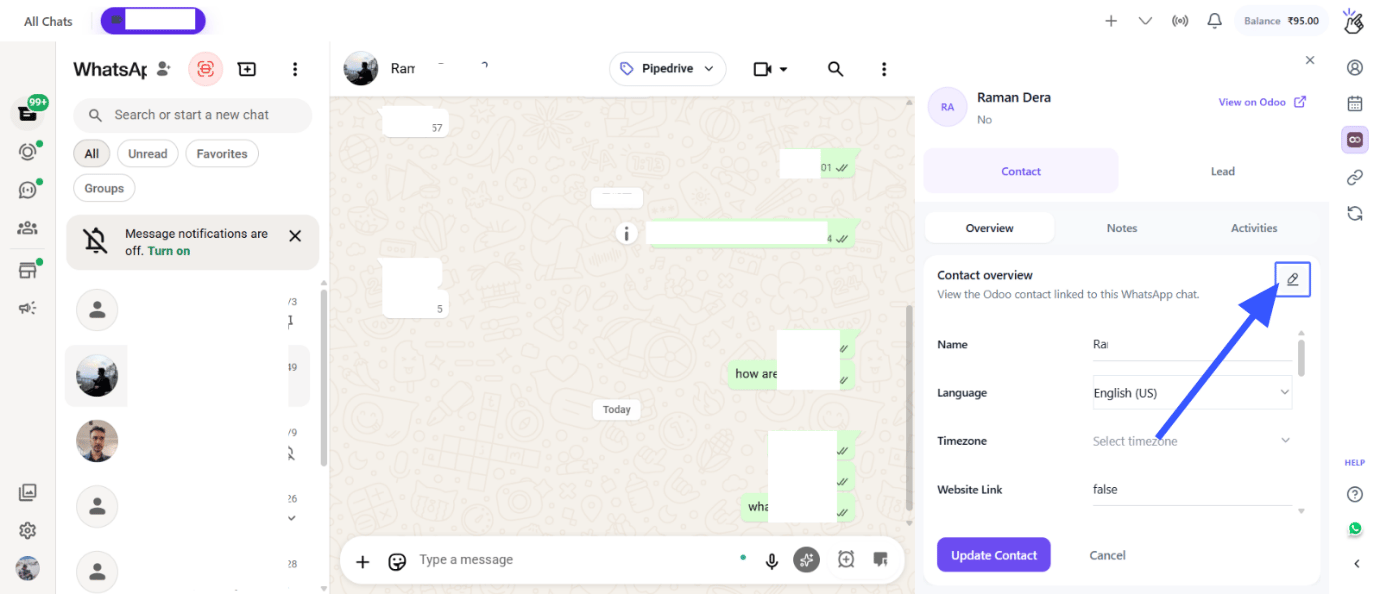 Após desconectar, você precisará reconectar para usar os recursos Odoo novamente.
Confirme a desconexão quando solicitado.
Sua conta Odoo foi desconectada com sucesso.
***
## O Que Acontece Após Desconectar
Todos os contatos, leads, notas e backups de chat criados no Odoo durante a
integração permanecerão em sua conta Odoo.
Novas conversações do WhatsApp não serão mais sincronizadas com o Odoo após a
desconexão.
***
## Reconectar
Se você deseja reconectar o Odoo após desconectar:
Siga o guia de [Conexão de Conta](/pt/integrations/odoo/account-connection)
para reconectar sua conta Odoo.
***
## Referência Rápida
| Passo | Ação |
| ----- | -------------------------------------- |
| 1 | Abrir WhatsApp Web com Extensão Eazybe |
| 2 | Clique no botão CRM/Integrações |
| 3 | Navegar para Odoo |
| 4 | Clique no botão Desconectar |
| 5 | Confirmar desconexão |
***
## Precisa de Ajuda?
Se você tiver alguma dúvida ou precisar de mais assistência, entre em contato conosco em
**[hey@eazybe.com](mailto:hey@eazybe.com)**. Estamos felizes em ajudar!
Após desconectar, você precisará reconectar para usar os recursos Odoo novamente.
Confirme a desconexão quando solicitado.
Sua conta Odoo foi desconectada com sucesso.
***
## O Que Acontece Após Desconectar
Todos os contatos, leads, notas e backups de chat criados no Odoo durante a
integração permanecerão em sua conta Odoo.
Novas conversações do WhatsApp não serão mais sincronizadas com o Odoo após a
desconexão.
***
## Reconectar
Se você deseja reconectar o Odoo após desconectar:
Siga o guia de [Conexão de Conta](/pt/integrations/odoo/account-connection)
para reconectar sua conta Odoo.
***
## Referência Rápida
| Passo | Ação |
| ----- | -------------------------------------- |
| 1 | Abrir WhatsApp Web com Extensão Eazybe |
| 2 | Clique no botão CRM/Integrações |
| 3 | Navegar para Odoo |
| 4 | Clique no botão Desconectar |
| 5 | Confirmar desconexão |
***
## Precisa de Ajuda?
Se você tiver alguma dúvida ou precisar de mais assistência, entre em contato conosco em
**[hey@eazybe.com](mailto:hey@eazybe.com)**. Estamos felizes em ajudar!