> ## Documentation Index
> Fetch the complete documentation index at: https://help.eazybe.com/llms.txt
> Use this file to discover all available pages before exploring further.
# Pré-requisitos
> Requisitos necessários para conectar o LeadSquared com o WhatsApp através do EazyBe
Antes de conectar o LeadSquared com o WhatsApp, certifique-se de ter os seguintes pré-requisitos em vigor.
## Requisitos
Certifique-se de que sua conta do LeadSquared esteja configurada e funcionando corretamente.
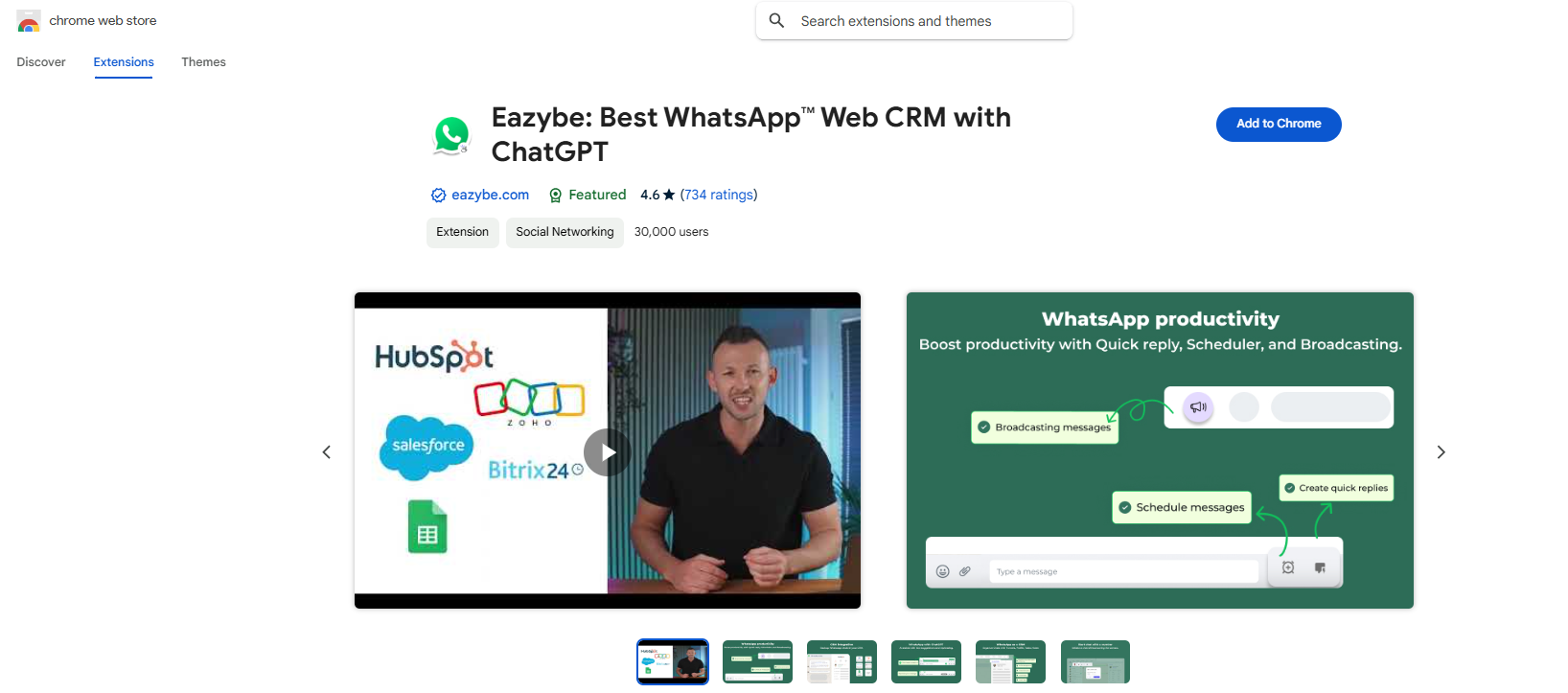
A extensão EazyBe do WhatsApp deve estar instalada e conectada ao WhatsApp Web.
Você precisa das permissões necessárias do seu administrador para conectar o LeadSquared ao WhatsApp.
## Lista de Verificação
Faça login na sua conta do LeadSquared e confirme que está ativa e funcionando corretamente.
Certifique-se de que a extensão EazyBe do WhatsApp esteja corretamente instalada no seu navegador e conectada ao WhatsApp Web.
 Verifique se você tem permissões de administrador ou se recebeu aprovação do seu administrador para prosseguir com a integração.
Uma vez que todos os pré-requisitos sejam atendidos, você pode prosseguir com a configuração da integração do LeadSquared e WhatsApp.
Verifique se você tem permissões de administrador ou se recebeu aprovação do seu administrador para prosseguir com a integração.
Uma vez que todos os pré-requisitos sejam atendidos, você pode prosseguir com a configuração da integração do LeadSquared e WhatsApp.