> ## Documentation Index
> Fetch the complete documentation index at: https://help.eazybe.com/llms.txt
> Use this file to discover all available pages before exploring further.
# Tarefas de Oportunidade
> Crie e gerencie tarefas para oportunidades do LeadSquared diretamente da extensão EazyBe para WhatsApp
Você criou uma oportunidade no LeadSquared e agora deseja criar e acompanhar tarefas para essa oportunidade? Veja como fazer isso.
## Criação de Tarefas de Oportunidade
Comece abrindo o chat do WhatsApp do lead do LeadSquared que requer gerenciamento de tarefas.
Na visualização Mini-CRM do LeadSquared, selecione a seção **Oportunidade** vinculada a esse lead.
Escolha a oportunidade que precisa de uma tarefa, depois clique na seção **Tarefas**.
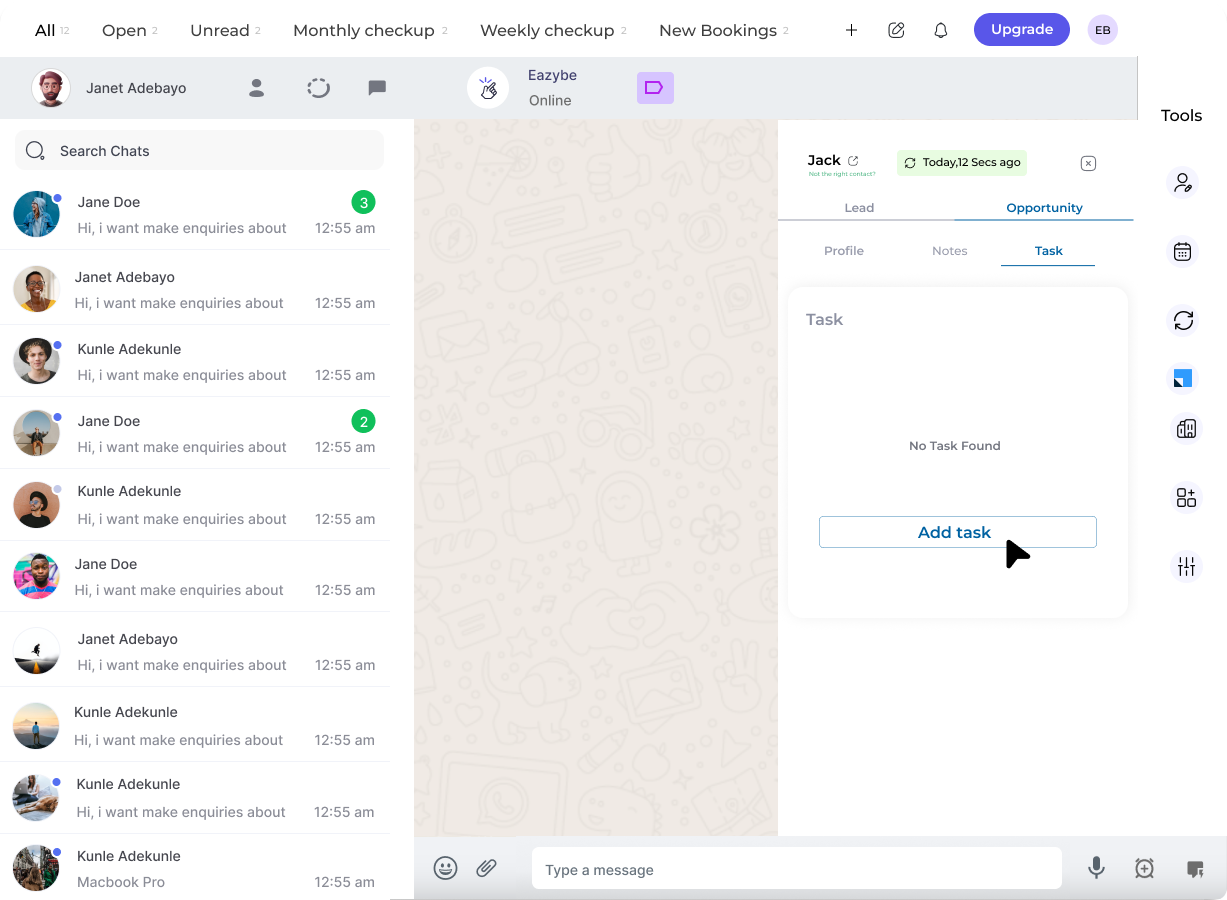 Selecione o botão **Adicionar Tarefa** para a respectiva oportunidade.
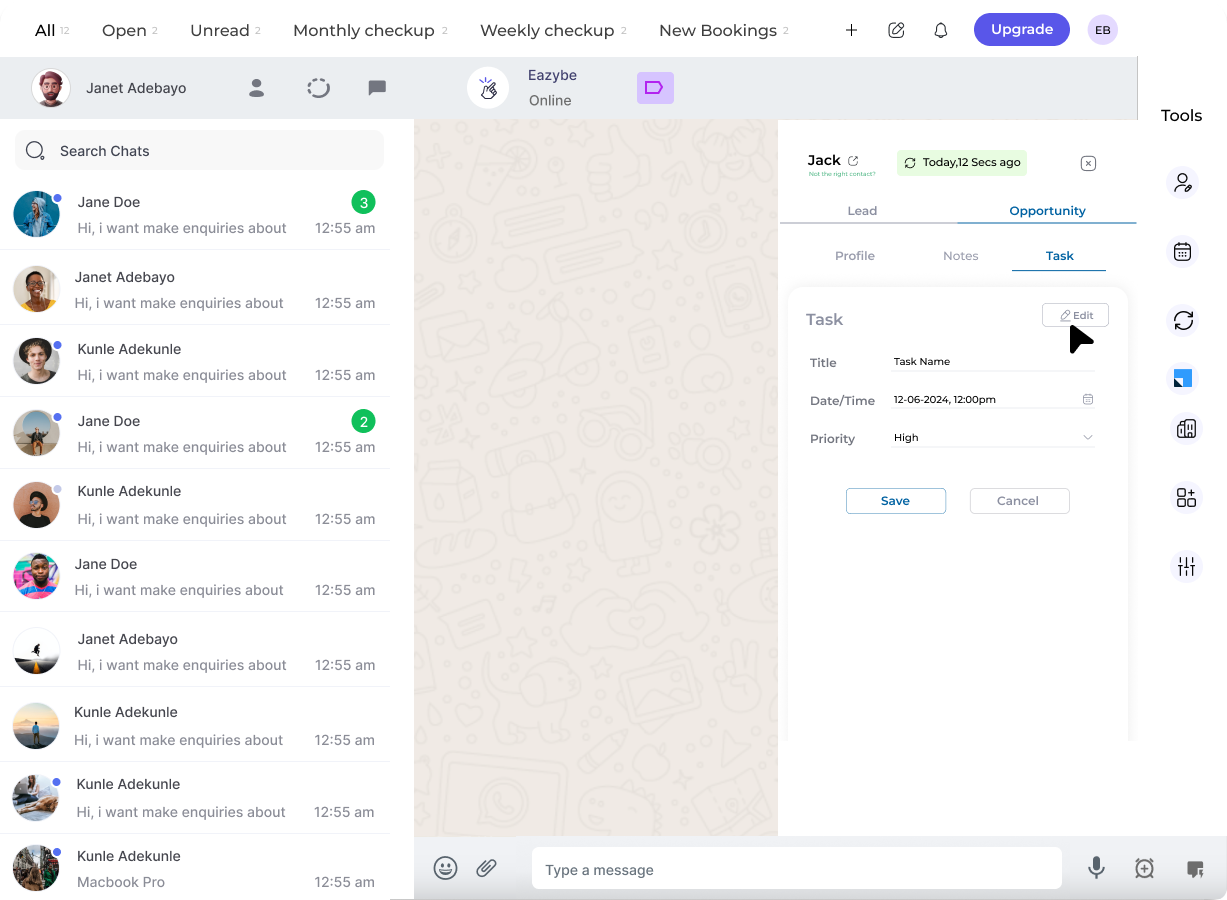 Complete os detalhes da tarefa nos campos fornecidos. Campos adicionais podem ser editados através do botão **Editar**.
Clique em **Salvar** para armazenar a tarefa.
Complete os detalhes da tarefa nos campos fornecidos. Campos adicionais podem ser editados através do botão **Editar**.
Clique em **Salvar** para armazenar a tarefa.
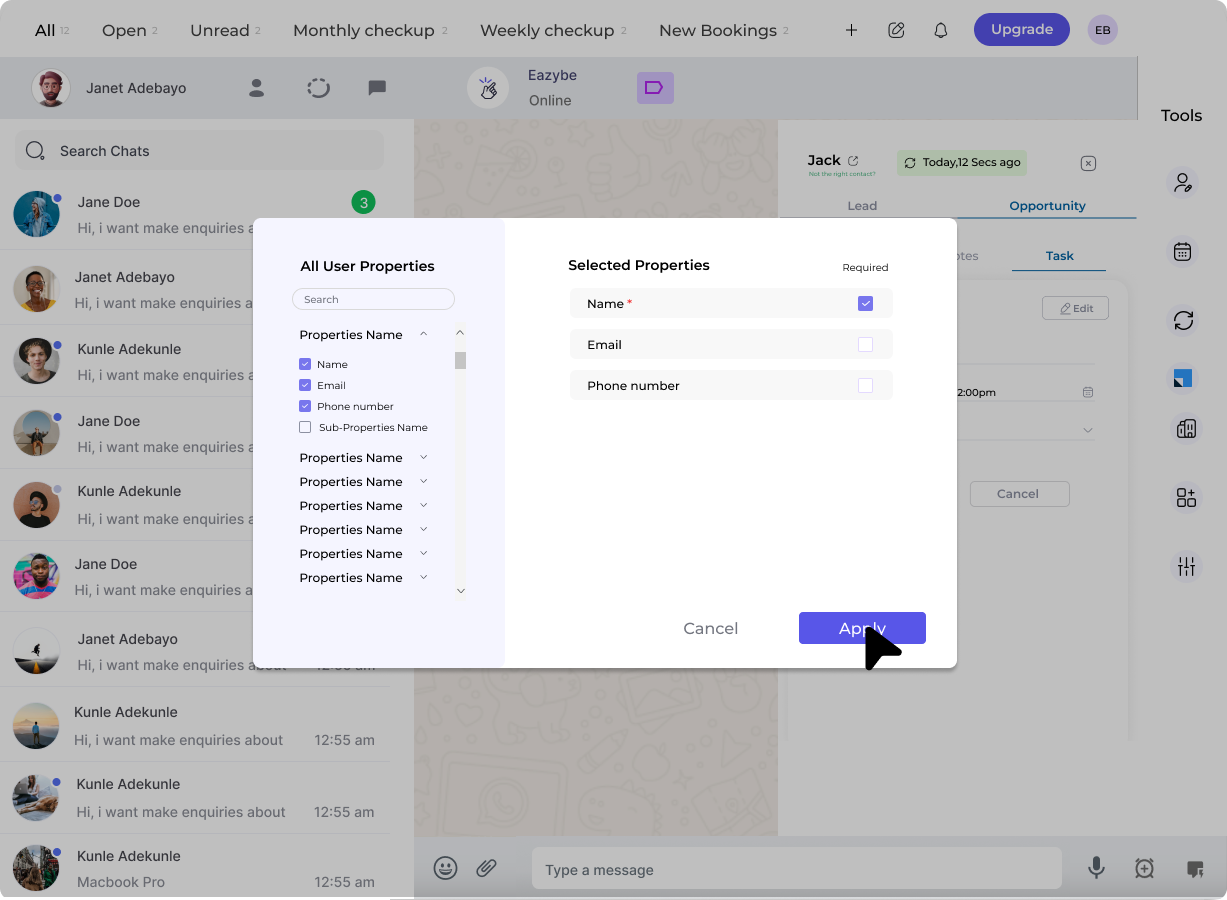 Use o botão **Concluir** para marcar as tarefas finalizadas como feitas.
Repita o processo clicando em **Adicionar Tarefa** para tarefas adicionais conforme necessário.
As tarefas criadas para oportunidades no EazyBe são automaticamente sincronizadas com o LeadSquared.
## Precisa de Ajuda?
Se você tiver dúvidas ou precisar de assistência, entre em contato com o suporte em **[hey@eazybe.com](mailto:hey@eazybe.com)**.
Use o botão **Concluir** para marcar as tarefas finalizadas como feitas.
Repita o processo clicando em **Adicionar Tarefa** para tarefas adicionais conforme necessário.
As tarefas criadas para oportunidades no EazyBe são automaticamente sincronizadas com o LeadSquared.
## Precisa de Ajuda?
Se você tiver dúvidas ou precisar de assistência, entre em contato com o suporte em **[hey@eazybe.com](mailto:hey@eazybe.com)**.