> ## Documentation Index
> Fetch the complete documentation index at: https://help.eazybe.com/llms.txt
> Use this file to discover all available pages before exploring further.
# Notas do Lead
> Crie e gerencie notas de acompanhamento para leads do LeadSquared diretamente do WhatsApp
Crie e gerencie notas de acompanhamento dentro da visualização Mini-CRM do LeadSquared no EazyBe para preservar conversas importantes e mensagens-chave para referência futura.
## Criar e Gerenciar Notas
Abra a conversa do WhatsApp com o contato que existe no LeadSquared.
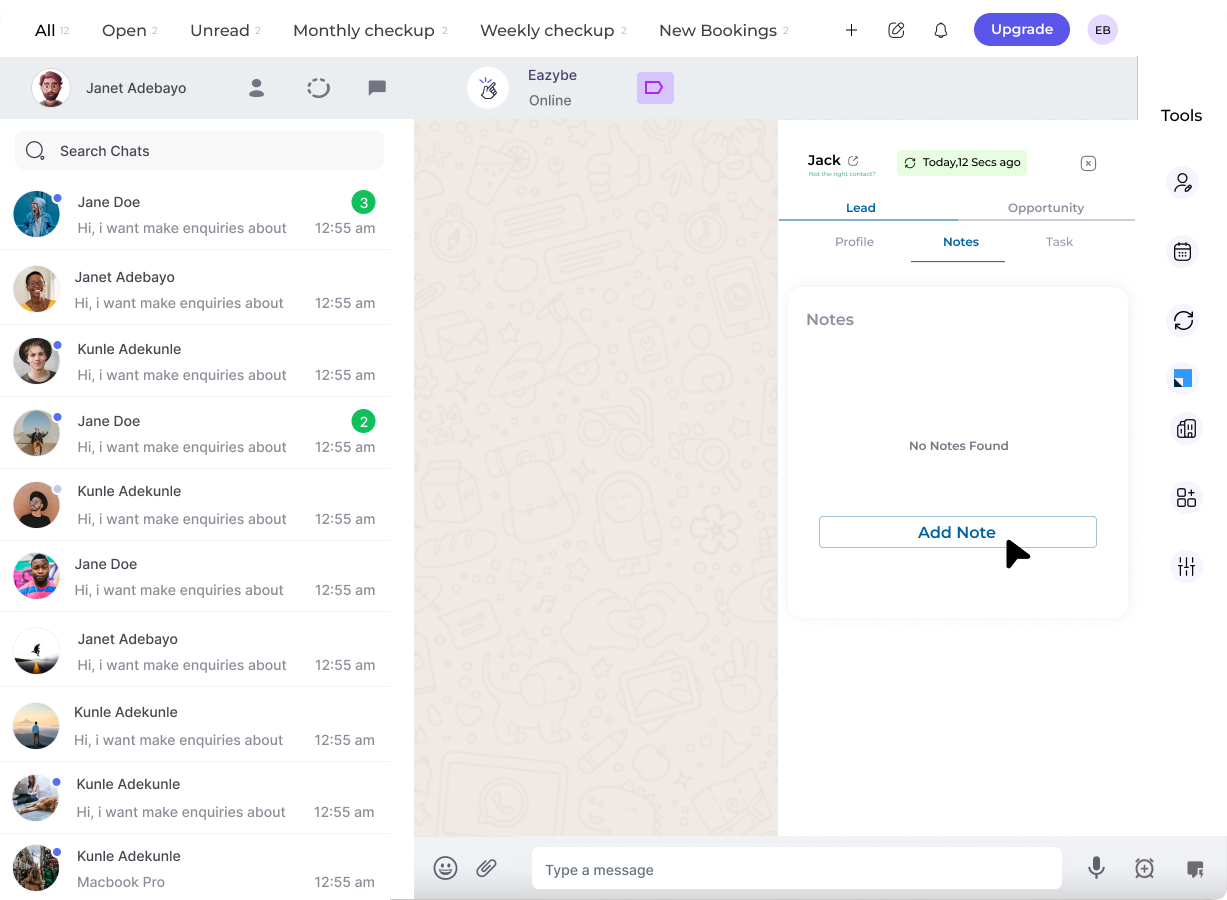 Clique no **ícone do LeadSquared** na barra lateral direita e navegue até a **segunda seção** na barra superior para acessar a área de Notas.
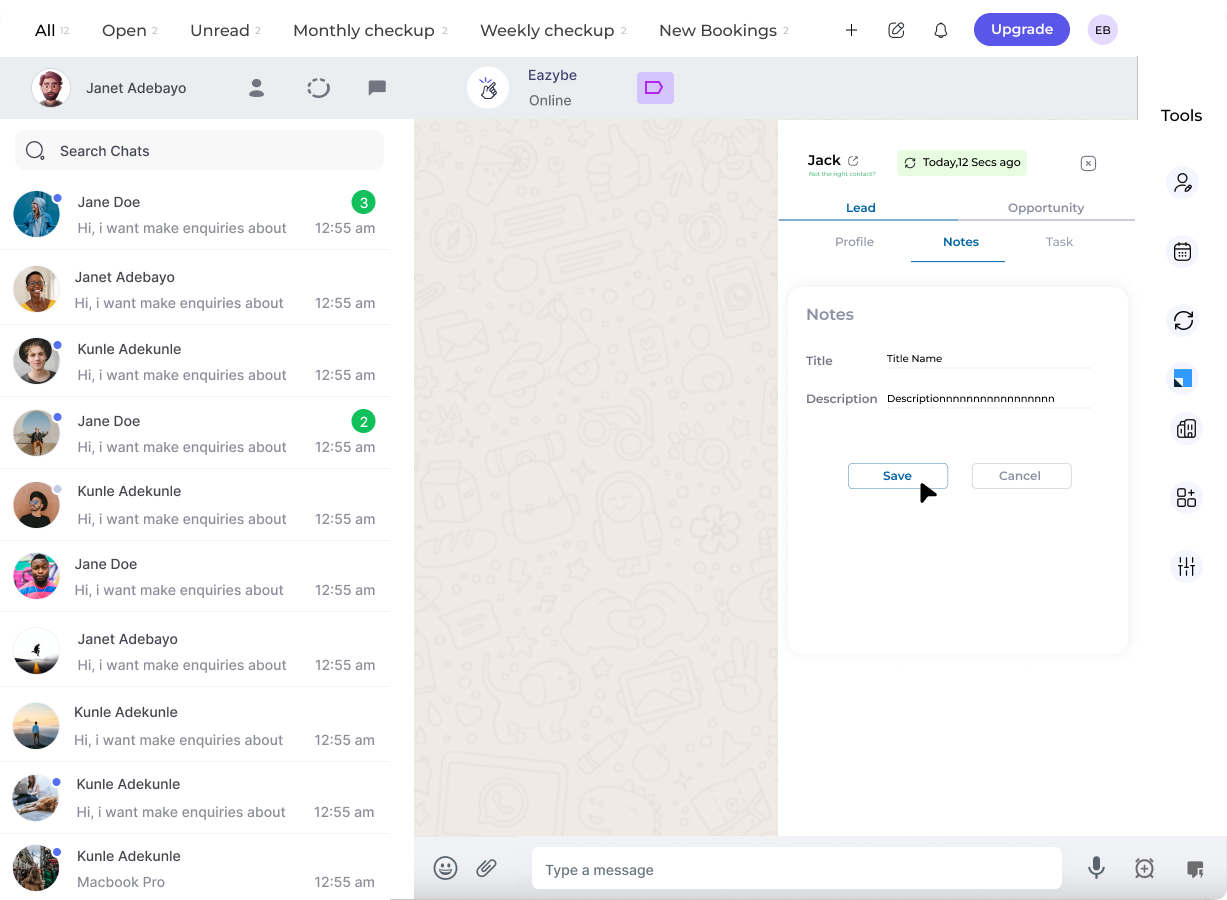 Clique no botão **"Adicionar Nota"** para o lead correspondente para criar uma nova nota.
Insira o conteúdo da sua nota e clique em **"Salvar"**. O carimbo de data/hora é registrado automaticamente para sua referência.
Clique no botão **"Adicionar Nota"** para o lead correspondente para criar uma nova nota.
Insira o conteúdo da sua nota e clique em **"Salvar"**. O carimbo de data/hora é registrado automaticamente para sua referência.
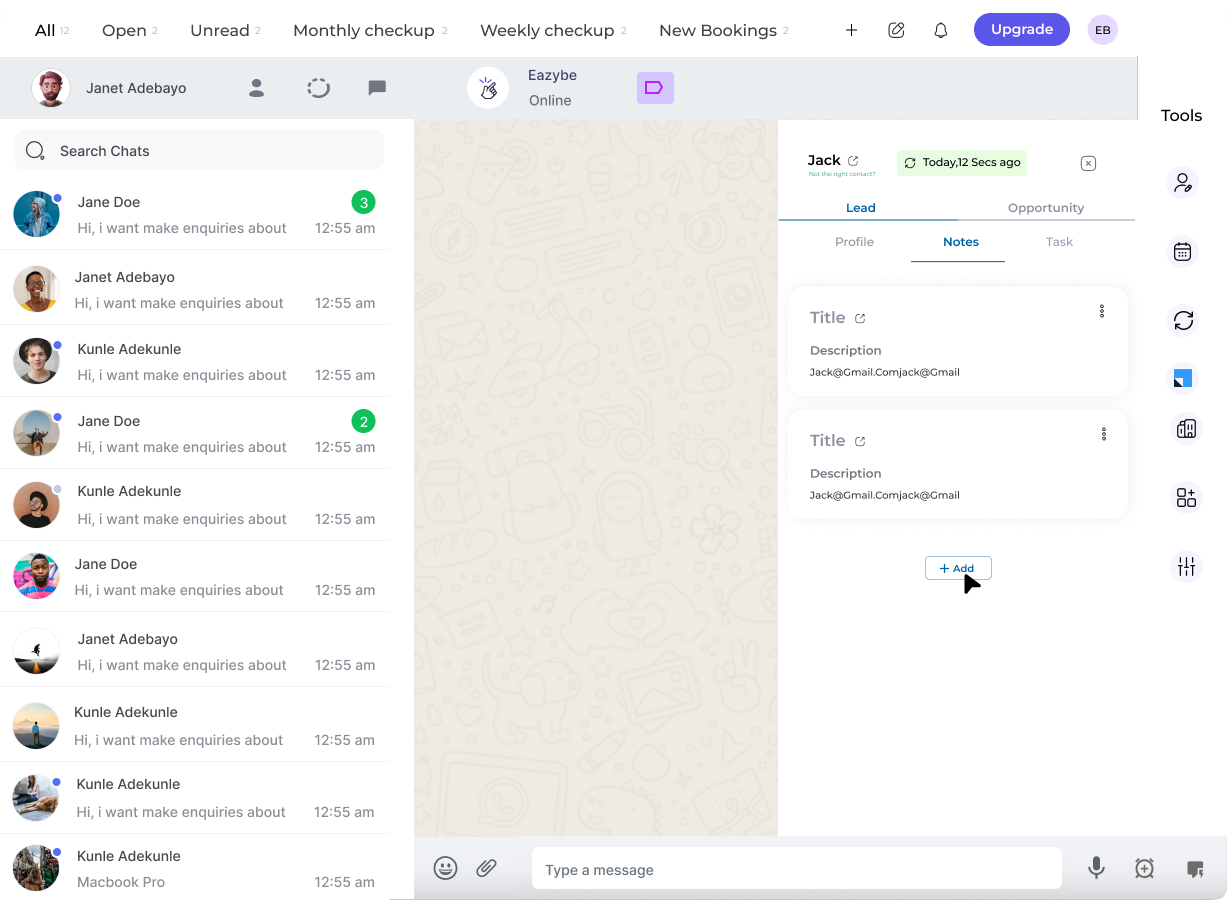 Use o **menu de três pontos** ao lado de qualquer nota para modificá-la ou removê-la conforme necessário.
Adicione notas adicionais repetindo a ação **"Adicionar Nota"**. Todas as notas são preservadas com seus carimbos de data/hora.
Você também pode criar notas para **Oportunidades do LeadSquared** usando o mesmo processo, ajudando você a rastrear detalhes importantes em todos os seus registros de CRM.
Use as notas para capturar pontos-chave da conversa, lembretes de acompanhamento e detalhes importantes do cliente que você deseja consultar posteriormente no seu processo de vendas.
Use o **menu de três pontos** ao lado de qualquer nota para modificá-la ou removê-la conforme necessário.
Adicione notas adicionais repetindo a ação **"Adicionar Nota"**. Todas as notas são preservadas com seus carimbos de data/hora.
Você também pode criar notas para **Oportunidades do LeadSquared** usando o mesmo processo, ajudando você a rastrear detalhes importantes em todos os seus registros de CRM.
Use as notas para capturar pontos-chave da conversa, lembretes de acompanhamento e detalhes importantes do cliente que você deseja consultar posteriormente no seu processo de vendas.