> ## Documentation Index
> Fetch the complete documentation index at: https://help.eazybe.com/llms.txt
> Use this file to discover all available pages before exploring further.
# Sincronização de Mensagens
> Como funciona a sincronização de mensagens do WhatsApp entre EazyBe e LeadSquared
As conversas do WhatsApp são sincronizadas automaticamente entre EazyBe e LeadSquared, garantindo que todas as suas comunicações sejam salvas no seu CRM.
## Sincronização Automática
Os chats do WhatsApp com leads do LeadSquared são sincronizados automaticamente **a cada 3 minutos**. A visualização Mini-CRM do LeadSquared na extensão EazyBe exibe a última data e hora de sincronização.
 ## Backup Inicial da Integração
Quando você integra o LeadSquared com o EazyBe pela primeira vez, o sistema fornece automaticamente um backup de conversas dos **últimos 3 dias**.
## Backup Inicial da Integração
Quando você integra o LeadSquared com o EazyBe pela primeira vez, o sistema fornece automaticamente um backup de conversas dos **últimos 3 dias**.
 ## Onde os Chats São Registrados
### Histórico de Atividades
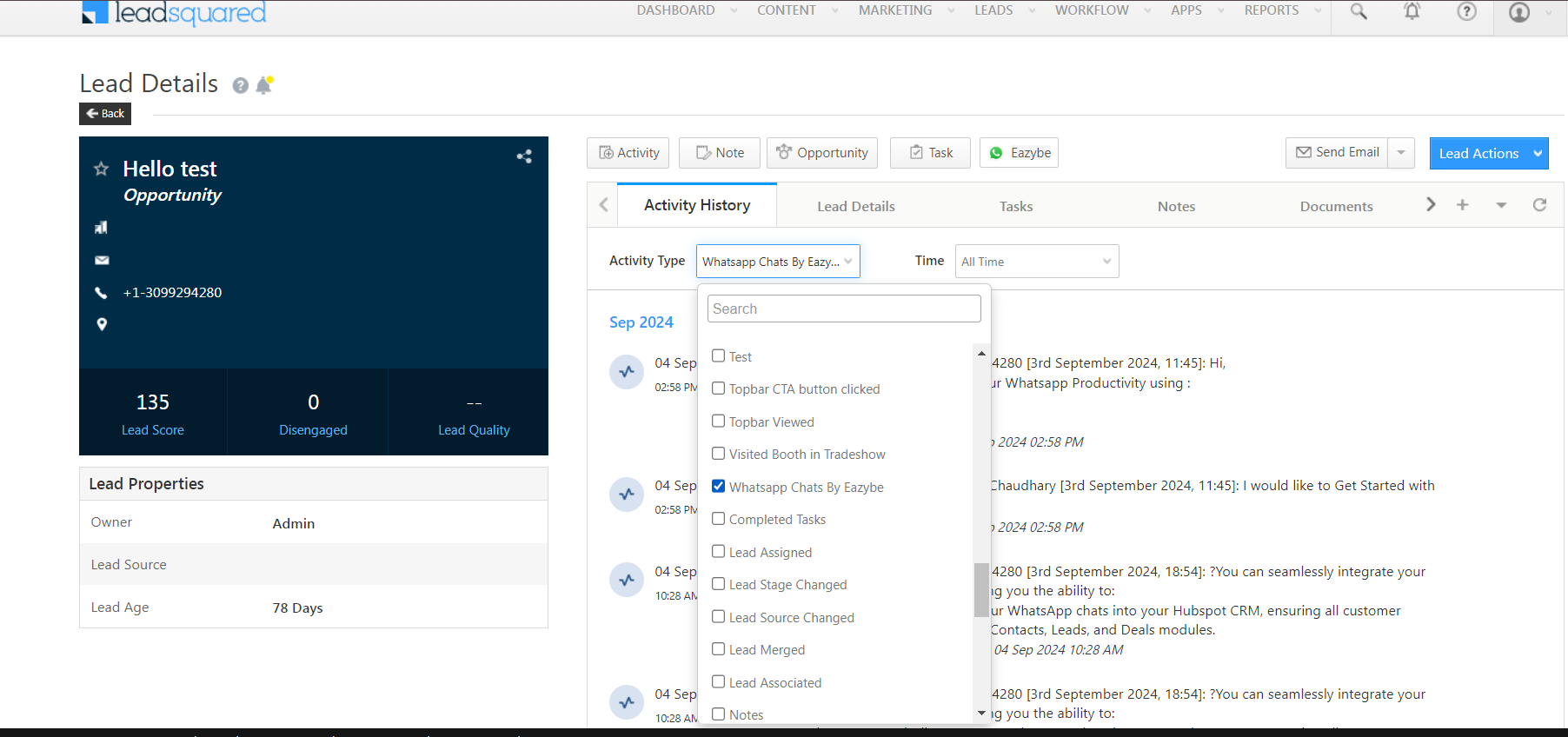
As conversas são salvas sob o objeto de atividade **"WhatsApp Chats by EazyBe"** na seção de leads do LeadSquared.
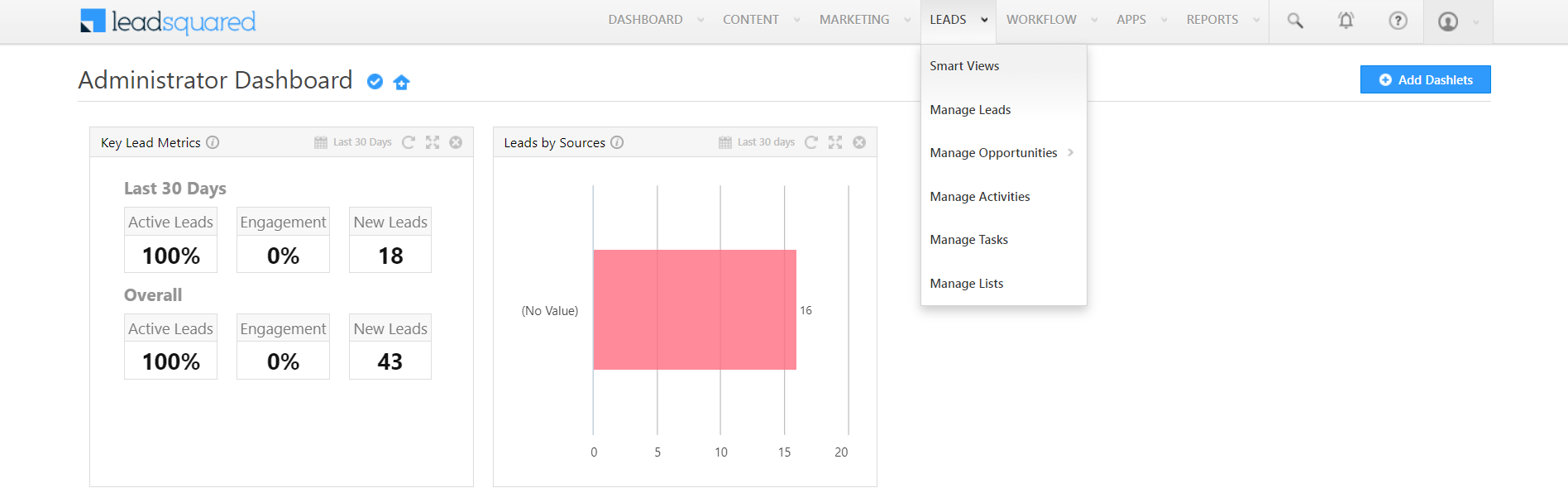
Vá até o menu suspenso **Leads** e selecione **Gerenciar Leads**.
## Onde os Chats São Registrados
### Histórico de Atividades
As conversas são salvas sob o objeto de atividade **"WhatsApp Chats by EazyBe"** na seção de leads do LeadSquared.
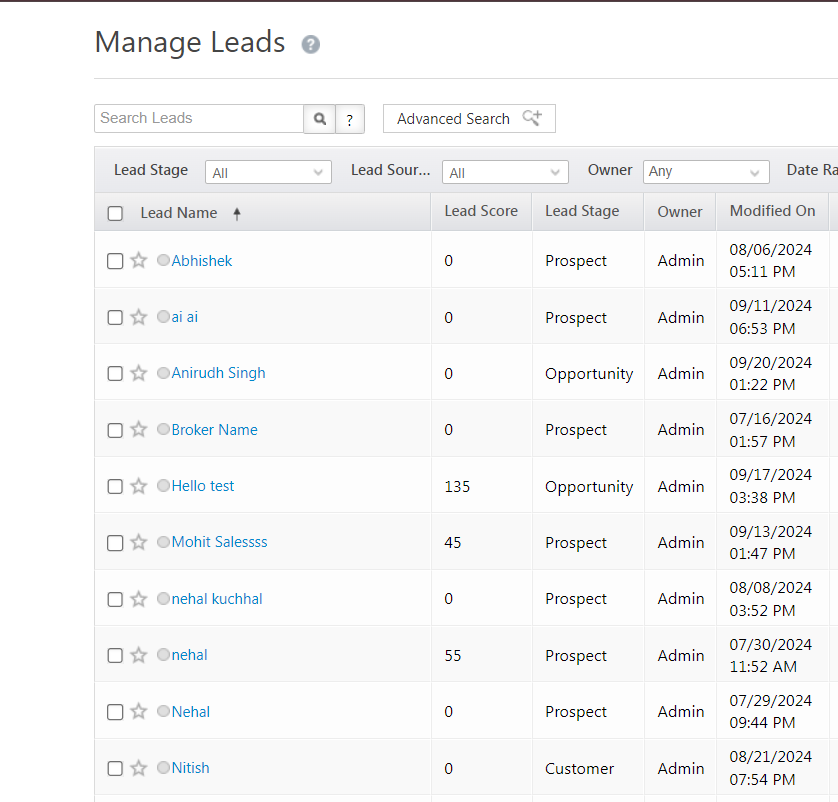
Vá até o menu suspenso **Leads** e selecione **Gerenciar Leads**.
 Escolha o lead específico cujo histórico de chat você deseja visualizar.
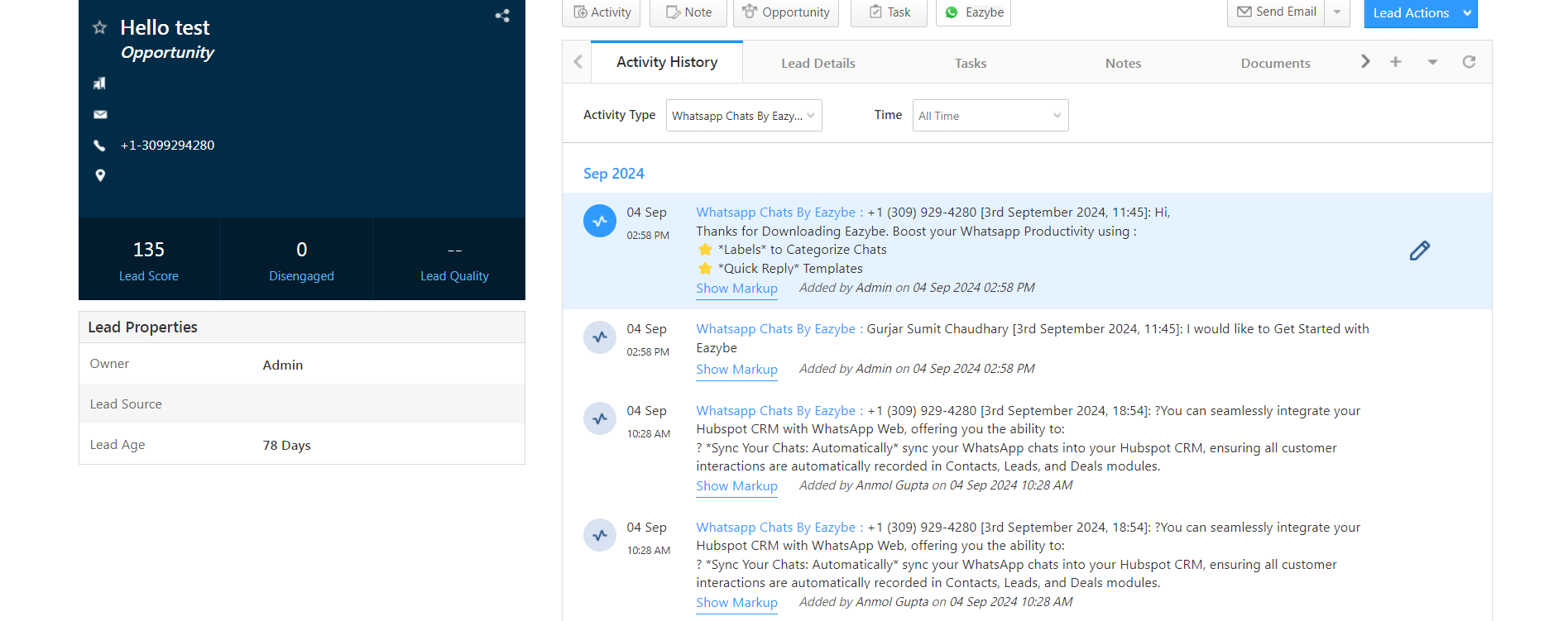 Navegue até a seção **Histórico de Atividades**.
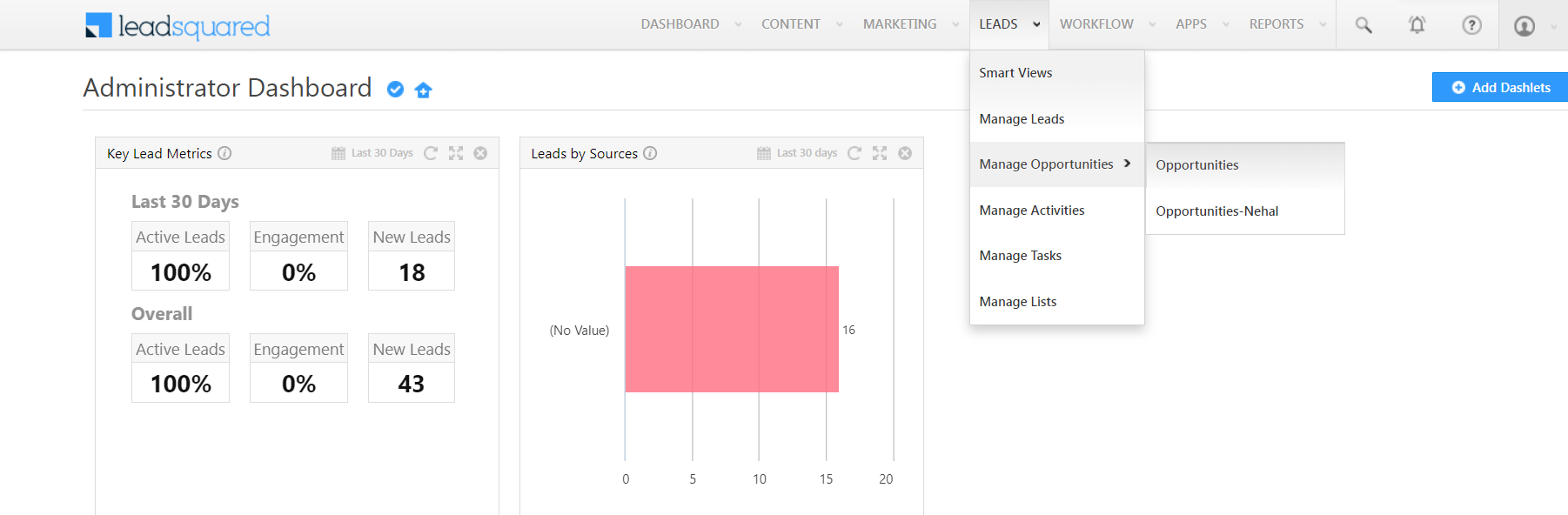 Verifique a atividade **"WhatsApp Chats by EazyBe"** para ver todas as conversas sincronizadas.
 ## Backup na Seção de Oportunidades
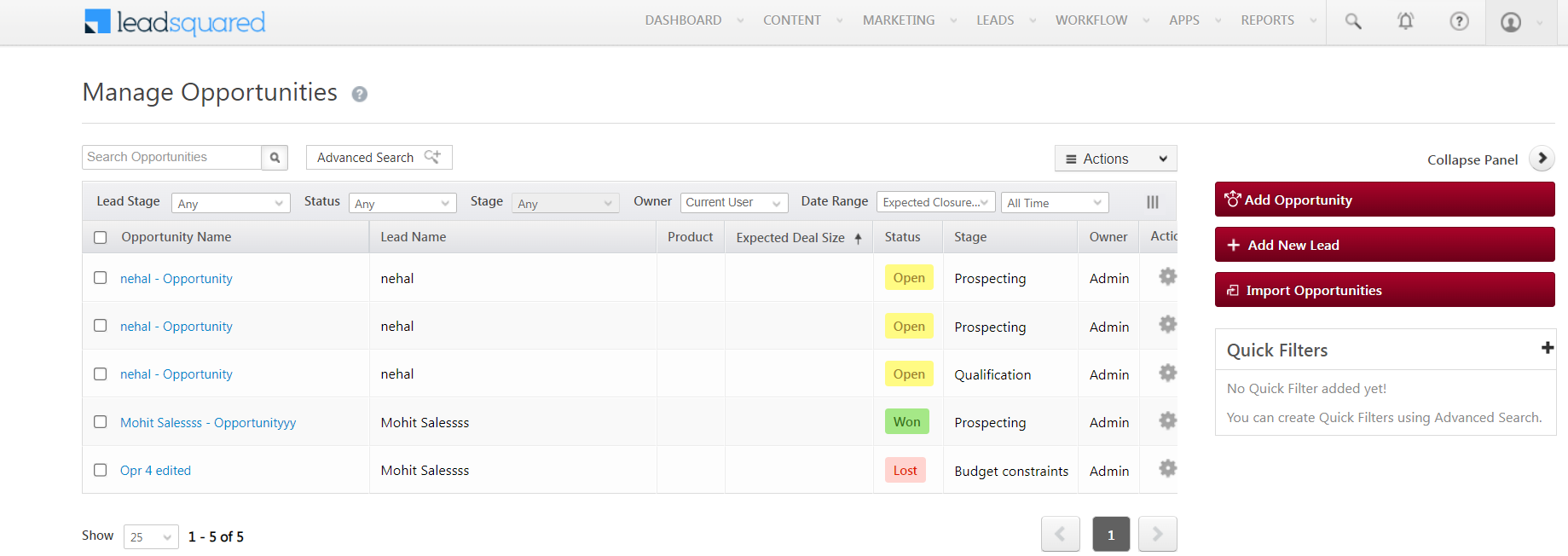
Os chats também aparecem na seção de **Oportunidades** do LeadSquared para oportunidades vinculadas, garantindo que todas as comunicações permaneçam acessíveis para referência.
## Backup na Seção de Oportunidades
Os chats também aparecem na seção de **Oportunidades** do LeadSquared para oportunidades vinculadas, garantindo que todas as comunicações permaneçam acessíveis para referência.
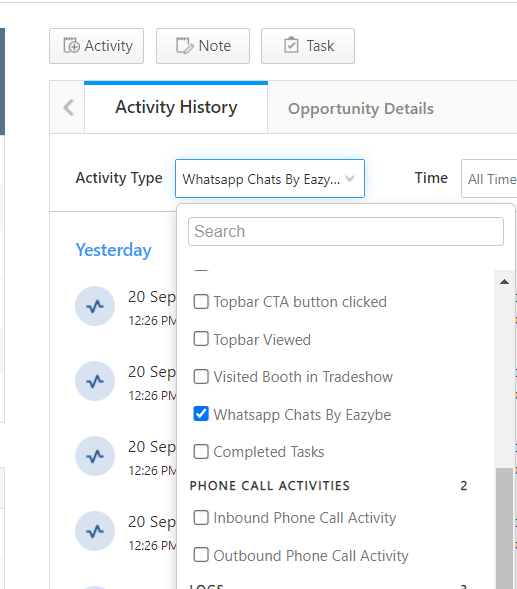
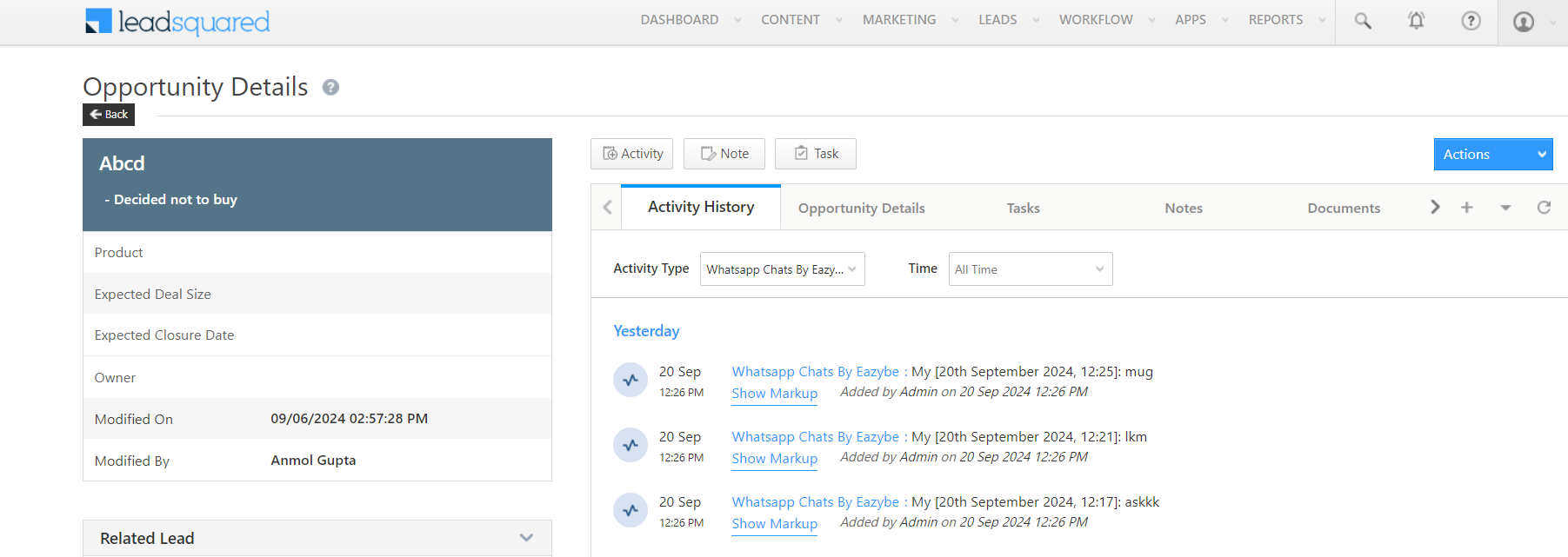 Todas as conversas sincronizadas são preservadas no LeadSquared, fornecendo um histórico completo de comunicações para cada lead e oportunidade.