> ## Documentation Index
> Fetch the complete documentation index at: https://help.eazybe.com/llms.txt
> Use this file to discover all available pages before exploring further.
# Gerenciar Oportunidade
> Visualize, edite, exclua e crie tarefas para oportunidades do LeadSquared na extensão EazyBe para WhatsApp
A extensão EazyBe para WhatsApp permite gerenciar eficientemente suas oportunidades do LeadSquared diretamente do WhatsApp.
## Visualizar Oportunidade no LeadSquared
Clique na respectiva oportunidade que você deseja visualizar no painel Mini-CRM.
Clique no botão **Visualizar Oportunidade no LeadSquared** para acessar diretamente a página de Oportunidades do LeadSquared.
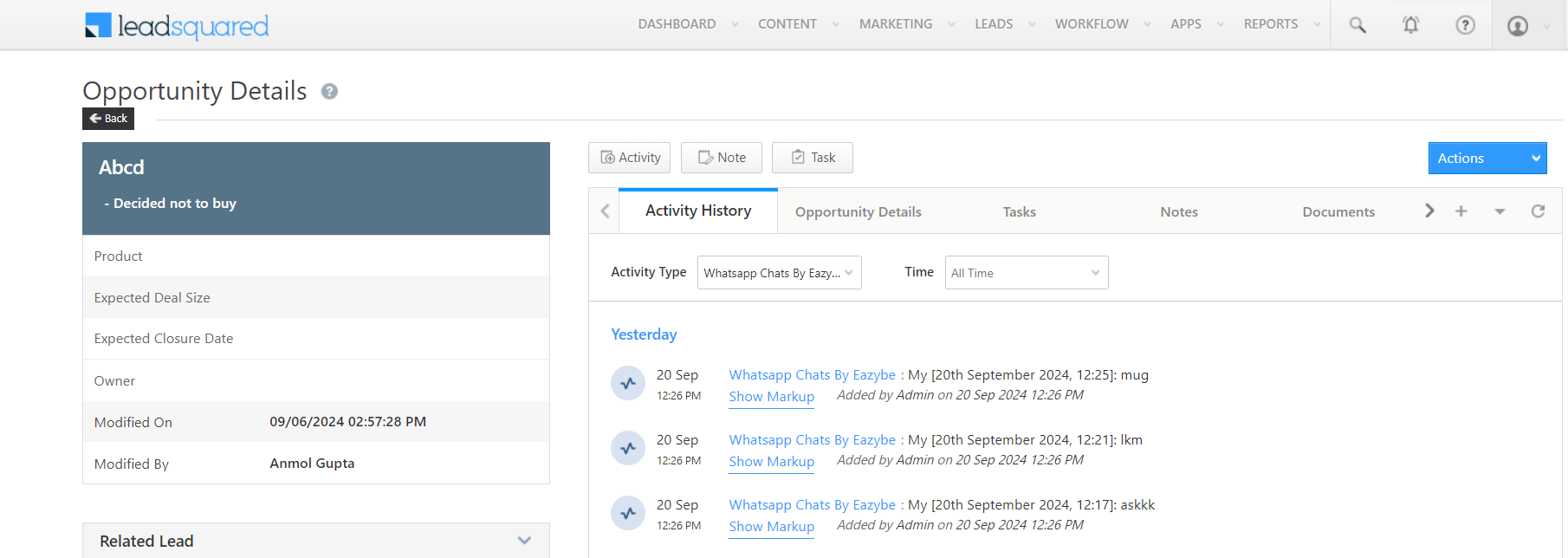 Você também pode visualizar o backup do chat na seção de Oportunidades dentro do LeadSquared.
## Editar Oportunidade
Escolha a oportunidade que deseja modificar na lista.
Clique no botão **Editar** para abrir a janela de propriedades.
Você também pode visualizar o backup do chat na seção de Oportunidades dentro do LeadSquared.
## Editar Oportunidade
Escolha a oportunidade que deseja modificar na lista.
Clique no botão **Editar** para abrir a janela de propriedades.
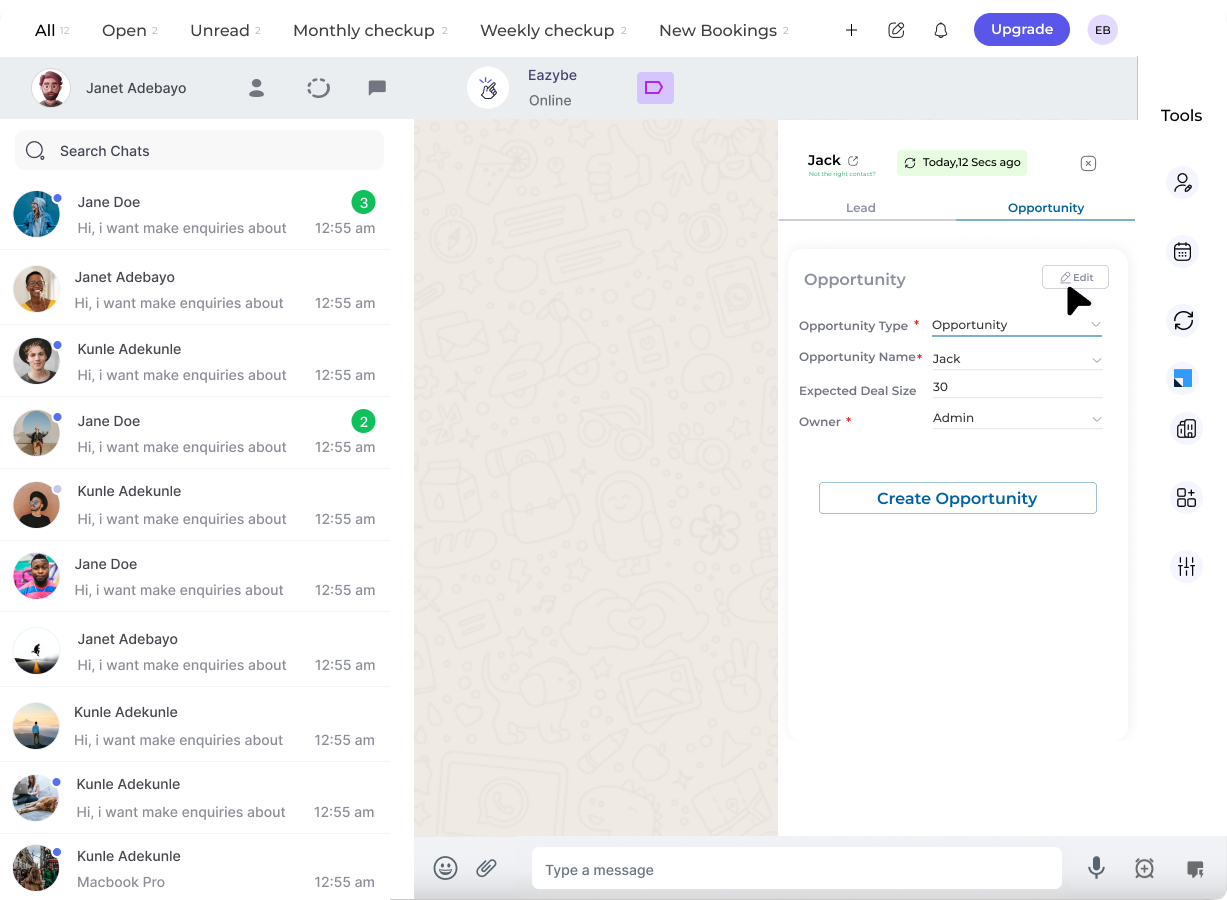 Ajuste as propriedades do usuário conforme necessário no formulário de edição.
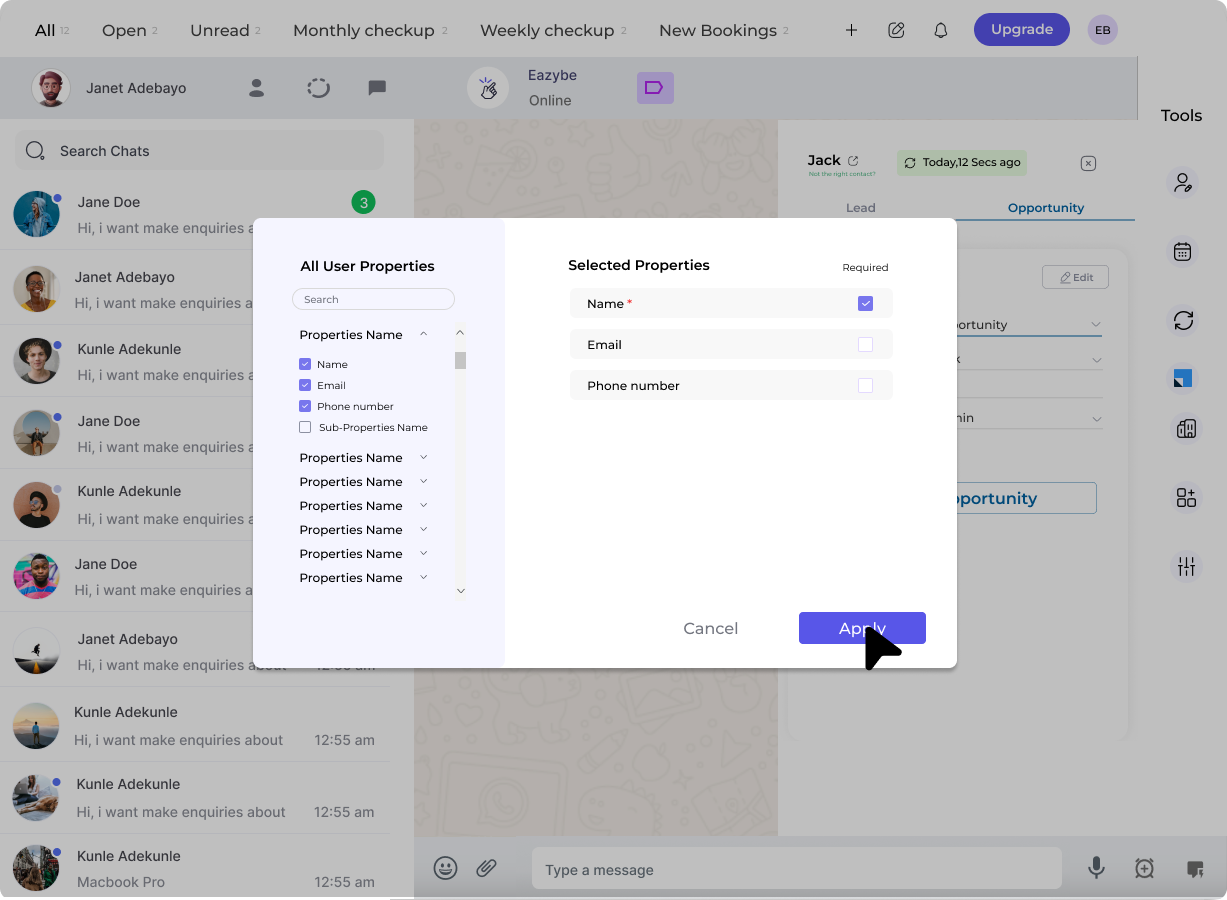 Clique em **Aplicar** para confirmar suas alterações, depois clique em **Salvar** para finalizar as atualizações.
## Excluir Oportunidade
Clique nos **três pontos** ao lado da oportunidade alvo.
Selecione o botão **Excluir** para remover a oportunidade.
Excluir uma oportunidade é permanente. Certifique-se de que deseja removê-la antes de confirmar.
## Criar Tarefas de Oportunidade
Clique na oportunidade alvo para abrir seus detalhes.
Vá para a seção **Tarefas** dentro da oportunidade.
Clique em **Aplicar** para confirmar suas alterações, depois clique em **Salvar** para finalizar as atualizações.
## Excluir Oportunidade
Clique nos **três pontos** ao lado da oportunidade alvo.
Selecione o botão **Excluir** para remover a oportunidade.
Excluir uma oportunidade é permanente. Certifique-se de que deseja removê-la antes de confirmar.
## Criar Tarefas de Oportunidade
Clique na oportunidade alvo para abrir seus detalhes.
Vá para a seção **Tarefas** dentro da oportunidade.
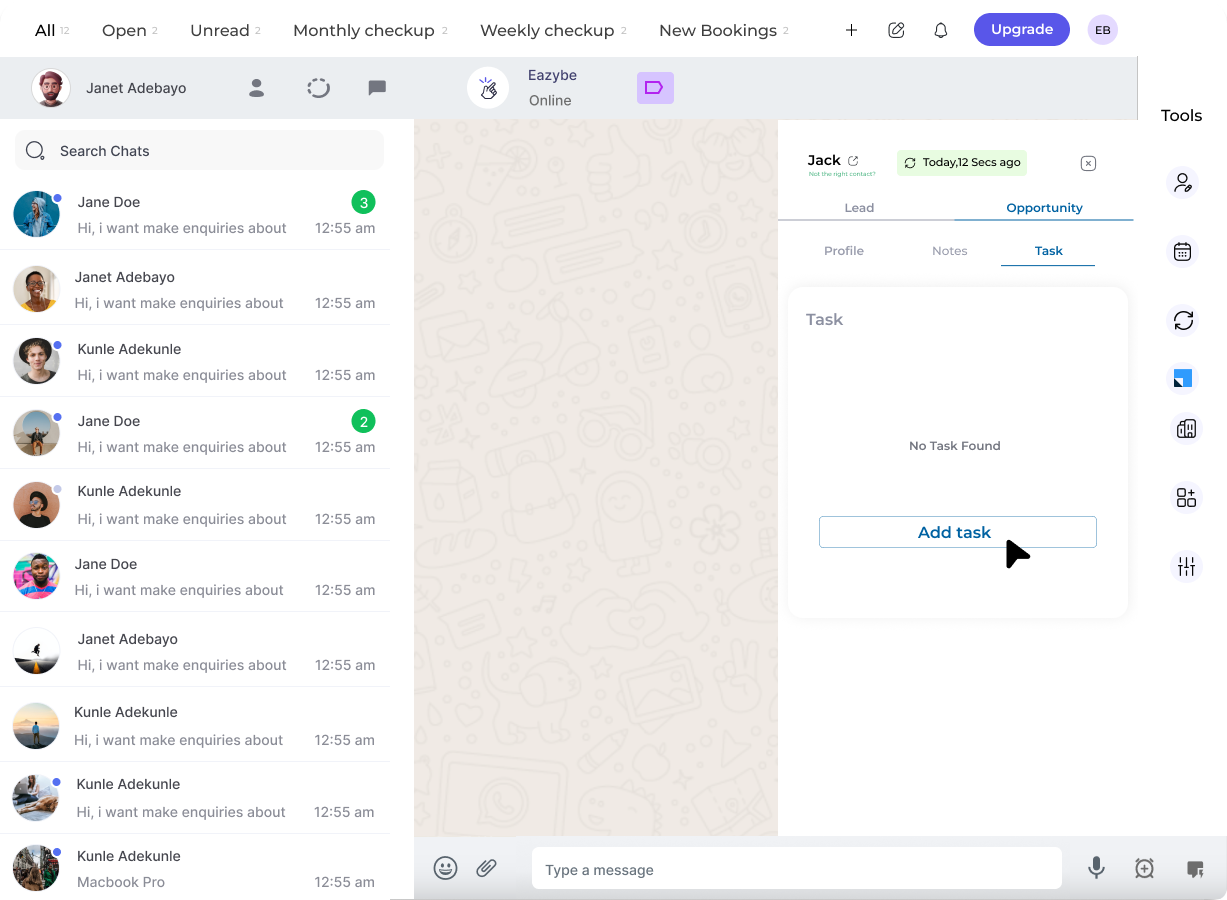 Clique em **Adicionar Tarefa** e preencha os detalhes necessários.
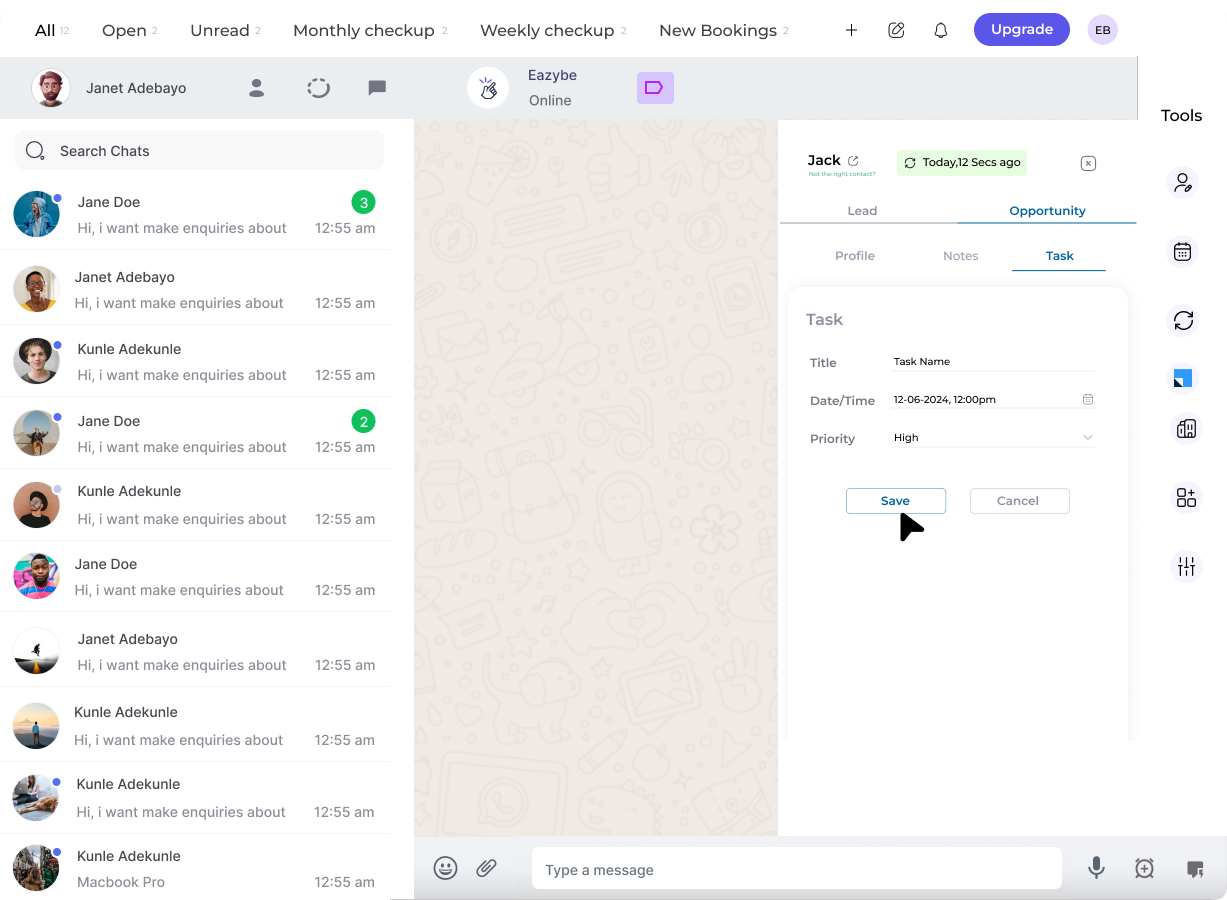 Clique em **Salvar** para criar a tarefa.
## Precisa de Ajuda?
Se você tiver dúvidas ou precisar de assistência adicional, entre em contato com o suporte em **[hey@eazybe.com](mailto:hey@eazybe.com)**.
Clique em **Salvar** para criar a tarefa.
## Precisa de Ajuda?
Se você tiver dúvidas ou precisar de assistência adicional, entre em contato com o suporte em **[hey@eazybe.com](mailto:hey@eazybe.com)**.