> ## Documentation Index
> Fetch the complete documentation index at: https://help.eazybe.com/llms.txt
> Use this file to discover all available pages before exploring further.
# Quem Está Conectado
> Como ver quem da sua equipe se conectou ao LeadSquared
Como administrador da organização, você pode ver quais funcionários conectaram suas contas do LeadSquared à Extensão de WhatsApp do EazyBe através do Espaço de Trabalho do EazyBe.
## Ver Membros da Equipe Conectados
Acesse sua conta de administrador no Espaço de Trabalho do EazyBe.
Vá para a seção **Painel de Controle** dentro do Espaço de Trabalho do EazyBe.
O painel de controle fornece informações completas sobre o uso do LeadSquared pela sua equipe. Procure a coluna **CRM Integrado** na tabela - o ícone do LeadSquared será visível para os membros da equipe que conectaram suas contas.
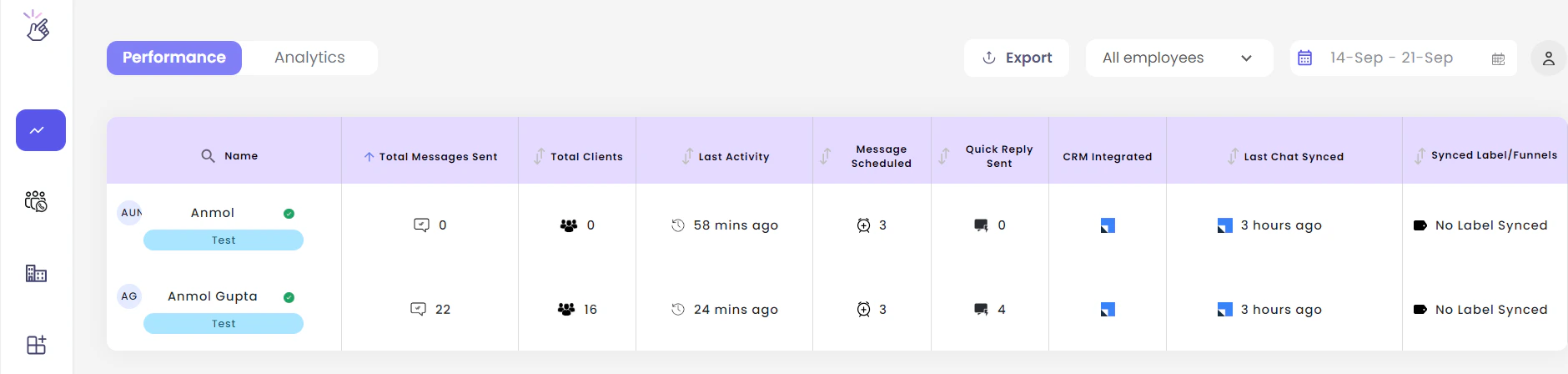 Apenas administradores da organização têm acesso para visualizar o status de integração da equipe. Membros regulares da equipe não podem ver o status de conexão de outros membros.
Use esta visualização do painel de controle para identificar rapidamente quais membros da equipe ainda precisam conectar suas contas do LeadSquared e faça o acompanhamento com eles para garantir a adoção completa da equipe.
## Precisa de Ajuda?
Se você tiver dúvidas ou precisar de assistência, entre em contato com o suporte em **[hey@eazybe.com](mailto:hey@eazybe.com)**.
Apenas administradores da organização têm acesso para visualizar o status de integração da equipe. Membros regulares da equipe não podem ver o status de conexão de outros membros.
Use esta visualização do painel de controle para identificar rapidamente quais membros da equipe ainda precisam conectar suas contas do LeadSquared e faça o acompanhamento com eles para garantir a adoção completa da equipe.
## Precisa de Ajuda?
Se você tiver dúvidas ou precisar de assistência, entre em contato com o suporte em **[hey@eazybe.com](mailto:hey@eazybe.com)**.