> ## Documentation Index
> Fetch the complete documentation index at: https://help.eazybe.com/llms.txt
> Use this file to discover all available pages before exploring further.
# Confirmação de Integração
> Como confirmar que a integração do LeadSquared com o EazyBe foi bem-sucedida
Após concluir a integração do LeadSquared com a extensão de WhatsApp do EazyBe, você será redirecionado de volta ao WhatsApp. Veja como verificar se a integração foi bem-sucedida.
## Verificar Integração Bem-Sucedida
Após o processo de integração ser concluído, verifique sua interface do WhatsApp Web para encontrar o ícone do LeadSquared na barra lateral direita.
Se você consegue ver o ícone do LeadSquared, isso indica que a integração foi concluída com sucesso.
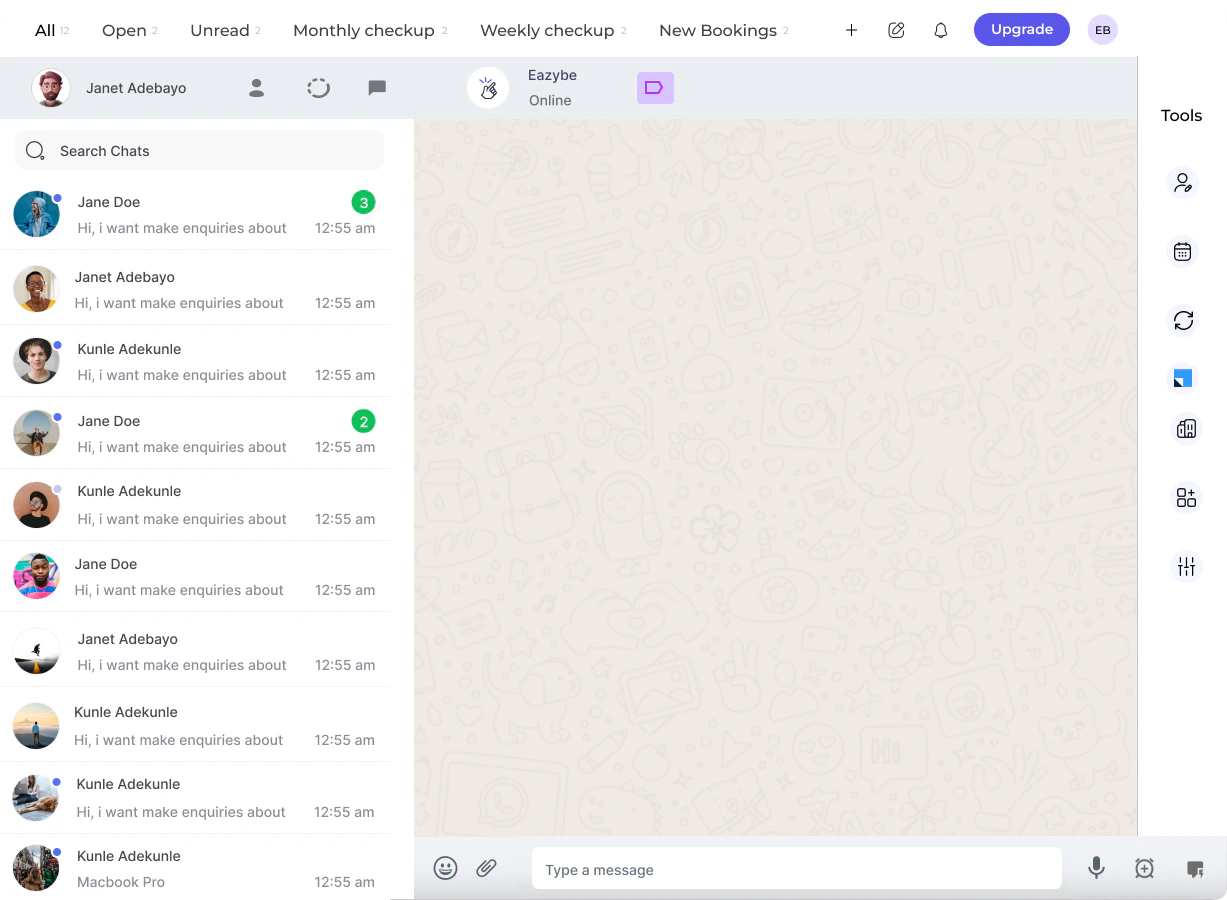 O ícone do LeadSquared aparecendo na barra lateral confirma que o EazyBe agora está conectado à sua conta do LeadSquared e pronto para sincronizar suas conversas do WhatsApp.
## Precisa de Ajuda?
Se você tiver dúvidas ou precisar de assistência, entre em contato com o suporte em **[hey@eazybe.com](mailto:hey@eazybe.com)**.
O ícone do LeadSquared aparecendo na barra lateral confirma que o EazyBe agora está conectado à sua conta do LeadSquared e pronto para sincronizar suas conversas do WhatsApp.
## Precisa de Ajuda?
Se você tiver dúvidas ou precisar de assistência, entre em contato com o suporte em **[hey@eazybe.com](mailto:hey@eazybe.com)**.