> ## Documentation Index
> Fetch the complete documentation index at: https://help.eazybe.com/llms.txt
> Use this file to discover all available pages before exploring further.
# Desconectar Integração
> Como desconectar a integração do LeadSquared após a conclusão
Se você precisar desconectar a integração do LeadSquared do EazyBe, siga estes passos simples.
## Passos para Desconectar
Clique no botão **Integração** no painel do EazyBe.
Clique no botão **Desconectar** para iniciar o processo de desconexão.
Você será solicitado a confirmar a ação. Clique em **Confirmar** para concluir a desconexão.
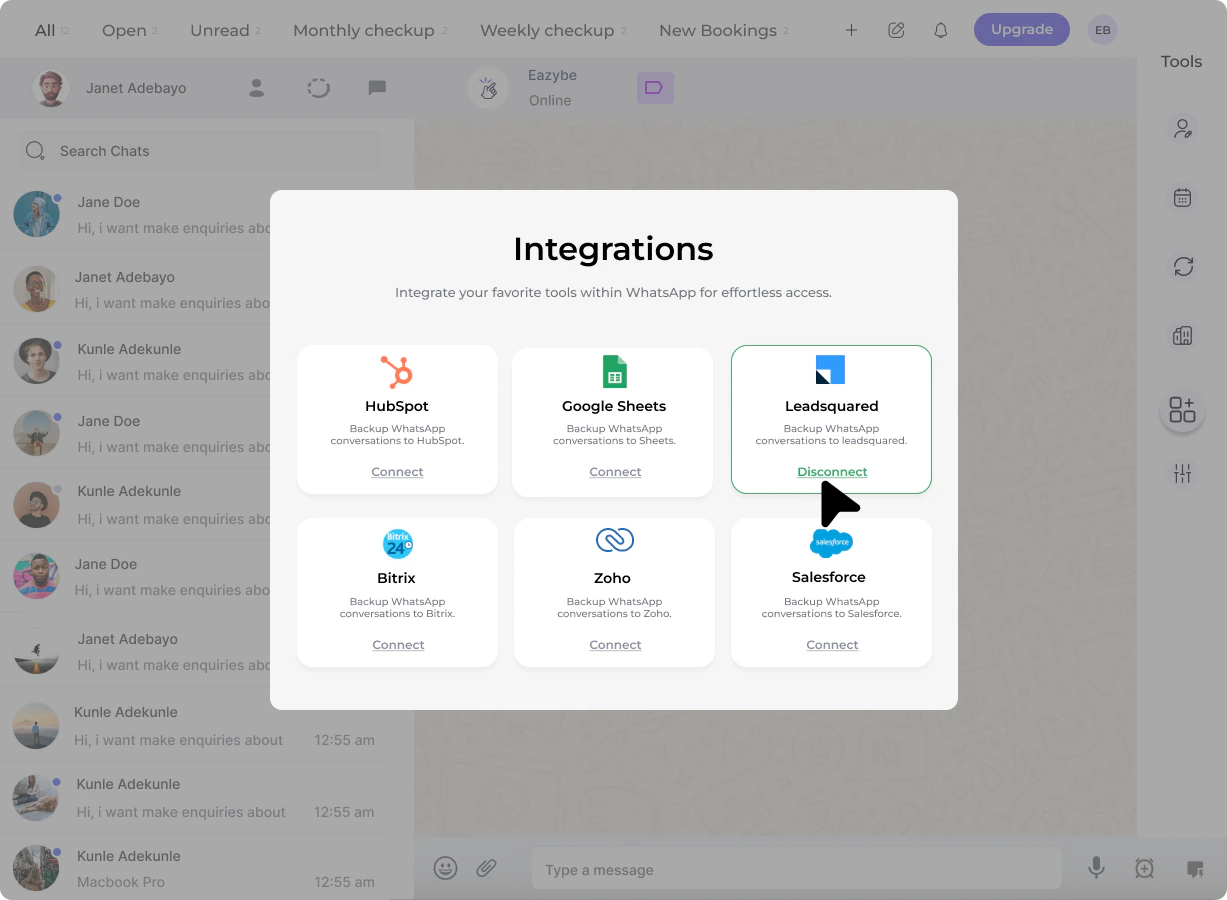 Desconectar a integração interromperá toda a sincronização entre o WhatsApp e o LeadSquared. Certifique-se de ter feito backup de quaisquer dados importantes antes de prosseguir.
Para obter informações mais detalhadas sobre o processo de desconexão, consulte o guia [Desconectar Integração do LeadSquared](/pt/integrations/leadsquared/disconnect).
## Precisa de Ajuda?
Se você tiver dúvidas ou precisar de assistência, entre em contato com o suporte em **[hey@eazybe.com](mailto:hey@eazybe.com)**.
Desconectar a integração interromperá toda a sincronização entre o WhatsApp e o LeadSquared. Certifique-se de ter feito backup de quaisquer dados importantes antes de prosseguir.
Para obter informações mais detalhadas sobre o processo de desconexão, consulte o guia [Desconectar Integração do LeadSquared](/pt/integrations/leadsquared/disconnect).
## Precisa de Ajuda?
Se você tiver dúvidas ou precisar de assistência, entre em contato com o suporte em **[hey@eazybe.com](mailto:hey@eazybe.com)**.