> ## Documentation Index
> Fetch the complete documentation index at: https://help.eazybe.com/llms.txt
> Use this file to discover all available pages before exploring further.
# Desconectar
> Como desconectar sua integração do LeadSquared do EazyBe
Se você precisar remover a integração do LeadSquared da sua conta EazyBe, pode fazer isso usando um dos dois métodos a seguir.
## Método A: Via Extensão do WhatsApp
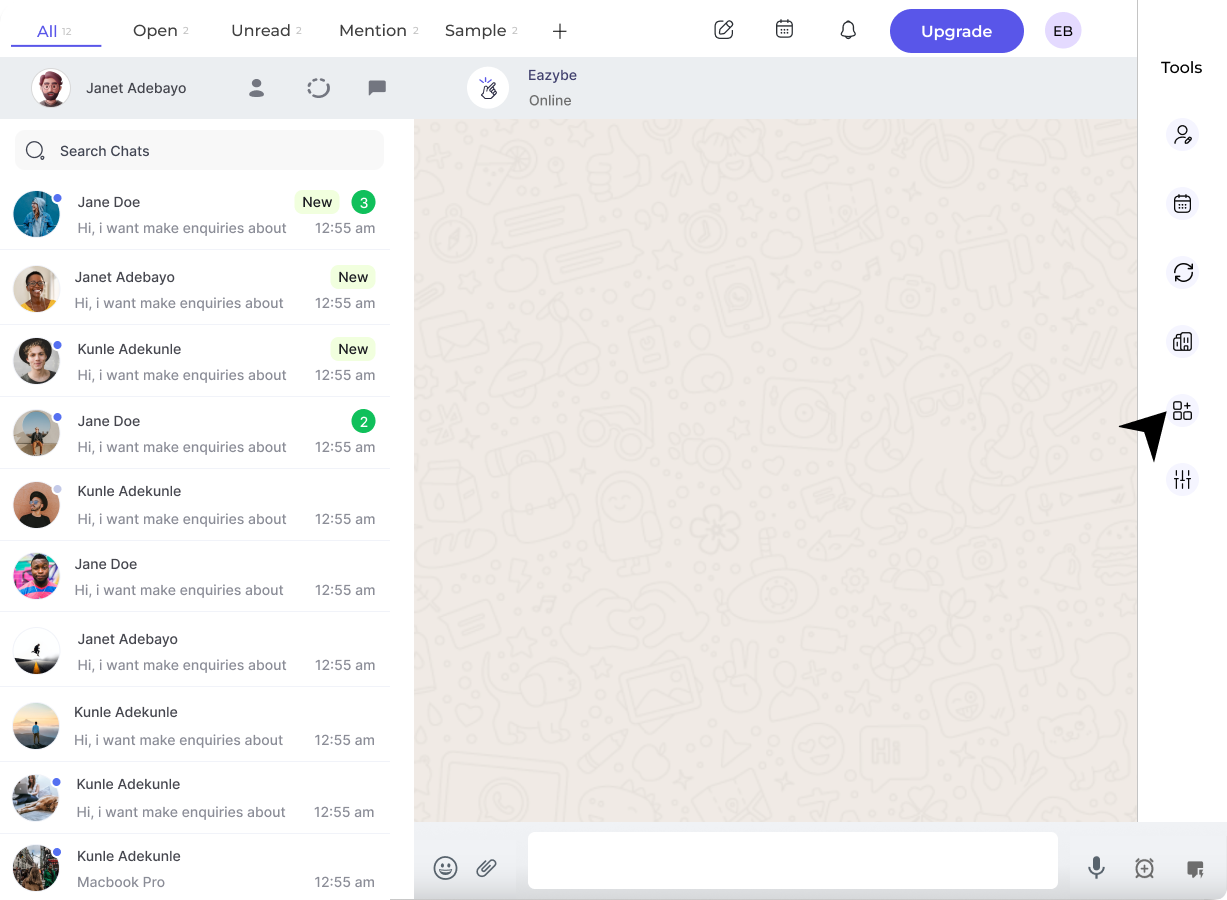
Clique no ícone de **Integrações** na sua interface do WhatsApp Web.
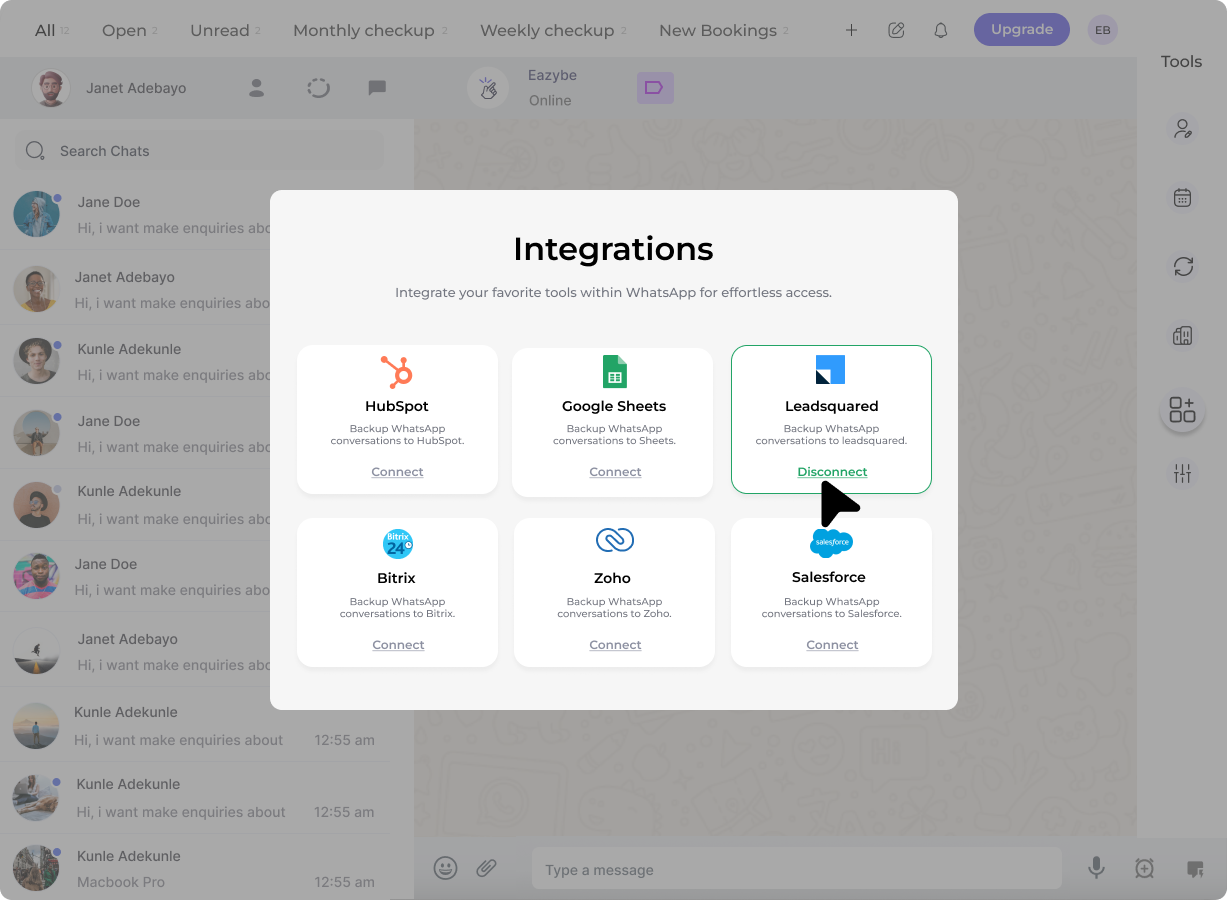
 Encontre a seção do LeadSquared e clique no botão **Desconectar**.
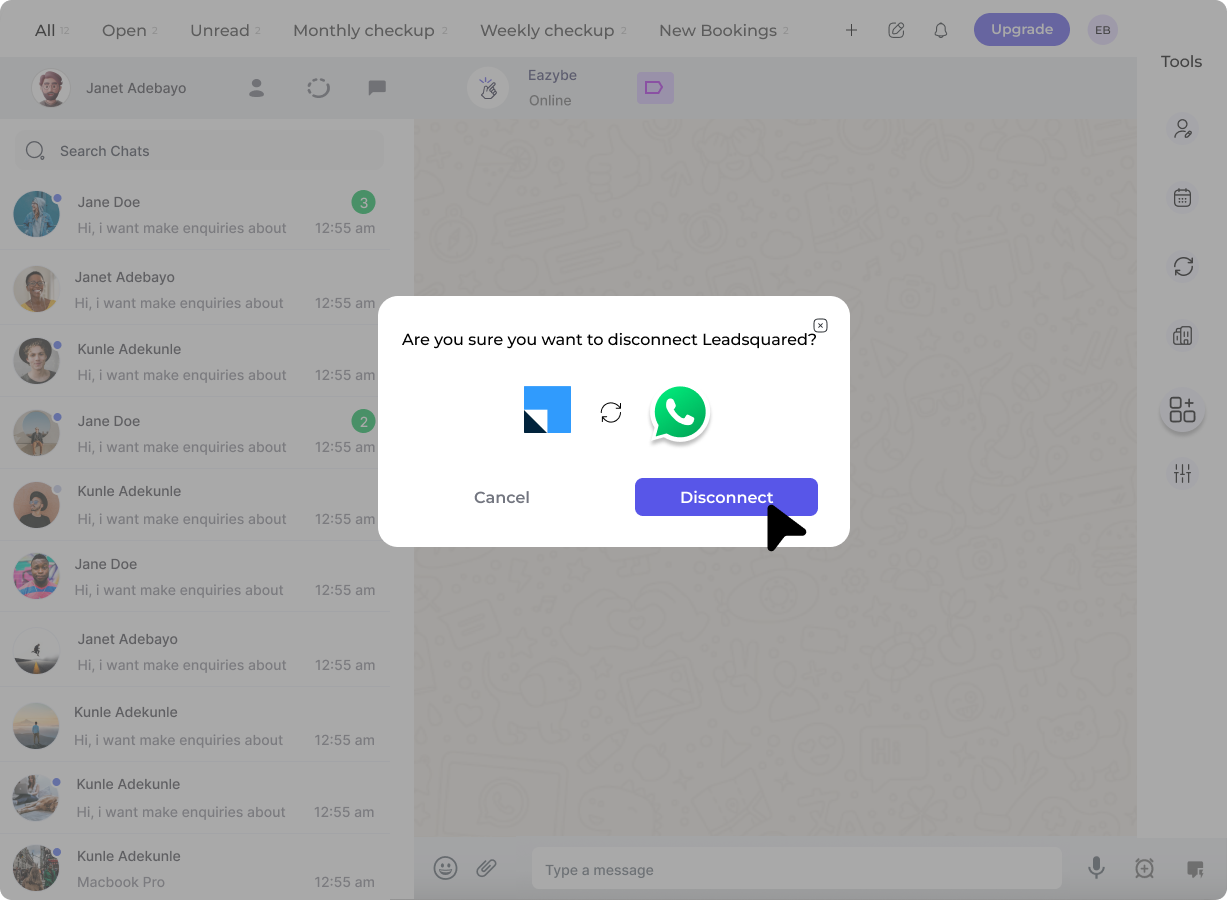
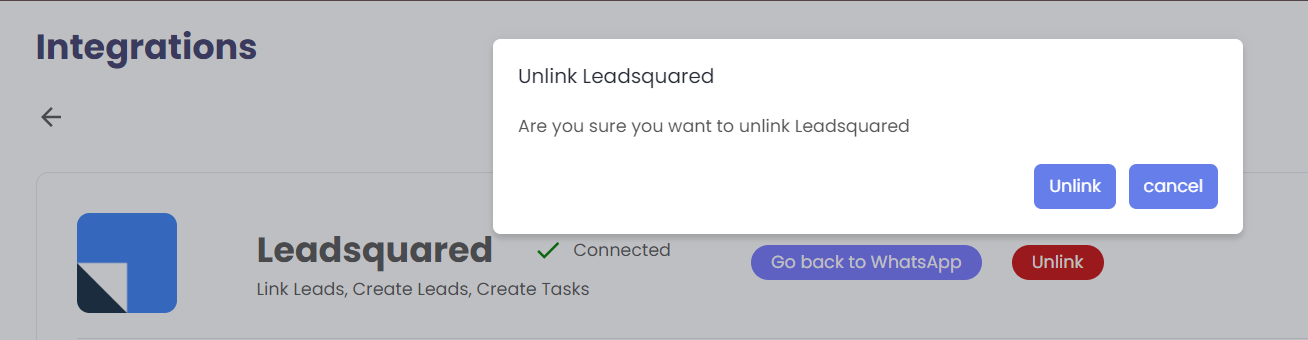
 Uma janela de confirmação aparecerá. Clique em **Confirmar** para completar a desconexão.
 ## Método B: Via EazyBe Workspace
Navegue até **Configurações da organização** através da barra lateral direita no seu EazyBe Workspace.
Selecione **Integrações** no menu da barra lateral esquerda.
## Método B: Via EazyBe Workspace
Navegue até **Configurações da organização** através da barra lateral direita no seu EazyBe Workspace.
Selecione **Integrações** no menu da barra lateral esquerda.
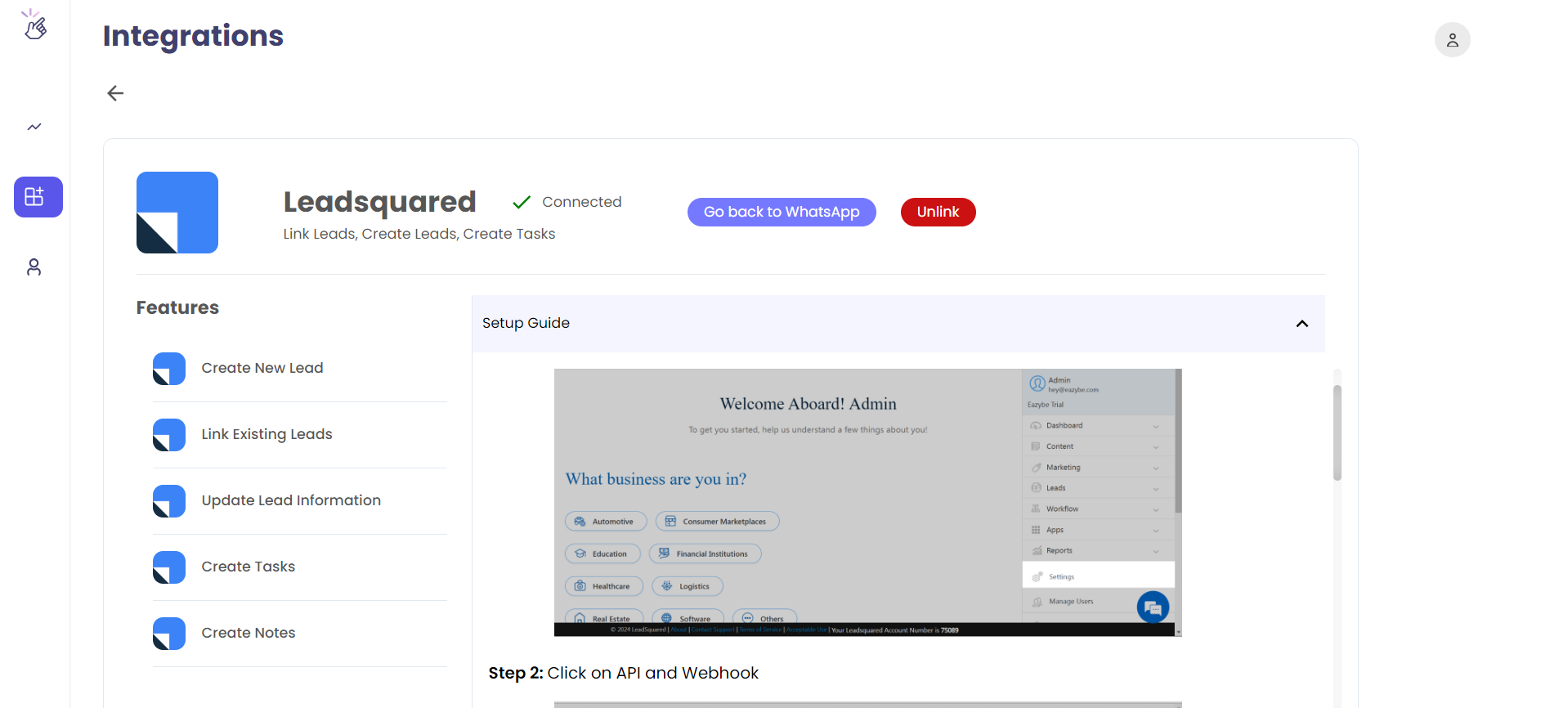 Clique em **Configurar** na seção de integração do LeadSquared CRM.
Clique no botão vermelho **Desvincular LeadSquared** e confirme a desconexão.
Clique em **Configurar** na seção de integração do LeadSquared CRM.
Clique no botão vermelho **Desvincular LeadSquared** e confirme a desconexão.
 Desconectar a integração interromperá a sincronização de contatos e backups de conversas entre o WhatsApp e o LeadSquared. Os dados previamente sincronizados permanecerão no LeadSquared.