> ## Documentation Index
> Fetch the complete documentation index at: https://help.eazybe.com/llms.txt
> Use this file to discover all available pages before exploring further.
# Criar e Personalizar Lead
> Como criar novos leads no LeadSquared e personalizar propriedades de leads através do EazyBe
Crie novos leads diretamente das conversas do WhatsApp e personalize suas propriedades na interface Mini-CRM do LeadSquared.
## Criar um Novo Lead no LeadSquared
Abra a conversa do WhatsApp com o contato para o qual você deseja criar um lead.
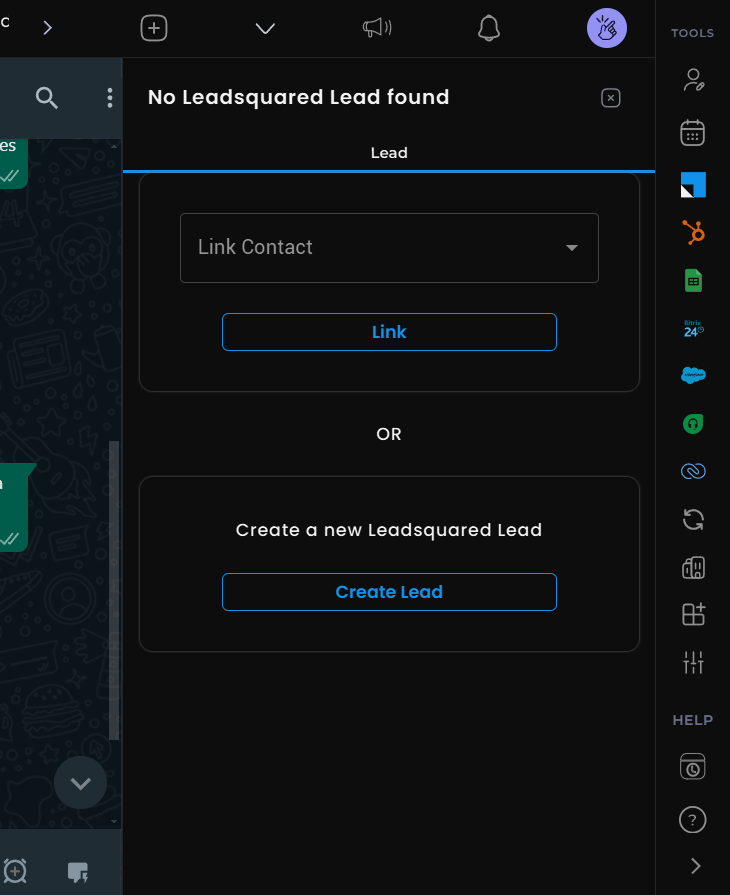 Clique no **ícone do LeadSquared** na barra lateral direita para acessar a interface Mini-CRM.
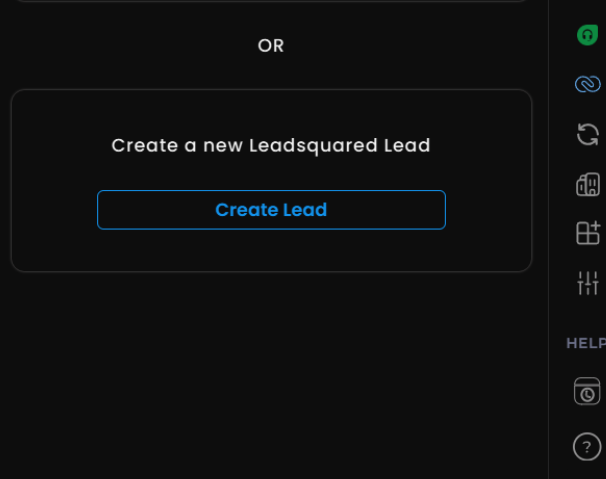 * Para vincular um lead existente: Selecione **"Vincular Contato"**, escolha o lead das opções disponíveis e confirme
* Para novos contatos: Clique em **"Criar Contato"**, depois preencha os campos obrigatórios
Uma vez criado, use o botão **"Ver Lead no LeadSquared"** para visualizar o lead diretamente no LeadSquared.
## Personalizar Propriedades do Lead
Abra o chat do WhatsApp do lead do LeadSquared que você deseja personalizar.
Clique no botão **"Editar"** no Cartão de Contato para modificar propriedades.
* Para vincular um lead existente: Selecione **"Vincular Contato"**, escolha o lead das opções disponíveis e confirme
* Para novos contatos: Clique em **"Criar Contato"**, depois preencha os campos obrigatórios
Uma vez criado, use o botão **"Ver Lead no LeadSquared"** para visualizar o lead diretamente no LeadSquared.
## Personalizar Propriedades do Lead
Abra o chat do WhatsApp do lead do LeadSquared que você deseja personalizar.
Clique no botão **"Editar"** no Cartão de Contato para modificar propriedades.
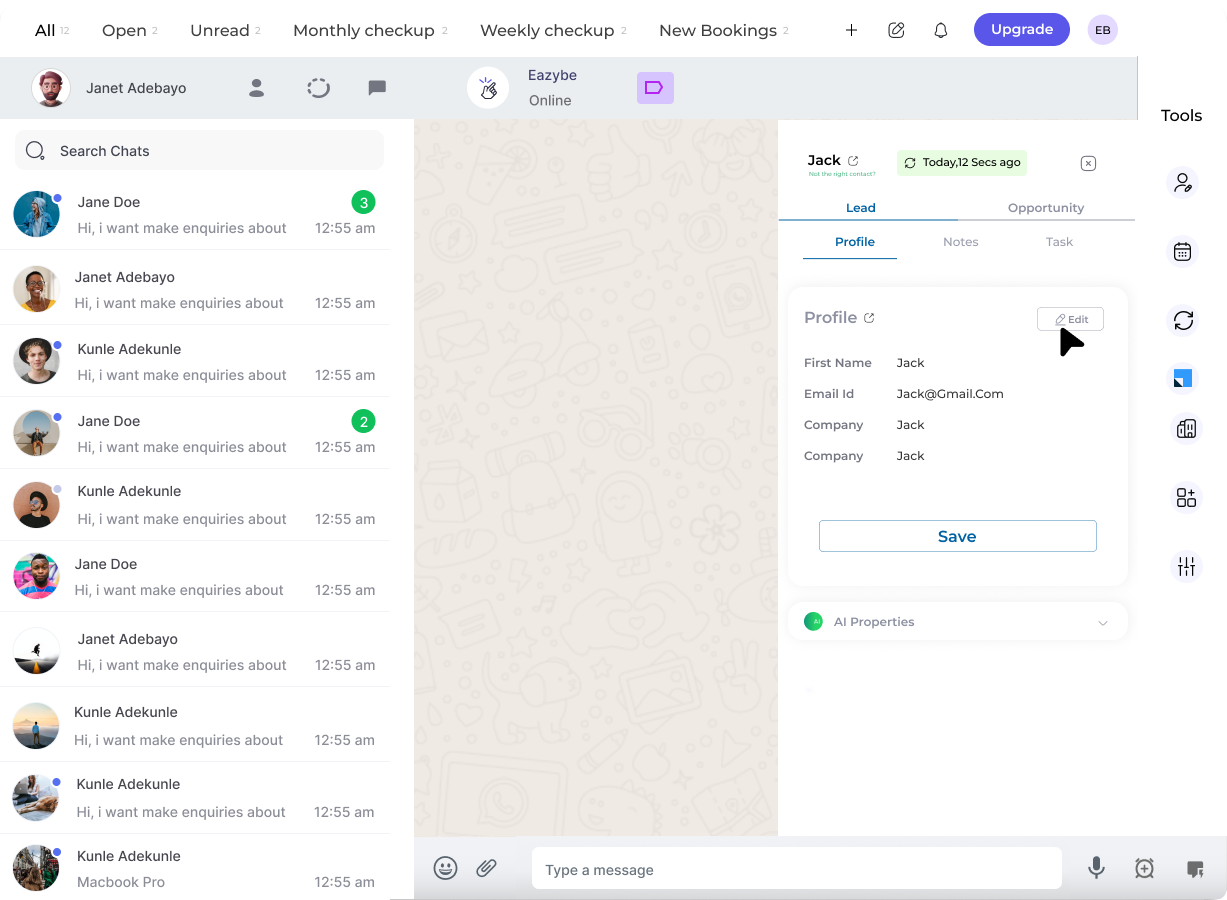 Um diálogo aparece onde você pode:
* Editar valores de propriedades
* Reordenar propriedades
* Designar campos como obrigatórios ou opcionais
Um diálogo aparece onde você pode:
* Editar valores de propriedades
* Reordenar propriedades
* Designar campos como obrigatórios ou opcionais
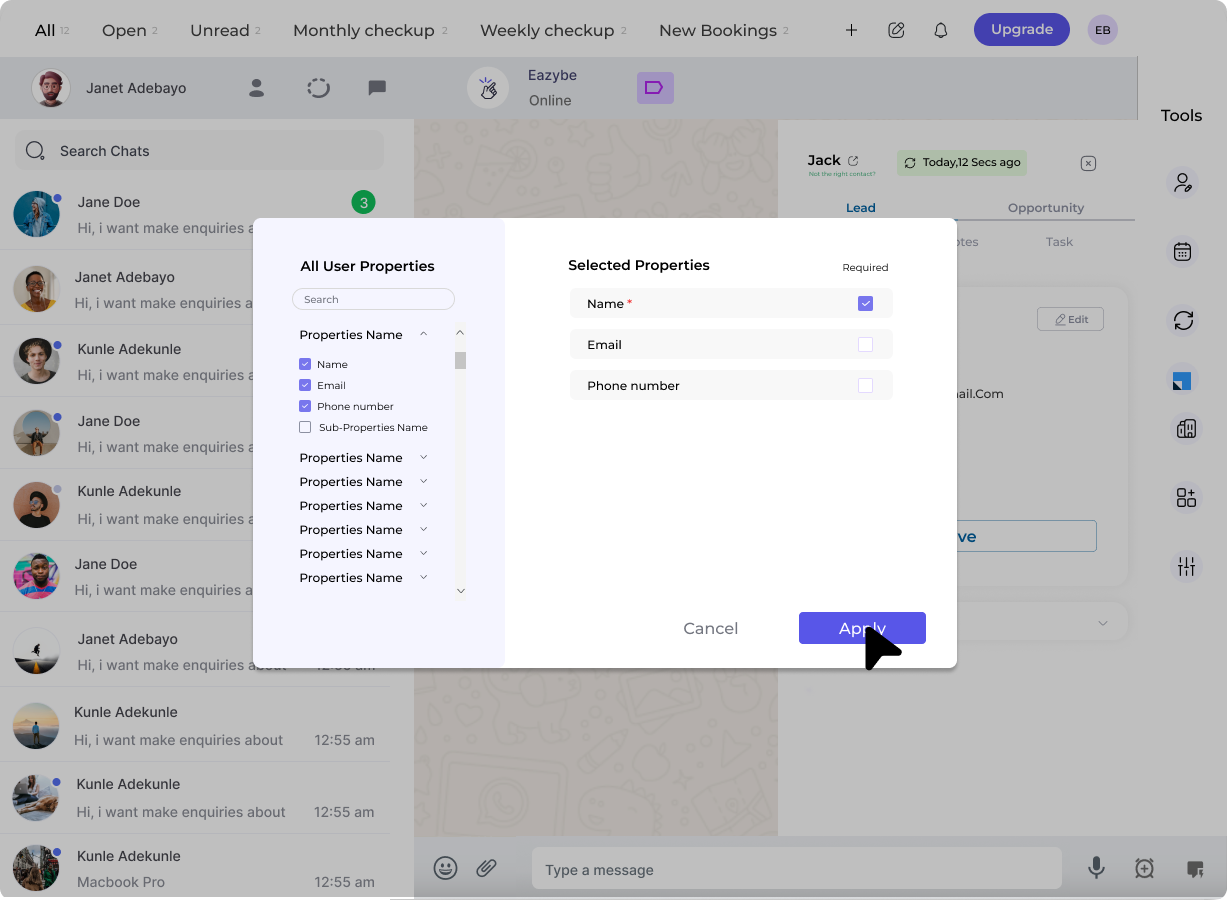 Clique em **"Aplicar"** para confirmar suas alterações, depois **"Salvar"** para finalizar.
Personalizar as propriedades do lead permite que você capture as informações mais relevantes para seu processo de vendas diretamente das conversas do WhatsApp.
Clique em **"Aplicar"** para confirmar suas alterações, depois **"Salvar"** para finalizar.
Personalizar as propriedades do lead permite que você capture as informações mais relevantes para seu processo de vendas diretamente das conversas do WhatsApp.