> ## Documentation Index
> Fetch the complete documentation index at: https://help.eazybe.com/llms.txt
> Use this file to discover all available pages before exploring further.
# Solução de Problemas de Workflows
> Soluções comuns e etapas de solução de problemas para fluxos de trabalho do HubSpot com a integração WhatsApp da Eazybe
## Visão Geral
Se seus fluxos de trabalho do HubSpot não estão enviando mensagens do WhatsApp como esperado, este guia cobre os problemas mais comuns e suas soluções.
***
## 1. Correspondência de ID de E-mail
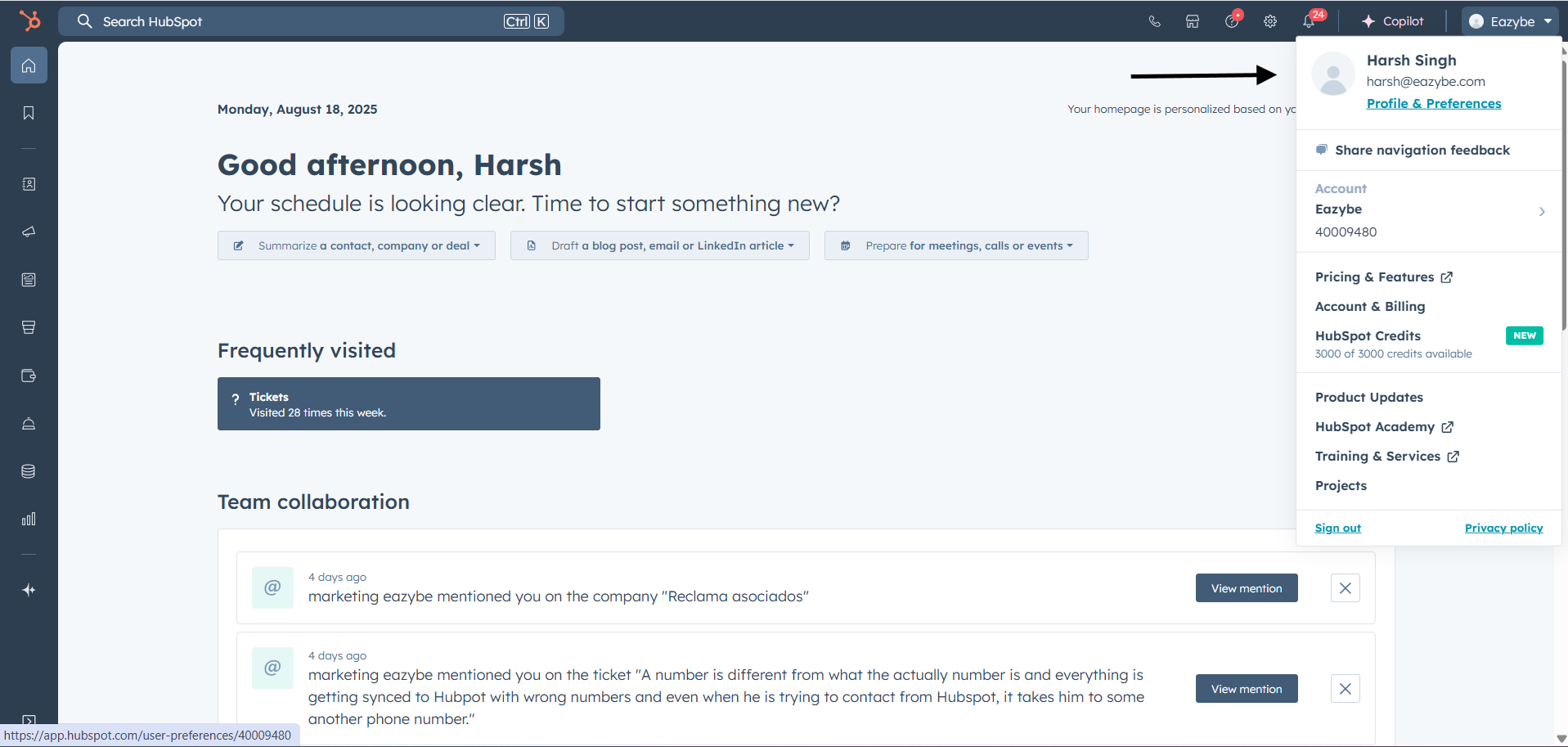
O endereço de e-mail registrado na sua conta do HubSpot e na sua conta Eazybe **deve ser o mesmo** para que os fluxos de trabalho funcionem corretamente.
Certifique-se de que a extensão do Chrome da Eazybe esteja corretamente instalada e ativa.
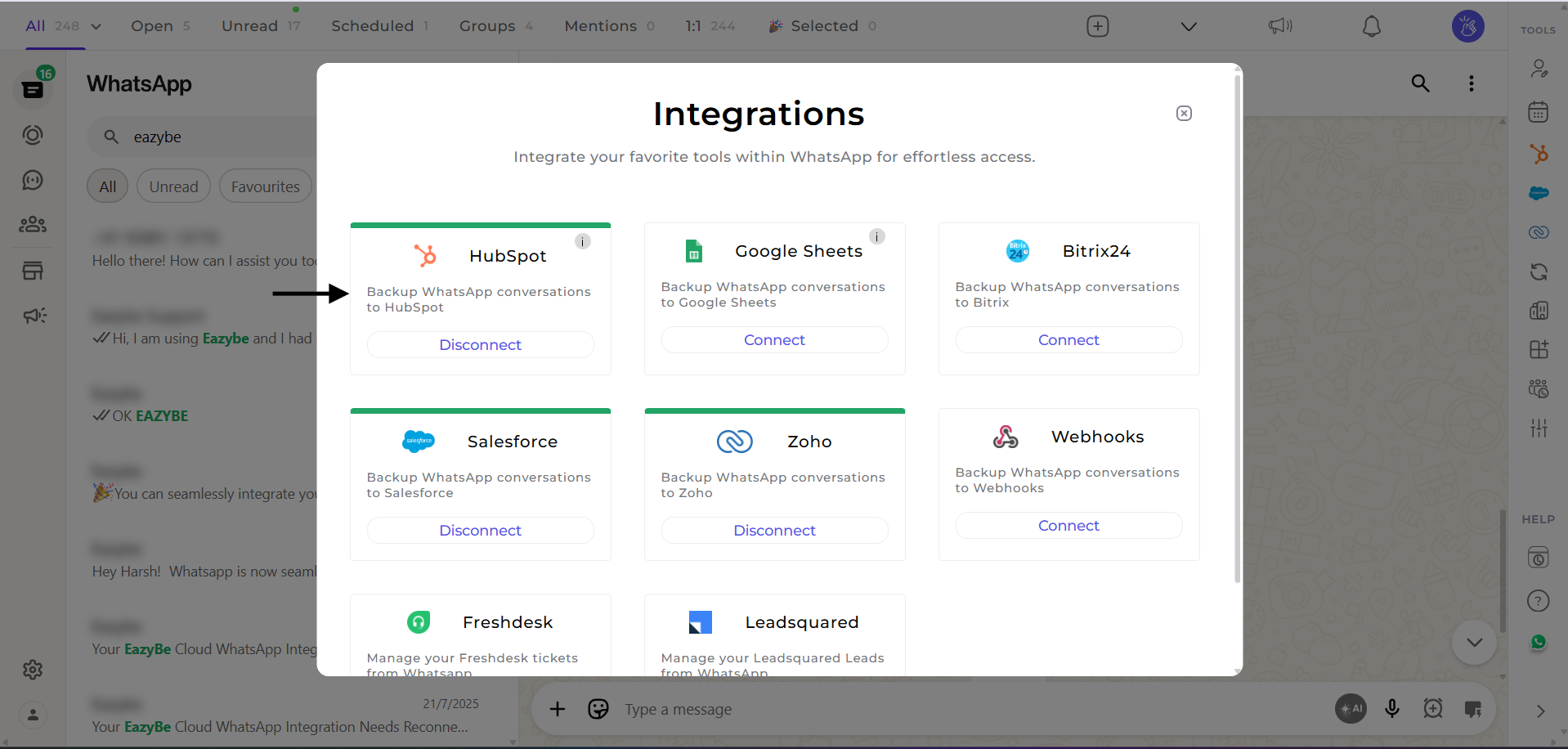 Conecte sua conta do HubSpot através das configurações da extensão Eazybe.
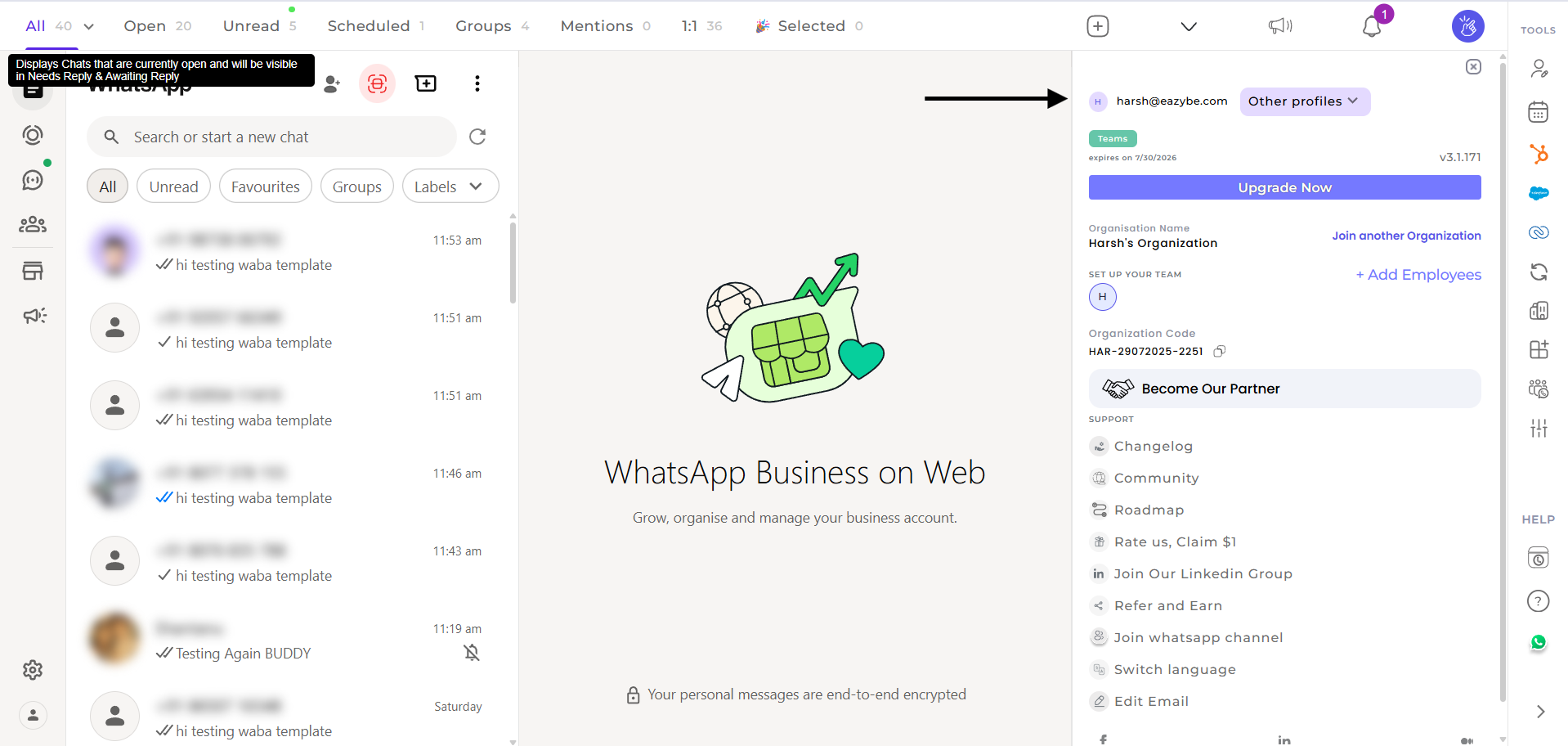 Confirme que o endereço de e-mail usado no HubSpot corresponde ao da sua conta Eazybe.
 ***
## 2. Requisito de Conexão na Nuvem
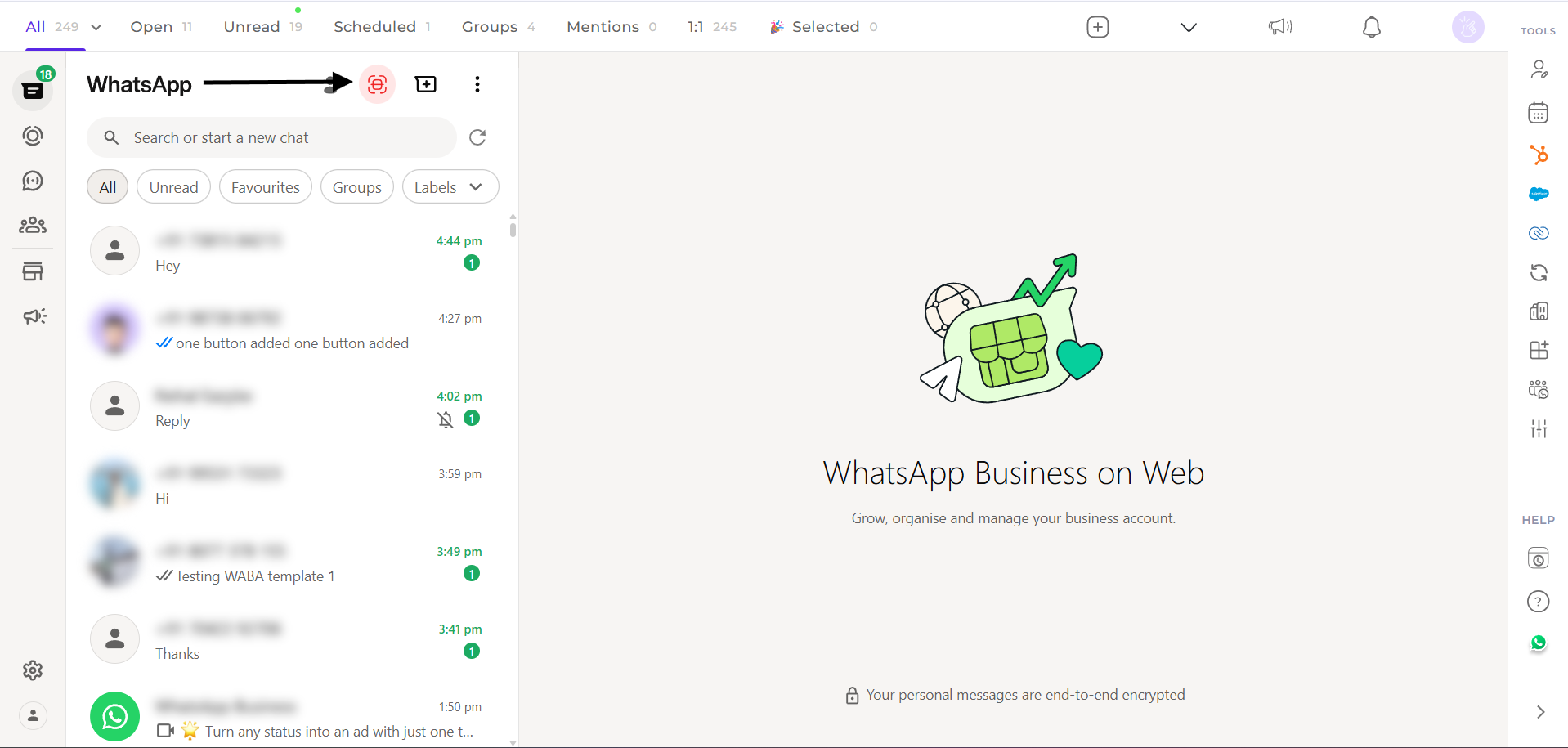
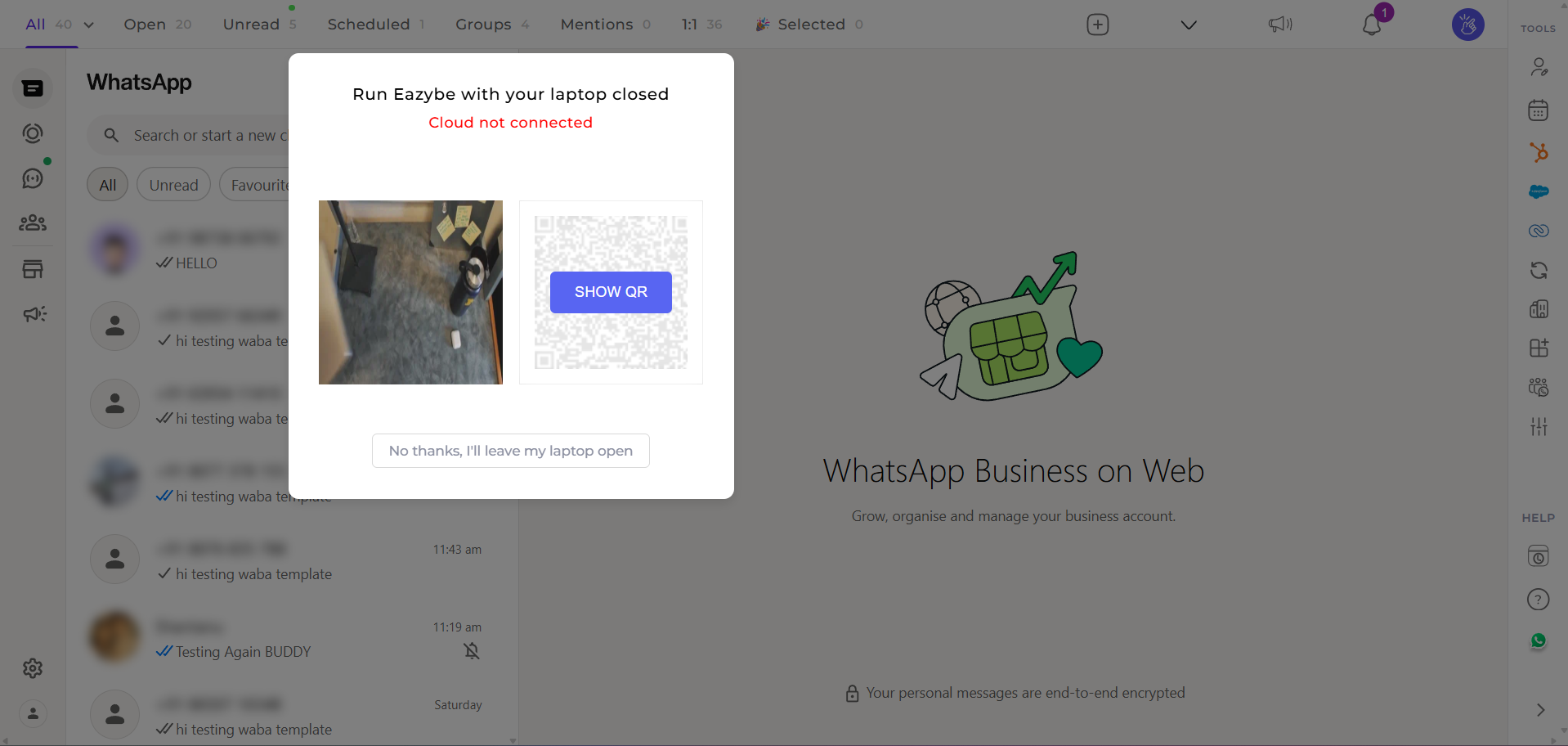
A **conexão na nuvem deve estar ativa** para entrega bem-sucedida de mensagens quando o WhatsApp Web estiver offline.
Certifique-se de que sua conexão na nuvem esteja habilitada para permitir que os fluxos de trabalho enviem mensagens mesmo quando você não estiver usando ativamente o WhatsApp Web.
***
## 2. Requisito de Conexão na Nuvem
A **conexão na nuvem deve estar ativa** para entrega bem-sucedida de mensagens quando o WhatsApp Web estiver offline.
Certifique-se de que sua conexão na nuvem esteja habilitada para permitir que os fluxos de trabalho enviem mensagens mesmo quando você não estiver usando ativamente o WhatsApp Web.
 ***
## 3. Identidade do Remetente do Workflow
As mensagens são enviadas **do número do WhatsApp do proprietário do contato ou do negócio**, independentemente de qual usuário criou o fluxo de trabalho.
Isso significa:
* Se João é o proprietário do contato, as mensagens saem do WhatsApp do João
* O número do criador do workflow não é usado, a menos que ele seja o proprietário do contato/negócio
***
## 3. Identidade do Remetente do Workflow
As mensagens são enviadas **do número do WhatsApp do proprietário do contato ou do negócio**, independentemente de qual usuário criou o fluxo de trabalho.
Isso significa:
* Se João é o proprietário do contato, as mensagens saem do WhatsApp do João
* O número do criador do workflow não é usado, a menos que ele seja o proprietário do contato/negócio
 ***
## 4. Rastreamento de Mensagens com Falha
Verifique as **etiquetas agendadas no WhatsApp** para acompanhar mensagens com falha e identificar problemas de entrega.
***
## 4. Rastreamento de Mensagens com Falha
Verifique as **etiquetas agendadas no WhatsApp** para acompanhar mensagens com falha e identificar problemas de entrega.
 Use o recurso de etiquetas agendadas para:
* Monitorar mensagens pendentes
* Identificar entregas com falha
* Reenviar mensagens com falha manualmente, se necessário
***
## 5. Tempo de Entrega
Leva aproximadamente **2 minutos** para que as mensagens agendadas sejam entregues após o acionamento de um workflow.
Use o recurso de etiquetas agendadas para:
* Monitorar mensagens pendentes
* Identificar entregas com falha
* Reenviar mensagens com falha manualmente, se necessário
***
## 5. Tempo de Entrega
Leva aproximadamente **2 minutos** para que as mensagens agendadas sejam entregues após o acionamento de um workflow.
 Se as mensagens não aparecerem imediatamente:
* Aguarde pelo menos 2-3 minutos após o gatilho
* Verifique se o workflow foi acionado corretamente no HubSpot
* Confirme que o contato atende a todos os critérios de inscrição
***
## 6. Duplicação por Múltiplos Dispositivos
Mensagens duplicadas ocorrem quando a **mesma conta está ativa em mais de um dispositivo** simultaneamente.
Se as mensagens não aparecerem imediatamente:
* Aguarde pelo menos 2-3 minutos após o gatilho
* Verifique se o workflow foi acionado corretamente no HubSpot
* Confirme que o contato atende a todos os critérios de inscrição
***
## 6. Duplicação por Múltiplos Dispositivos
Mensagens duplicadas ocorrem quando a **mesma conta está ativa em mais de um dispositivo** simultaneamente.
 Para evitar envios duplicados:
Mantenha sua conta do WhatsApp ativa em apenas um dispositivo por vez ao executar workflows.
Verifique os dispositivos vinculados do WhatsApp Web e remova sessões extras.
Para evitar envios duplicados:
Mantenha sua conta do WhatsApp ativa em apenas um dispositivo por vez ao executar workflows.
Verifique os dispositivos vinculados do WhatsApp Web e remova sessões extras.
 ***
## Precisa de Mais Ajuda?
Se você ainda estiver com problemas, entre em contato com nossa equipe de suporte em **[hey@eazybe.com](mailto:hey@eazybe.com)**
***
## Precisa de Mais Ajuda?
Se você ainda estiver com problemas, entre em contato com nossa equipe de suporte em **[hey@eazybe.com](mailto:hey@eazybe.com)**