> ## Documentation Index
> Fetch the complete documentation index at: https://help.eazybe.com/llms.txt
> Use this file to discover all available pages before exploring further.
# Caixa de Entrada da Equipe
> Gerencie conversas do WhatsApp e envie mensagens pelo HubSpot com suas permissões atuais do Eazybe Team Inbox.
O Eazybe Team Inbox traz suas conversas do WhatsApp para o HubSpot. Você pode abrir o chat de um contato pelo registro no CRM ou usar a caixa de entrada geral para gerenciar as conversas disponíveis para você.
## O Que Você Pode Fazer
* **Enviar mensagens pelo HubSpot:** Com um número conectado por Coexistência (CoEx) ou pela API do WhatsApp Business, você pode enviar e receber mensagens dentro do CRM.
* **Conversar por contato:** Abra a conversa pelo registro do contato ou por um negócio ou ticket associado a ele.
* **Gerenciar várias conversas:** Abra a caixa de entrada geral pela navegação à esquerda do HubSpot para localizar e gerenciar as conversas às quais você tem acesso.
* **Manter o acesso de cada usuário:** Cada usuário tem o mesmo acesso que em [app.eazybe.com](https://app.eazybe.com). Suas permissões determinam quais conversas você pode visualizar e gerenciar no HubSpot.
| Onde você abre o Team Inbox | O que você vê |
| - | - |
| Registro de contato | A conversa do WhatsApp do contato |
| Registro de negócio | A conversa de um contato associado ao negócio |
| Registro de ticket | A conversa de um contato associado ao ticket |
| **Eazybe Team Inbox** na navegação à esquerda do HubSpot | A caixa de entrada geral com as conversas disponíveis para você |
Abrir o Team Inbox no HubSpot não amplia suas permissões de [app.eazybe.com](https://app.eazybe.com). Os nomes dos controles foram mantidos em inglês para corresponder às capturas de tela.
## Antes de Abrir a Caixa de Entrada de um Contato
O número de WhatsApp do contato deve incluir o código internacional do país (DDI), por exemplo **+1 202 555 0148**. Sem esse código, o Team Inbox fica inacessível para o contato. Corrija o número antes de abrir a caixa de entrada. Isso também se aplica ao abrir a conversa por um negócio ou ticket associado.
## Abrir uma Conversa pelo Registro
Se o registro ainda não tiver o cartão, siga primeiro [Configurar a Caixa de Entrada da Equipe no HubSpot](/pt/integrations/hubspot/team-inbox-setup).
Abra o registro no HubSpot e encontre o cartão na barra lateral direita: **Eazybe Team Inbox** para contatos, **Eazybe Deal Team Inbox** para negócios ou **Eazybe Ticket Team Inbox** para tickets.
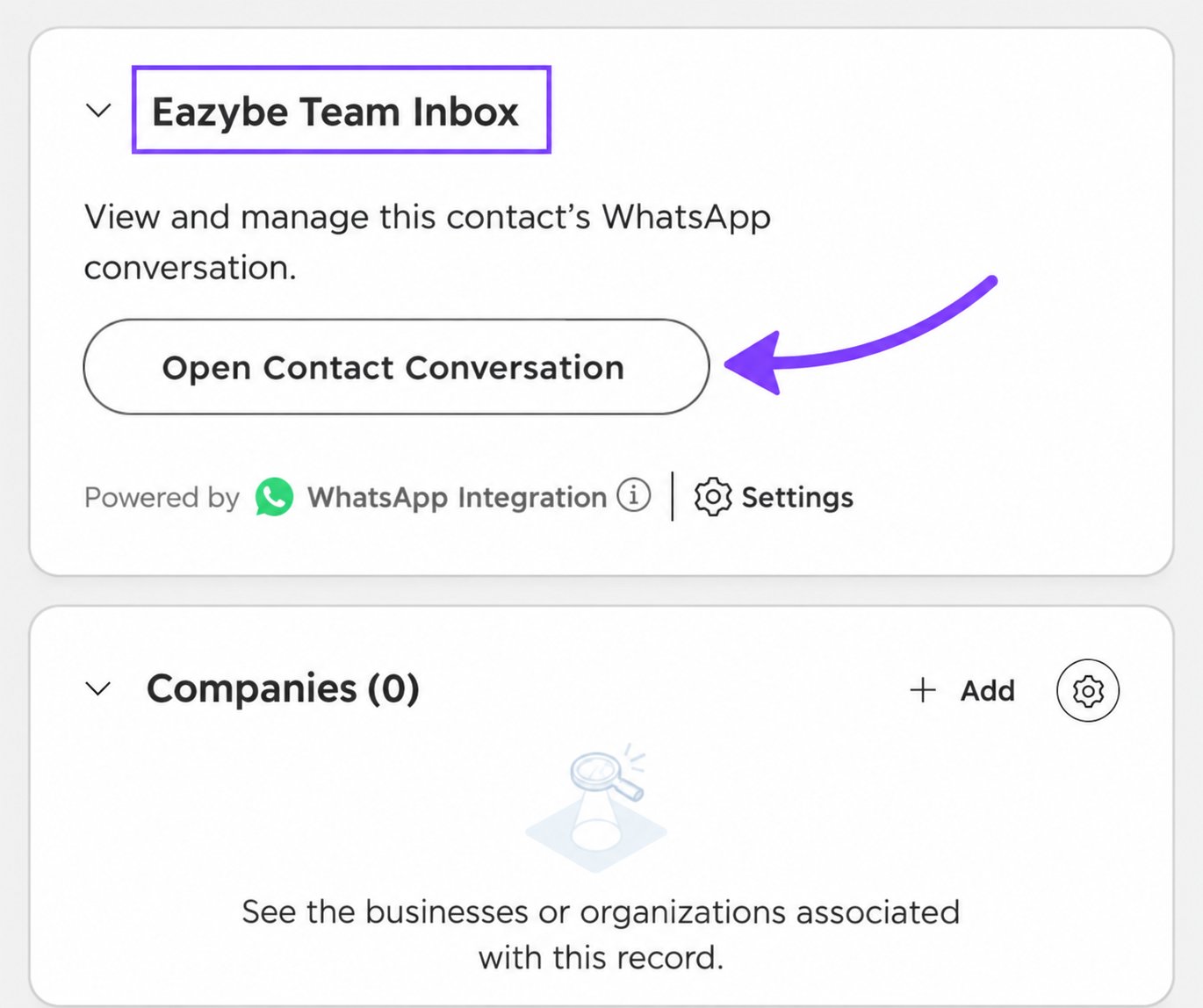
No contato, clique em **Open Contact Conversation**. A conversa será aberta em uma janela de **Eazybe Team Inbox** dentro do HubSpot. No negócio ou ticket, use a ação de conversa do cartão para abrir o chat do contato associado.
O negócio ou ticket precisa estar associado ao contato correto. Se não encontrar a conversa esperada, confira a associação e suas permissões do Team Inbox.
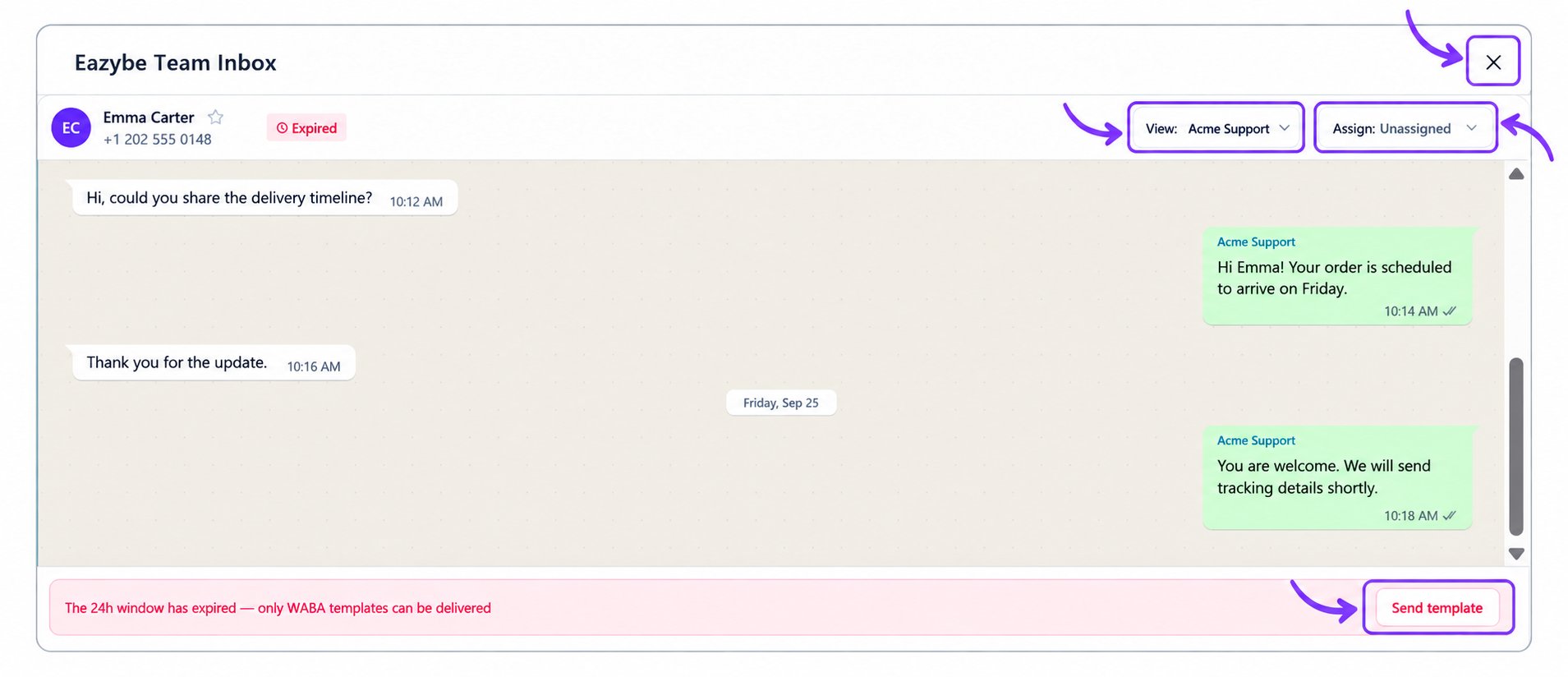
 Leia o histórico de mensagens. **View:** mostra a visualização atual; use esse seletor para escolher entre as visualizações disponíveis para você. **Assign:** mostra o responsável pela conversa.
Clique no **X** no canto superior direito para fechar a janela e voltar ao registro.
Se aparecerem **Expired** e **The 24h window has expired — only WABA templates can be delivered**, use **Send template** para continuar pelo fluxo de modelos. O exemplo mostra esse estado; as opções de mensagens dependem da conversa selecionada.
O cliente, a empresa, o telefone e as mensagens desta captura são fictícios e ilustram a interface.
Leia o histórico de mensagens. **View:** mostra a visualização atual; use esse seletor para escolher entre as visualizações disponíveis para você. **Assign:** mostra o responsável pela conversa.
Clique no **X** no canto superior direito para fechar a janela e voltar ao registro.
Se aparecerem **Expired** e **The 24h window has expired — only WABA templates can be delivered**, use **Send template** para continuar pelo fluxo de modelos. O exemplo mostra esse estado; as opções de mensagens dependem da conversa selecionada.
O cliente, a empresa, o telefone e as mensagens desta captura são fictícios e ilustram a interface.
 ## Abrir a Caixa de Entrada Geral
A caixa de entrada geral só funciona enquanto a extensão Eazybe estiver ativa em outra aba do navegador. Mantenha o WhatsApp Web aberto com o Eazybe em funcionamento enquanto usa a caixa de entrada geral no HubSpot. Ter a extensão instalada não é suficiente.
Clique em **Eazybe Team Inbox** na navegação à esquerda. A página **Team Inbox** será aberta dentro do HubSpot, com as listas à esquerda, as conversas no meio e a área da conversa à direita.
Essa caixa de entrada não se limita ao registro que você estava visualizando e mantém suas permissões atuais do Eazybe.
A captura usa dados fictícios de cliente e responsável, além de uma prévia de mensagem de exemplo.
## Abrir a Caixa de Entrada Geral
A caixa de entrada geral só funciona enquanto a extensão Eazybe estiver ativa em outra aba do navegador. Mantenha o WhatsApp Web aberto com o Eazybe em funcionamento enquanto usa a caixa de entrada geral no HubSpot. Ter a extensão instalada não é suficiente.
Clique em **Eazybe Team Inbox** na navegação à esquerda. A página **Team Inbox** será aberta dentro do HubSpot, com as listas à esquerda, as conversas no meio e a área da conversa à direita.
Essa caixa de entrada não se limita ao registro que você estava visualizando e mantém suas permissões atuais do Eazybe.
A captura usa dados fictícios de cliente e responsável, além de uma prévia de mensagem de exemplo.
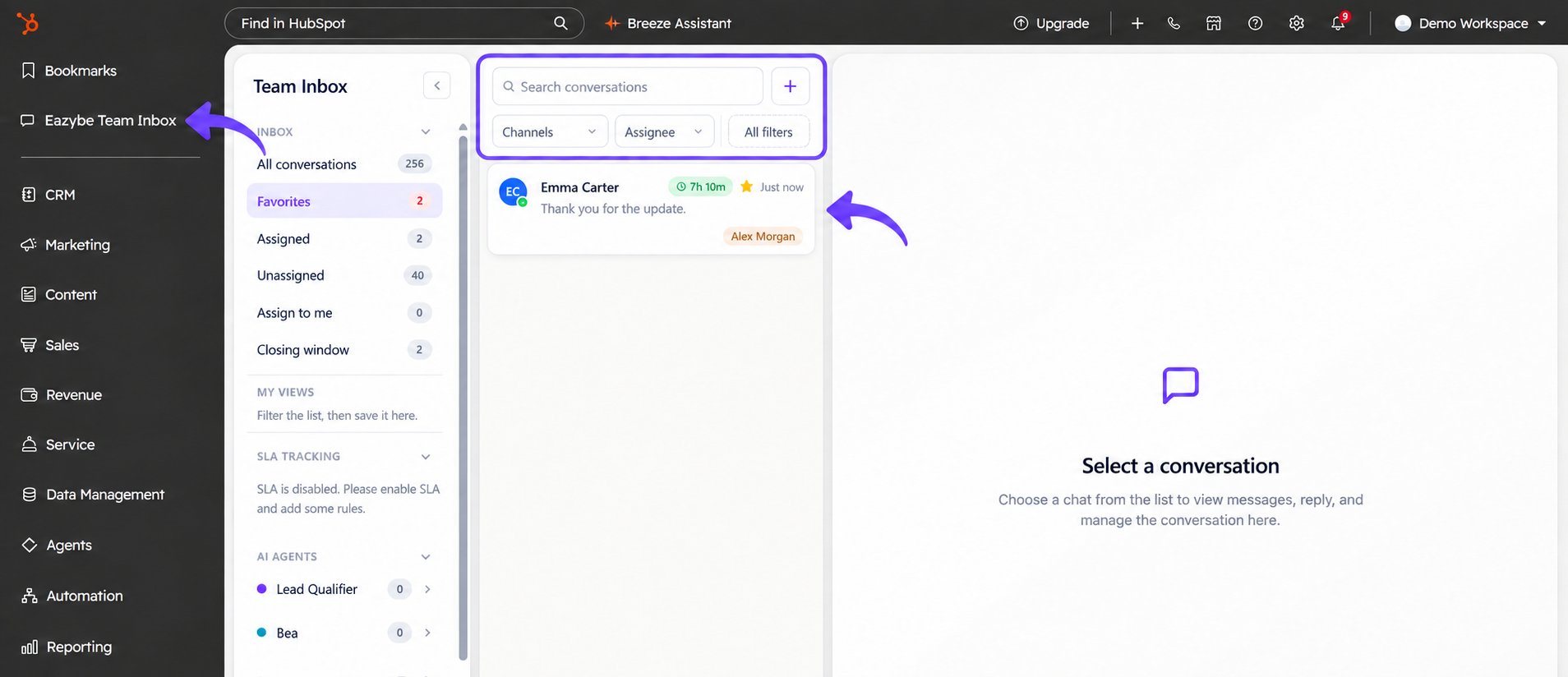 Escolha **All conversations** ou filtre a lista com **Favorites**, **Assigned**, **Unassigned** ou **Assign to me**. Use **Search conversations**, **Channels**, **Assignee** e **All filters** para encontrar o chat.
Clique em uma conversa para abri-la à direita. Até selecionar uma, o painel mostra **Select a conversation**. A captura mostra a lista **Favorites** selecionada.
Veja [Gerenciar Conversas (em inglês)](/en/team-inbox-hd/manage-conversations-en) e [Mensagens, Modelos e Respostas Rápidas (em inglês)](/en/team-inbox-hd/messages-templates-quick-replies-en) para conhecer os recursos da caixa de entrada compartilhada.
## Solução de Problemas
### Por Que o Team Inbox Está Inacessível para um Contato?
Confira se o número de WhatsApp inclui o código internacional do país. Adicione o código correto se estiver ausente e reabra a conversa. Em um negócio ou ticket, verifique o número do contato associado.
### Por Que Não Consigo Abrir a Caixa de Entrada Geral?
Confira se o WhatsApp Web está aberto em outra aba e se o Eazybe está ativo nela. Recarregue o HubSpot e selecione **Eazybe Team Inbox** novamente.
### Por Que Algumas Conversas Não Aparecem?
Confira quais conversas você pode acessar em **app.eazybe.com**. O HubSpot usa as mesmas permissões. Verifique também a lista selecionada, a pesquisa e os filtros. Em negócios e tickets, confira a associação com o contato.
### Por Que o Cartão Não Aparece no Registro?
Ative o cartão correspondente em **WhatsApp Integration** → **Settings** → **App cards** → **Manage locations**. Selecione-o em **Record Page** → **Default view** → **RIGHT SIDEBAR** e salve. Veja o [guia de configuração](/pt/integrations/hubspot/team-inbox-setup).
Escolha **All conversations** ou filtre a lista com **Favorites**, **Assigned**, **Unassigned** ou **Assign to me**. Use **Search conversations**, **Channels**, **Assignee** e **All filters** para encontrar o chat.
Clique em uma conversa para abri-la à direita. Até selecionar uma, o painel mostra **Select a conversation**. A captura mostra a lista **Favorites** selecionada.
Veja [Gerenciar Conversas (em inglês)](/en/team-inbox-hd/manage-conversations-en) e [Mensagens, Modelos e Respostas Rápidas (em inglês)](/en/team-inbox-hd/messages-templates-quick-replies-en) para conhecer os recursos da caixa de entrada compartilhada.
## Solução de Problemas
### Por Que o Team Inbox Está Inacessível para um Contato?
Confira se o número de WhatsApp inclui o código internacional do país. Adicione o código correto se estiver ausente e reabra a conversa. Em um negócio ou ticket, verifique o número do contato associado.
### Por Que Não Consigo Abrir a Caixa de Entrada Geral?
Confira se o WhatsApp Web está aberto em outra aba e se o Eazybe está ativo nela. Recarregue o HubSpot e selecione **Eazybe Team Inbox** novamente.
### Por Que Algumas Conversas Não Aparecem?
Confira quais conversas você pode acessar em **app.eazybe.com**. O HubSpot usa as mesmas permissões. Verifique também a lista selecionada, a pesquisa e os filtros. Em negócios e tickets, confira a associação com o contato.
### Por Que o Cartão Não Aparece no Registro?
Ative o cartão correspondente em **WhatsApp Integration** → **Settings** → **App cards** → **Manage locations**. Selecione-o em **Record Page** → **Default view** → **RIGHT SIDEBAR** e salve. Veja o [guia de configuração](/pt/integrations/hubspot/team-inbox-setup).