> ## Documentation Index
> Fetch the complete documentation index at: https://help.eazybe.com/llms.txt
> Use this file to discover all available pages before exploring further.
# Criar Tickets
> Aprenda como criar tickets de suporte do HubSpot diretamente das conversas do WhatsApp usando a extensão Eazybe
## Visão Geral
A extensão do WhatsApp da Eazybe permite que você crie tickets de suporte para seus contatos do HubSpot sem sair das suas conversas do WhatsApp. Este recurso ajuda você a rastrear problemas de clientes, gerenciar solicitações de suporte e garantir a resolução oportuna de problemas.
Certifique-se de que o contato do WhatsApp já esteja criado no HubSpot antes de criar tickets para ele.
***
## Tutorial em Vídeo
Assista como criar tickets do HubSpot a partir do WhatsApp:
***
## Criar Tickets do HubSpot
Siga estes passos para criar tickets de suporte para seus contatos do HubSpot diretamente do WhatsApp:
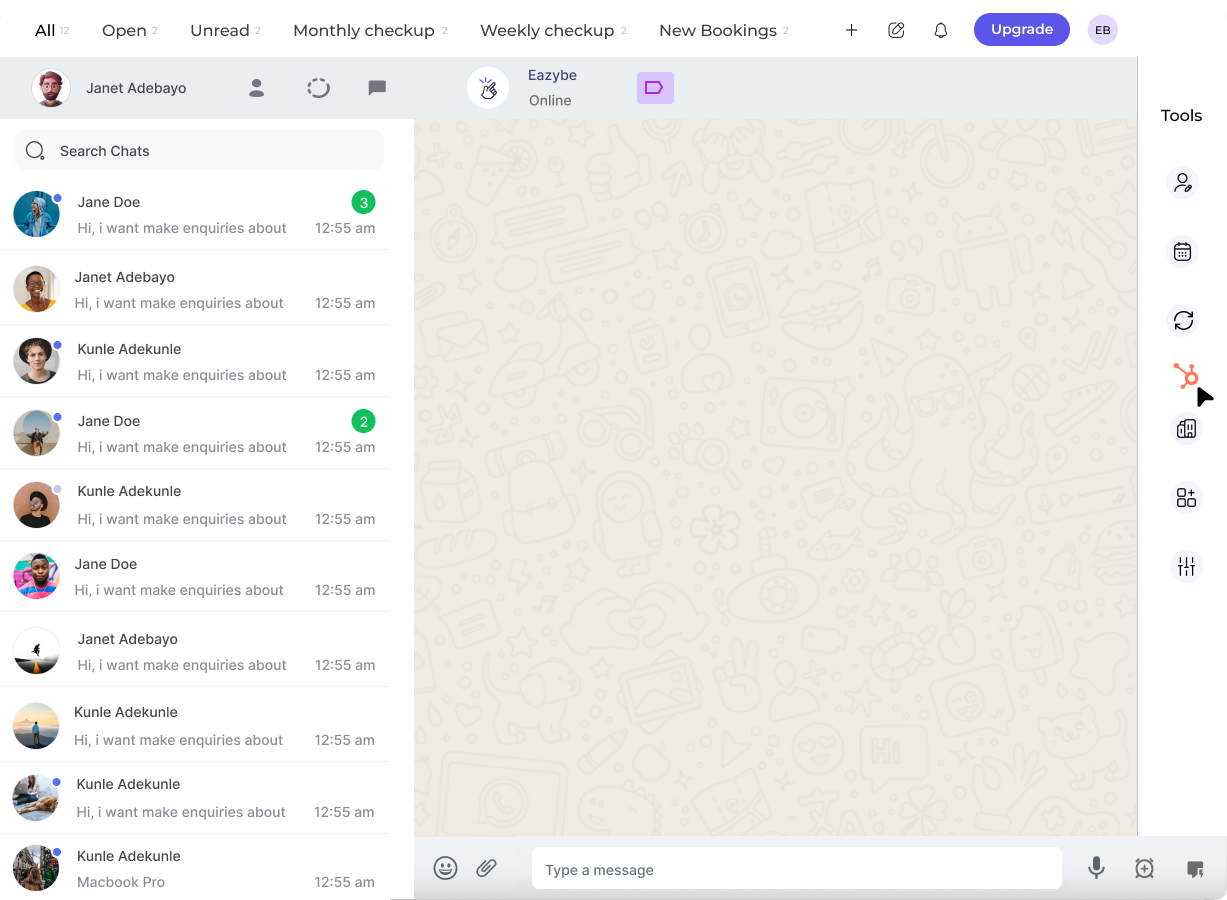
Abra o chat do WhatsApp do contato para quem você deseja criar um ticket. Certifique-se de que o contato já exista no HubSpot.
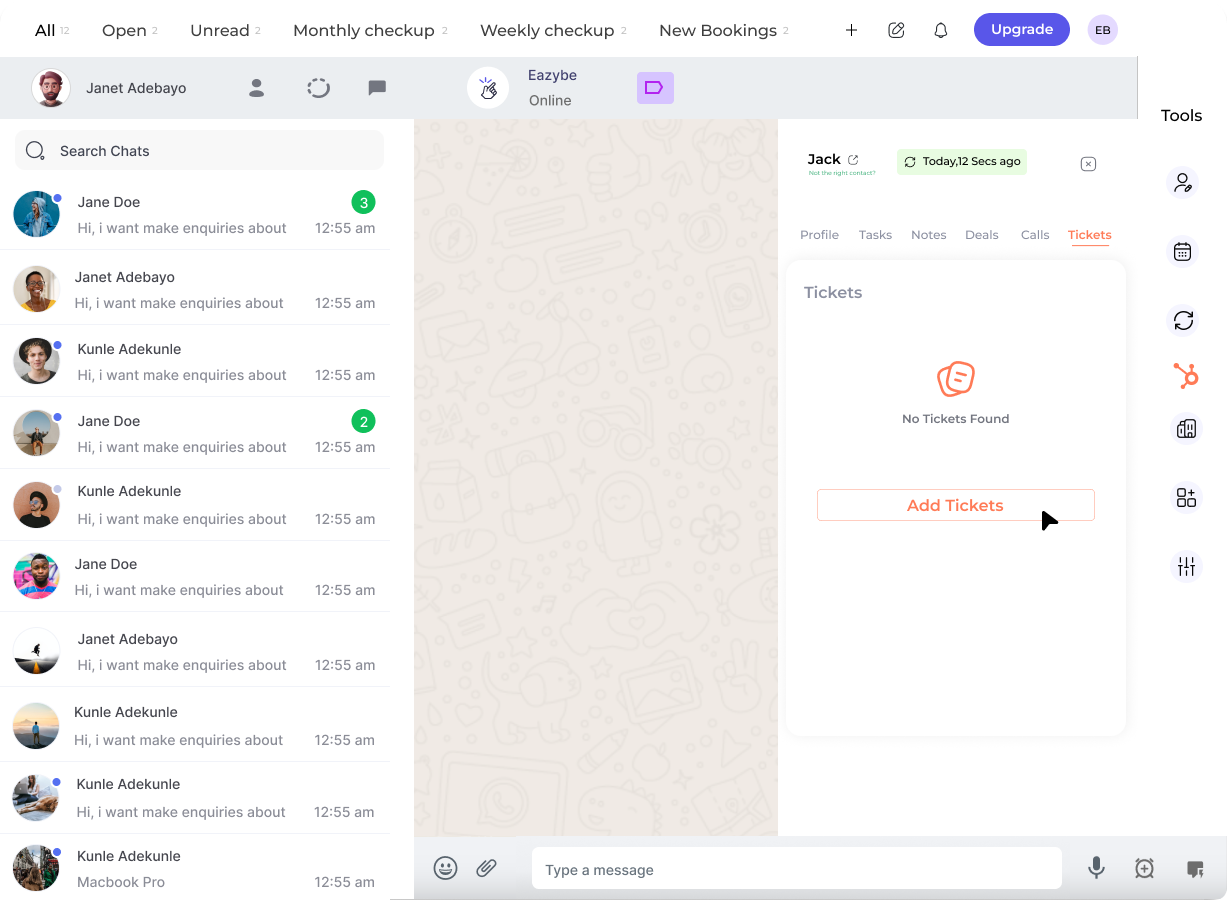
Clique no **ícone do HubSpot** na barra lateral direita. O último botão na barra superior levará você à seção de **Tickets**.
Clique no botão **Novo Ticket** para começar a criar um novo ticket de suporte.
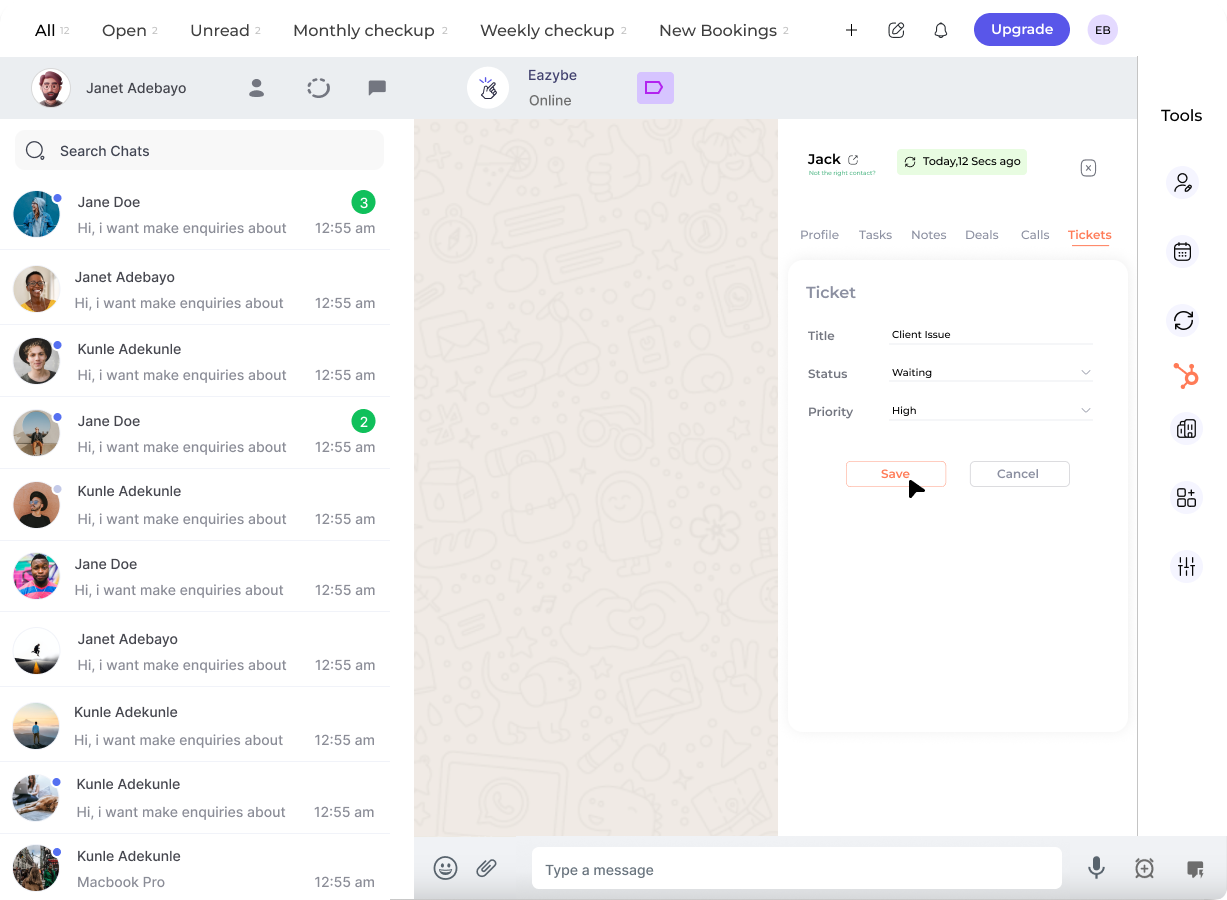
Complete todos os campos necessários com informações relevantes:
| Campo | Descrição |
| -------------------- | ----------------------------------------------- |
| **Nome do Ticket** | Insira um título descritivo para o problema |
| **Pipeline** | Selecione o pipeline de suporte apropriado |
| **Status do Ticket** | Escolha o status atual do ticket |
| **Prioridade** | Defina o nível de urgência (Baixa, Média, Alta) |
| **Descrição** | Forneça informações detalhadas sobre o problema |
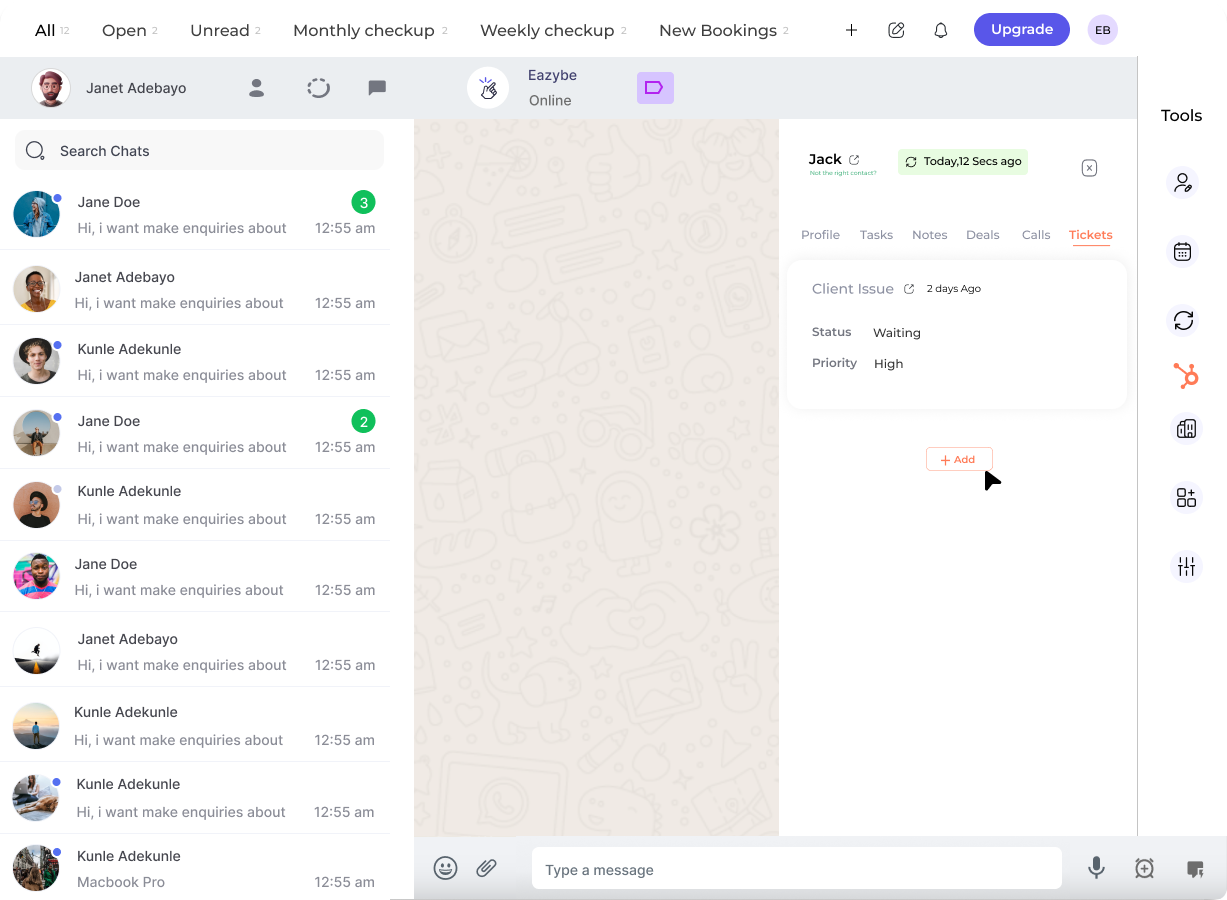
Clique no botão **Salvar Ticket** para criar o ticket no HubSpot. Você também pode adicionar mais tickets clicando no botão **Adicionar**.
O ticket agora está criado e aparecerá na linha do tempo de atividades do contato no HubSpot.
***
## Campos do Ticket Explicados
Um título claro e descritivo que resume o problema ou solicitação do cliente.
Selecione a qual pipeline de suporte este ticket pertence para roteamento adequado.
Rastreie o progresso do ticket:
* Novo
* Em Andamento
* Aguardando Contato
* Fechado
Defina o nível de urgência para ajudar a priorizar os esforços de suporte:
* **Baixa** — Consultas gerais
* **Média** — Problemas padrão
* **Alta** — Problemas urgentes
***
## Melhores Práticas
Registre tickets imediatamente quando um cliente reporta um problema para garantir que nada passe despercebido.
Escreva nomes de tickets claros e específicos que facilitem entender o problema de relance.
Atribua níveis de prioridade apropriados para ajudar sua equipe a focar nos problemas mais urgentes primeiro.
Adicione descrições abrangentes incluindo passos para reproduzir, mensagens de erro e qualquer contexto relevante.
***
## Por Que Criar Tickets pelo WhatsApp?
Criar tickets do HubSpot diretamente pelo WhatsApp fornece benefícios valiosos para sua equipe de suporte:
* **Resposta Mais Rápida** — Crie tickets instantaneamente sem alternar entre aplicativos
* **Contexto Completo** — Vincule tickets a conversas de clientes para contexto completo
* **Melhor Rastreamento** — Monitore todas as solicitações de suporte em um sistema centralizado
* **Colaboração da Equipe** — Atribua e escalone tickets para os membros certos da equipe
***
## Precisa de Ajuda?
Se você tiver alguma dúvida ou precisar de assistência adicional, entre em contato conosco em **[hey@eazybe.com](mailto:hey@eazybe.com)**. Estamos felizes em ajudar!
 | Campo | Descrição |
| -------------------- | ----------------------------------------------- |
| **Nome do Ticket** | Insira um título descritivo para o problema |
| **Pipeline** | Selecione o pipeline de suporte apropriado |
| **Status do Ticket** | Escolha o status atual do ticket |
| **Prioridade** | Defina o nível de urgência (Baixa, Média, Alta) |
| **Descrição** | Forneça informações detalhadas sobre o problema |
| Campo | Descrição |
| -------------------- | ----------------------------------------------- |
| **Nome do Ticket** | Insira um título descritivo para o problema |
| **Pipeline** | Selecione o pipeline de suporte apropriado |
| **Status do Ticket** | Escolha o status atual do ticket |
| **Prioridade** | Defina o nível de urgência (Baixa, Média, Alta) |
| **Descrição** | Forneça informações detalhadas sobre o problema |