> ## Documentation Index
> Fetch the complete documentation index at: https://help.eazybe.com/llms.txt
> Use this file to discover all available pages before exploring further.
# Criar Tarefas e Notas
> Aprenda como criar tarefas e notas do HubSpot diretamente das conversas do WhatsApp usando a extensão Eazybe
## Visão Geral
A extensão do WhatsApp da Eazybe permite que você crie tarefas e notas do HubSpot sem sair das suas conversas do WhatsApp. Esta integração perfeita ajuda você a gerenciar follow-ups, rastrear atividades e manter registros completos de contatos em tempo real.
Certifique-se de que o contato do WhatsApp já esteja vinculado a um contato do HubSpot antes de criar tarefas ou notas.
***
## Tutorial em Vídeo
Veja como criar tarefas e notas do HubSpot a partir do WhatsApp:
***
## Criar Tarefas do HubSpot
Siga estes passos para criar tarefas para seus contatos do HubSpot diretamente do WhatsApp:
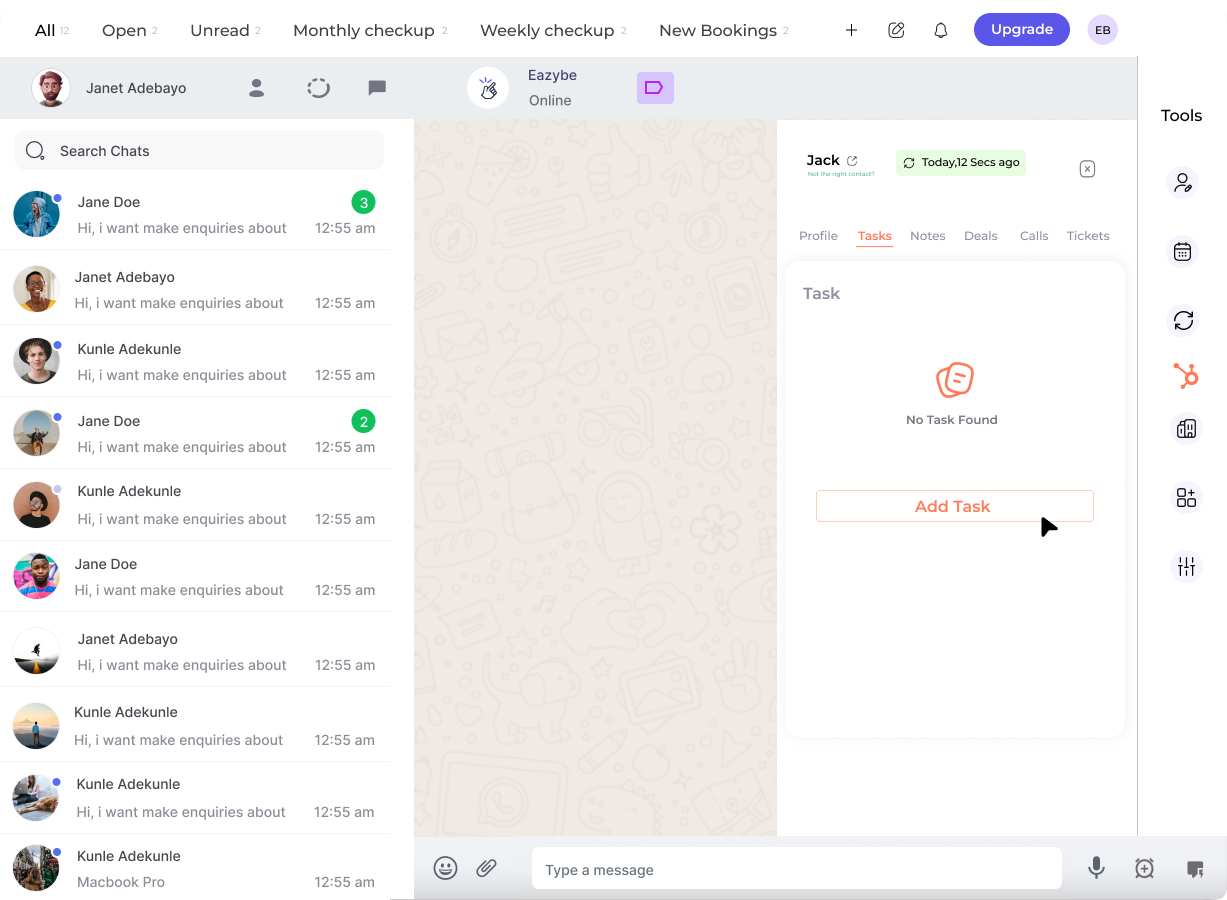
Navegue até o chat do WhatsApp do contato para quem você deseja criar uma tarefa. Certifique-se de que o contato esteja vinculado a um contato do HubSpot.
Clique no **ícone do HubSpot** na barra lateral, depois navegue até a seção de **Tarefas** (o segundo botão no painel Mini-CRM).
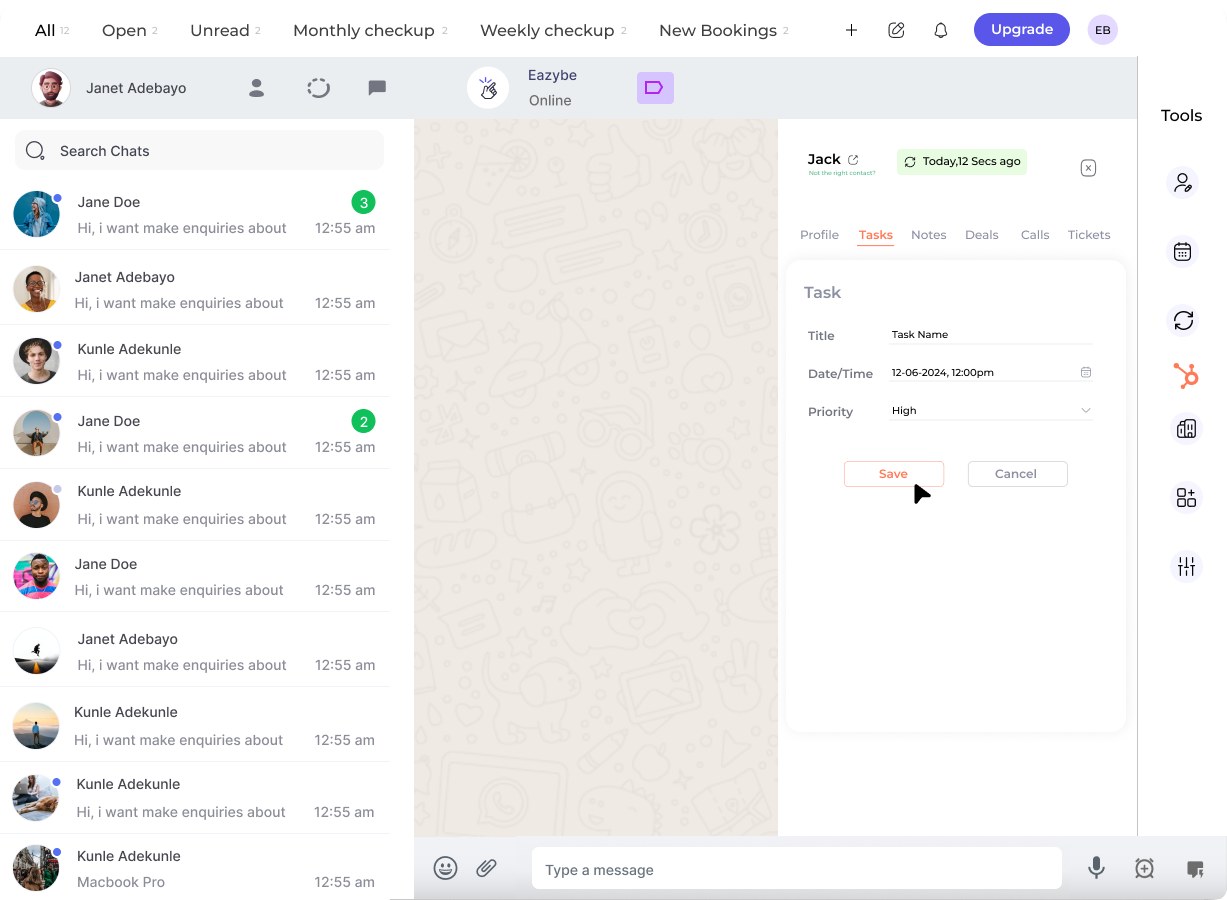
Selecione a opção **Adicionar Tarefa** para começar a criar uma nova atribuição de tarefa.
Defina níveis de prioridade das tarefas para organizar seu fluxo de trabalho efetivamente:
* **Alta** — Tarefas urgentes que requerem atenção imediata
* **Média** — Tarefas importantes mas não urgentes
* **Baixa** — Tarefas que podem ser tratadas depois
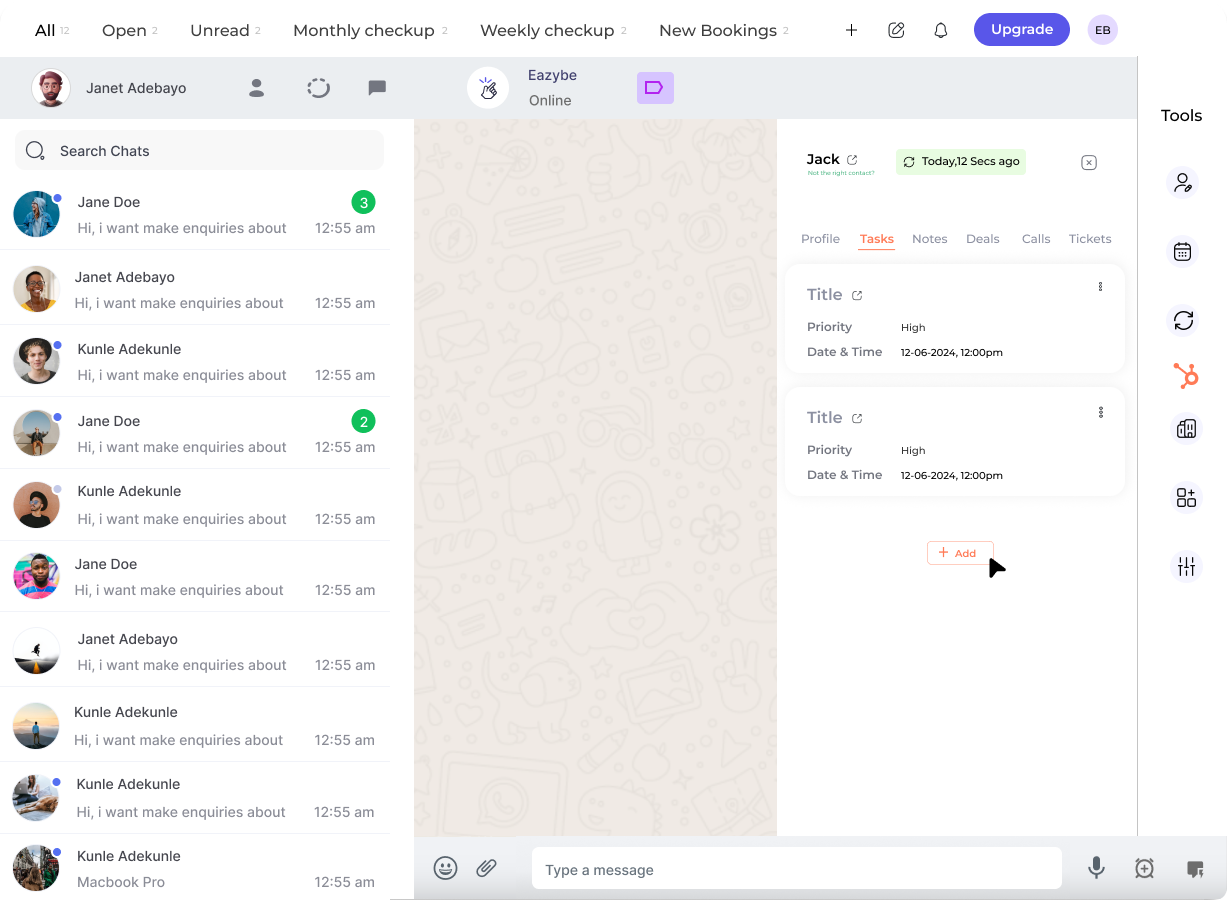
Use o **ícone de mais** para gerar múltiplas tarefas para criação em lote quando você precisar atribuir vários follow-ups de uma vez.
Uma vez que uma tarefa esteja finalizada, marque-a como concluída para movê-la para a seção de finalizadas e manter sua lista de tarefas organizada.
Todas as tarefas criadas são automaticamente sincronizadas com sua conta do HubSpot e aparecem na linha do tempo de atividades do contato.
***
## Criar Notas do HubSpot
Siga estes passos para adicionar notas aos seus contatos do HubSpot a partir do WhatsApp:
Navegue até o chat do WhatsApp do contato para quem você deseja criar notas.
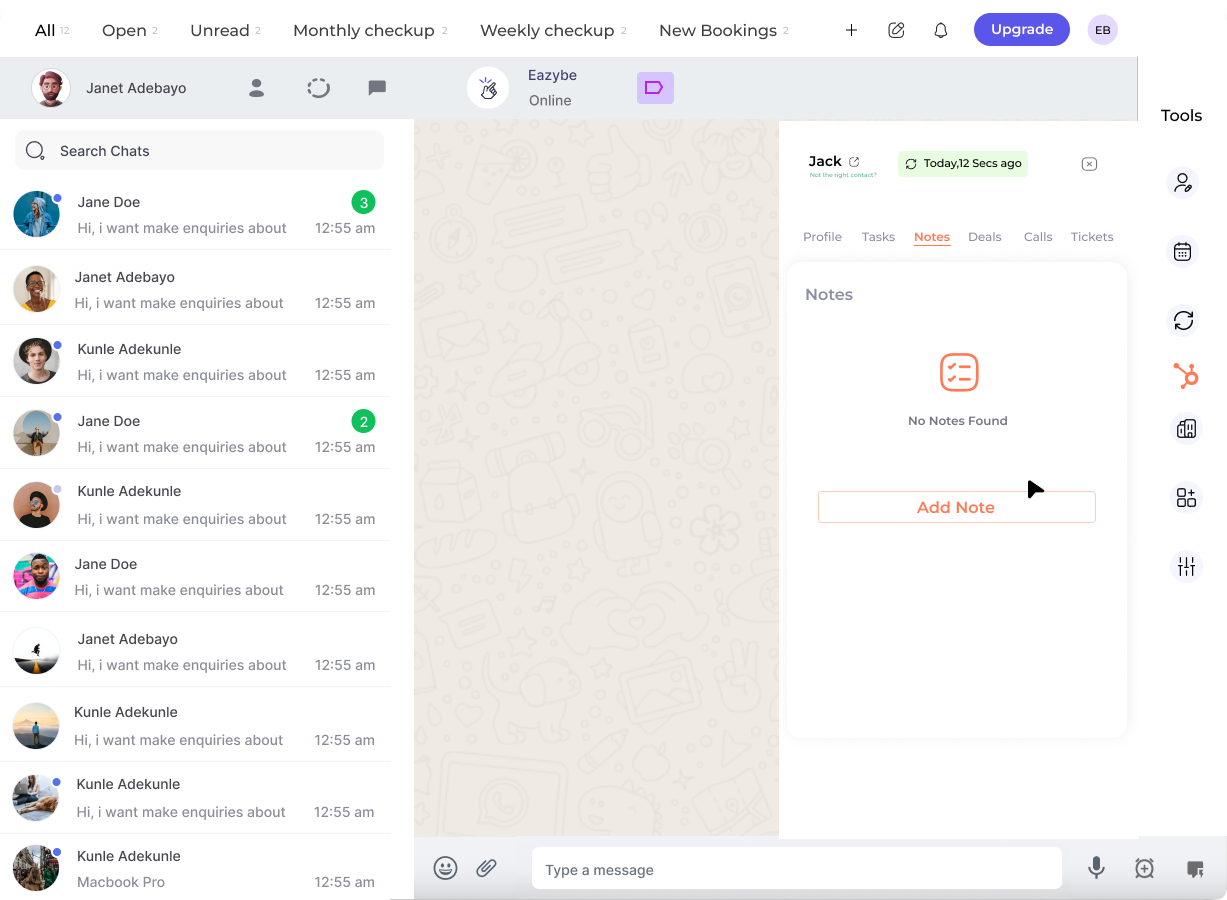
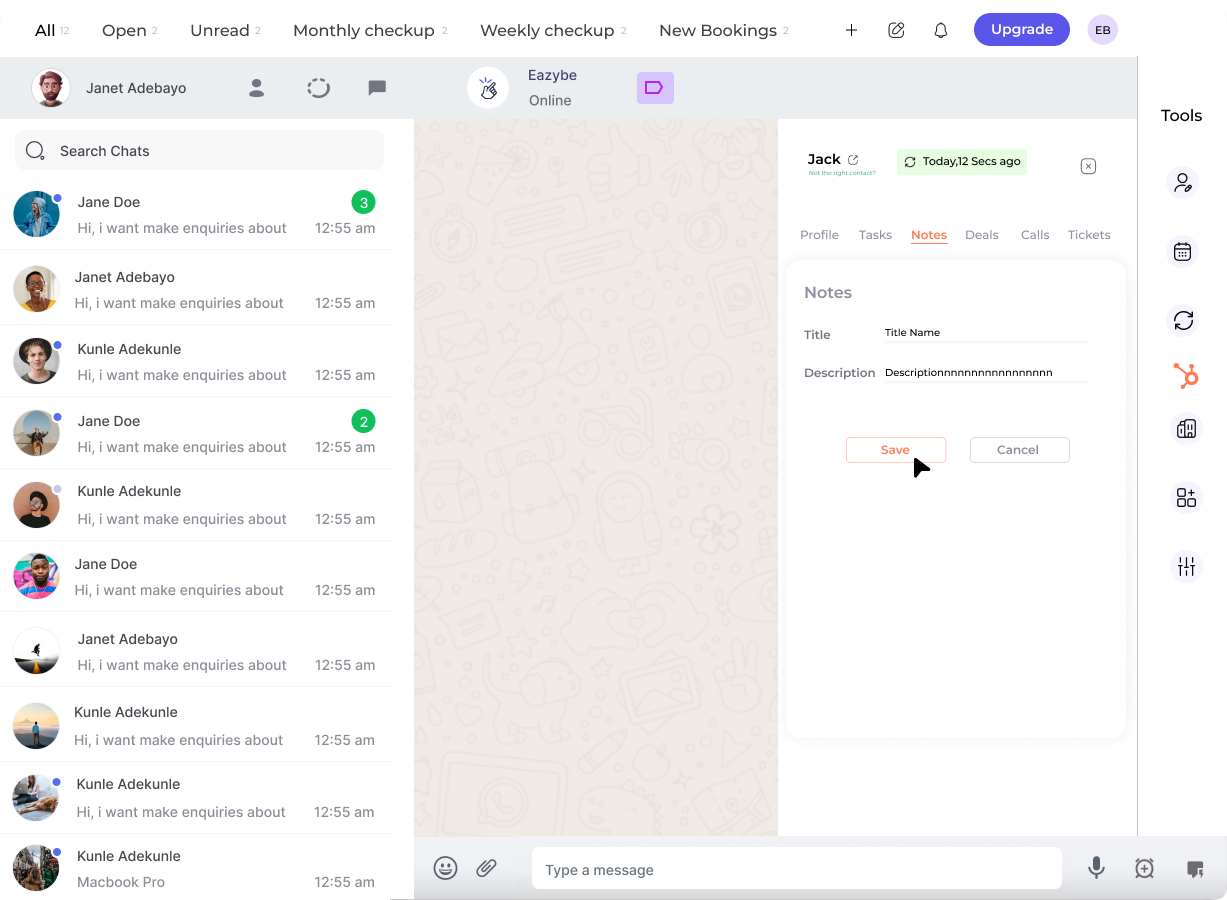
Clique no botão de **Notas** (o terceiro botão na navegação superior do painel Mini-CRM).
Digite suas notas de follow-up ou informações importantes na caixa de texto fornecida. Inclua quaisquer detalhes relevantes sobre a conversa ou próximos passos.
Opcionalmente anexe mensagens específicas do WhatsApp às suas notas selecionando as mensagens de início e fim que você deseja incluir.
Anexar mensagens fornece contexto e cria um link direto entre suas notas e a conversa real.
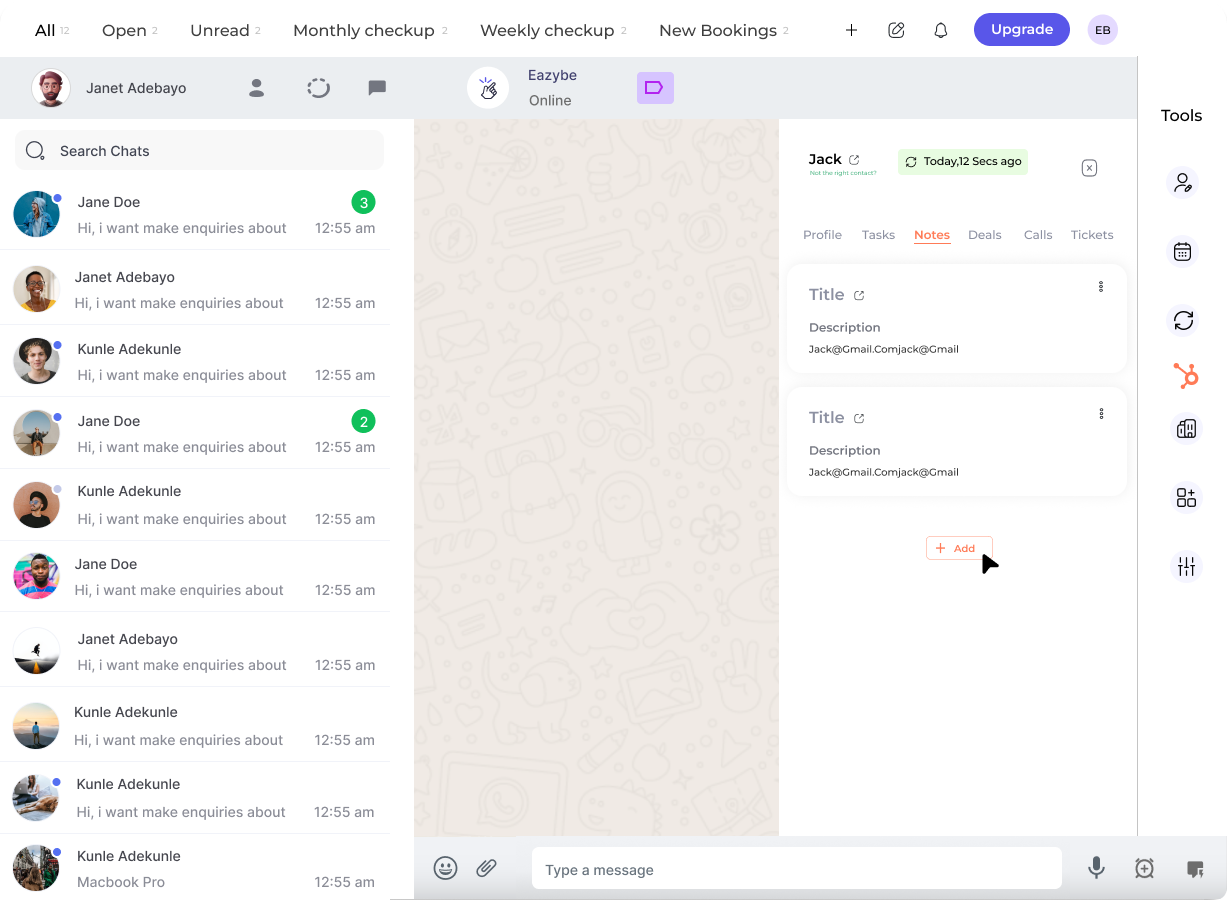
Clique em **Salvar** para armazenar a nota no HubSpot. A nota aparecerá na linha do tempo de atividades do contato.
***
## Comparação entre Tarefas e Notas
* Itens de ação com datas de vencimento
* Podem ser atribuídas a membros da equipe
* Têm níveis de prioridade
* Rastreiam o status de conclusão
* Aparecem nas filas de tarefas
* Observações gerais e contexto
* Armazenam informações importantes
* Podem incluir mensagens anexadas
* Fornecem histórico de conversas
* Material de referência para a equipe
***
## Melhores Práticas
Escreva descrições de tarefas específicas e acionáveis que declarem claramente o que precisa ser feito e quando.
Use os níveis de prioridade consistentemente para ajudar sua equipe a focar nas tarefas mais importantes primeiro.
Inclua detalhes relevantes e anexe mensagens do WhatsApp para fornecer contexto completo para referência futura.
Verifique sua lista de tarefas regularmente para garantir que nada seja esquecido e atualize os status prontamente.
***
## Precisa de Ajuda?
Se você tiver alguma dúvida ou precisar de assistência adicional, entre em contato conosco em **[hey@eazybe.com](mailto:hey@eazybe.com)**. Estamos felizes em ajudar!