> ## Documentation Index
> Fetch the complete documentation index at: https://help.eazybe.com/llms.txt
> Use this file to discover all available pages before exploring further.
# Criar Registros de Chamadas
> Aprenda como criar registros de chamadas do HubSpot diretamente das conversas do WhatsApp usando a extensão Eazybe
## Visão Geral
A extensão do WhatsApp da Eazybe permite que você registre chamadas para seus contatos do HubSpot sem sair das suas conversas do WhatsApp. Este recurso ajuda você a manter um histórico completo de comunicação e rastrear todas as interações com clientes no seu CRM.
Certifique-se de que o contato do WhatsApp já esteja criado no HubSpot antes de criar registros de chamadas para ele.
***
## Criar Registros de Chamadas do HubSpot
Siga estes passos para criar registros de chamadas para seus contatos do HubSpot diretamente do WhatsApp:
Abra o chat do WhatsApp do contato para quem você deseja registrar uma chamada. Certifique-se de que o contato já exista no HubSpot.
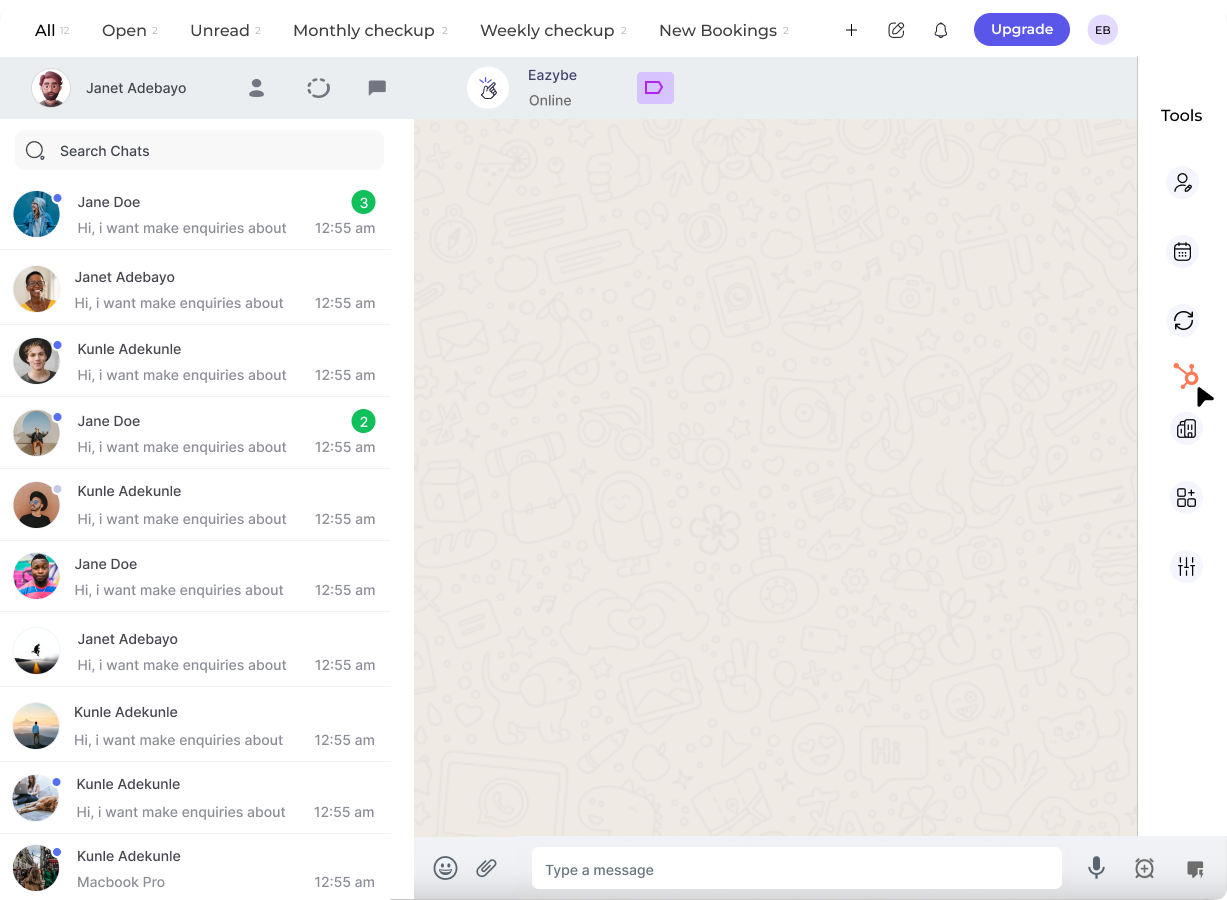 Clique no **ícone do HubSpot** na barra lateral direita. O quinto botão na barra superior levará você à seção de **Registros de Chamadas**.
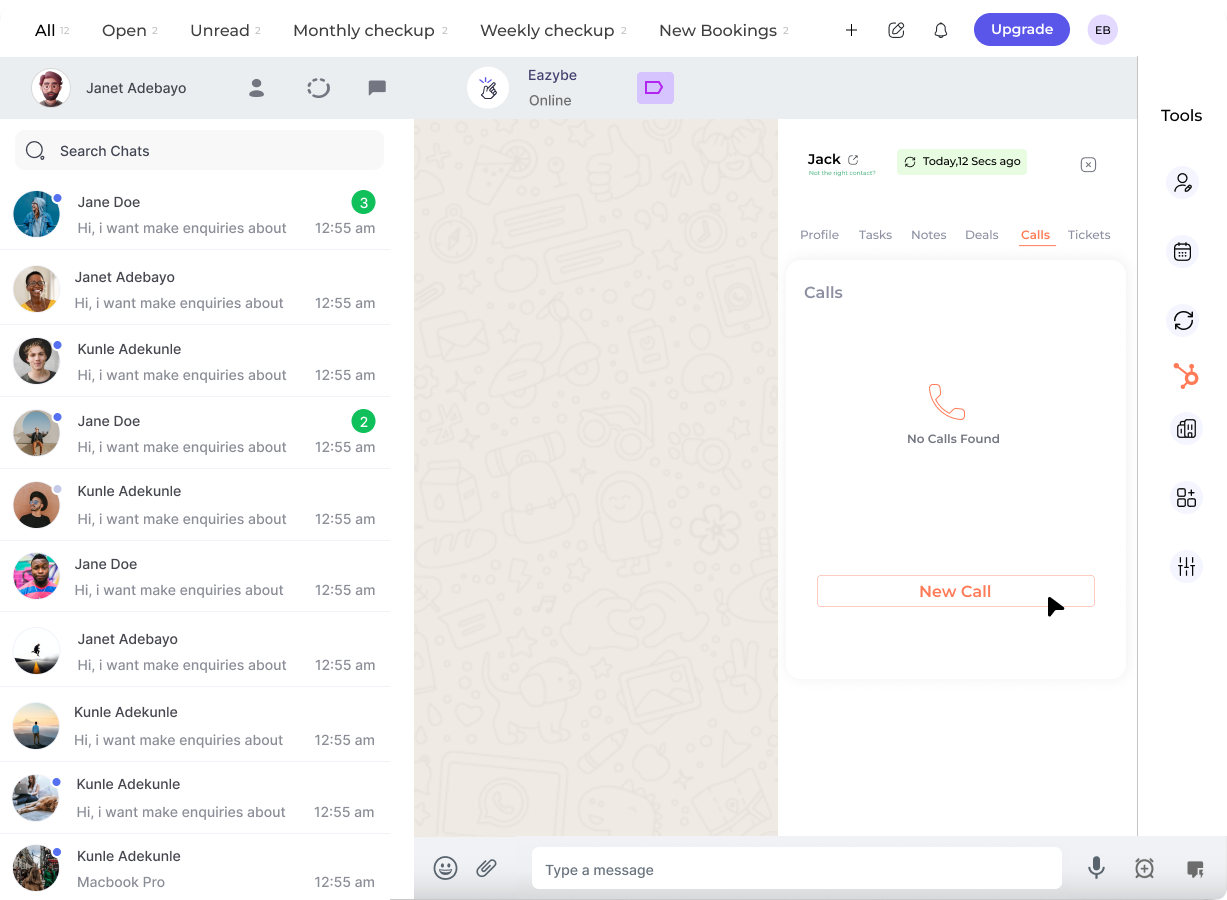 Clique no botão **Novo Registro de Chamada** para começar a criar uma nova entrada de chamada.
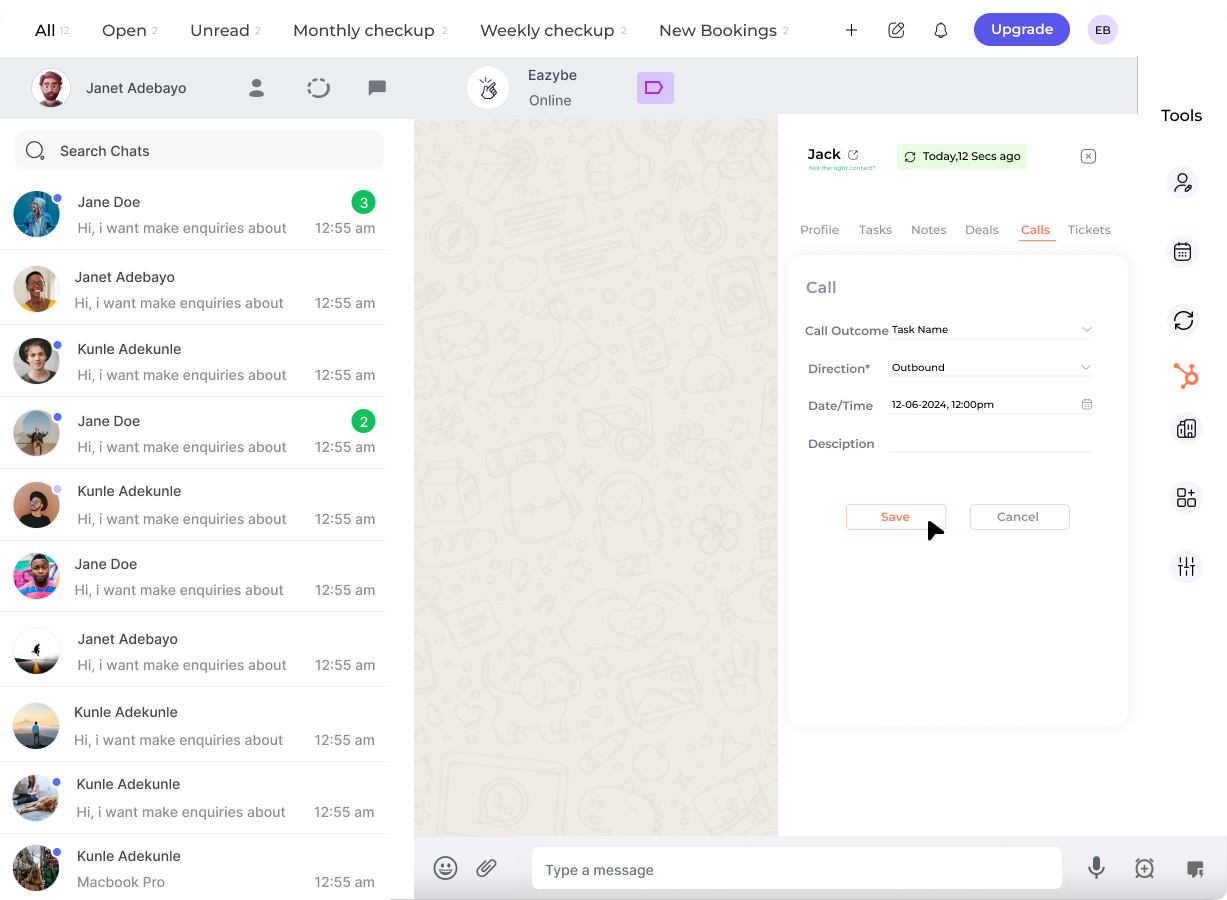 Preencha os campos obrigatórios para seu registro de chamada:
 | Campo | Descrição |
| ------------------------ | --------------------------------------------------------------------------------------------- |
| **Resultado da Chamada** | Selecione o resultado no menu suspenso (ex., Conectado, Sem Resposta, Deixou Mensagem de Voz) |
| **Direção** | Escolha se a chamada foi Entrada ou Saída |
| **Data e Hora** | Especifique quando a chamada ocorreu |
| **Descrição da Chamada** | Insira detalhes relevantes sobre a conversa |
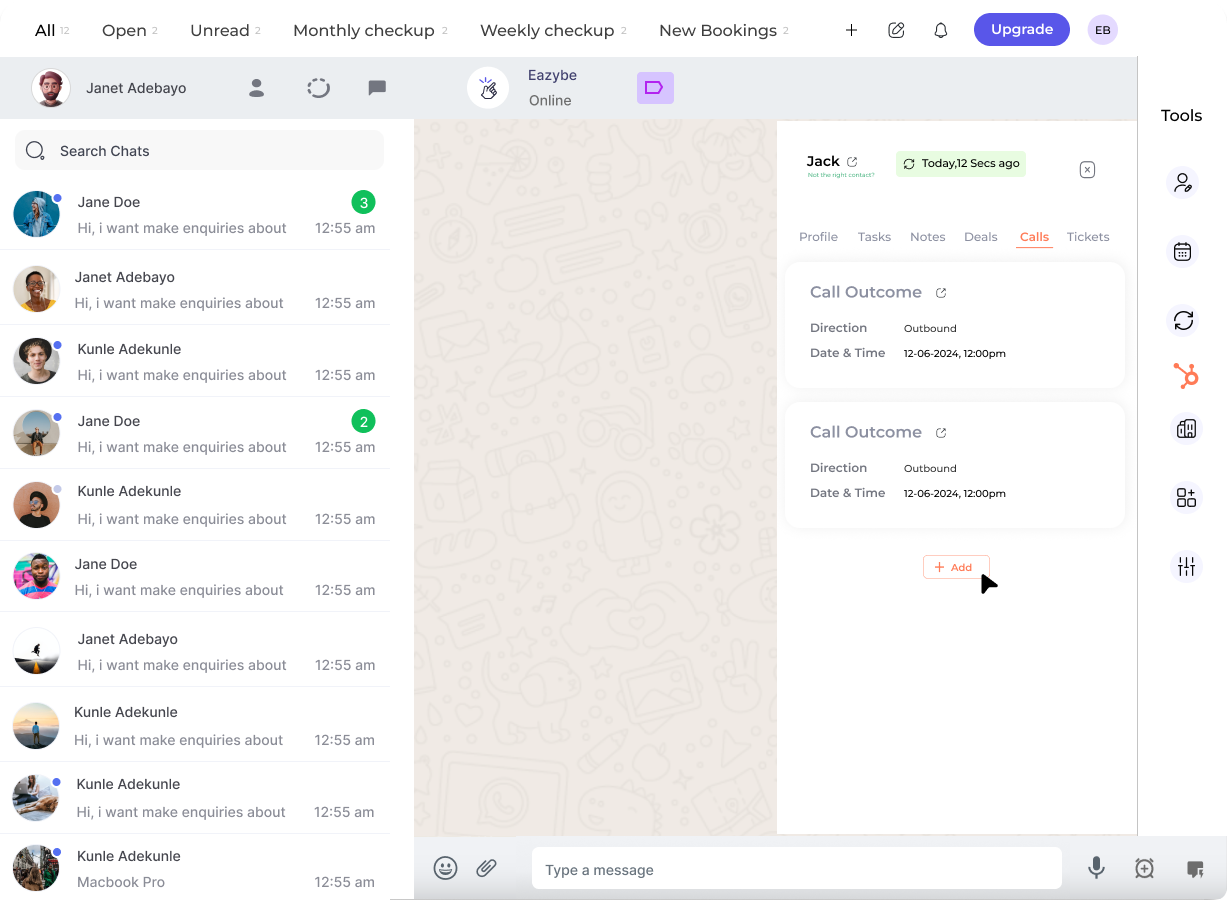
Clique no botão **Salvar Registro de Chamada** para salvar a entrada no HubSpot.
O registro de chamada agora está salvo e aparecerá na linha do tempo de atividades do contato no HubSpot.
***
## Campos do Registro de Chamada Explicados
Rastreie o resultado da sua chamada:
* Conectado
* Sem Resposta
* Ocupado
* Deixou Mensagem de Voz
* Número Errado
Especifique se você fez ou recebeu a chamada:
* **Entrada** — O cliente ligou para você
* **Saída** — Você ligou para o cliente
Registre o timestamp exato da chamada para rastreamento preciso de atividades.
Adicione notas sobre a conversa, próximos passos ou detalhes importantes discutidos.
***
## Melhores Práticas
Crie registros de chamadas imediatamente após cada chamada enquanto os detalhes estão frescos na sua mente.
Inclua pontos-chave discutidos, itens de ação e qualquer acompanhamento necessário no campo de descrição.
Aplique resultados de chamadas consistentes em toda a sua equipe para relatórios e análises precisas.
Registre tanto chamadas de entrada quanto de saída para manter um histórico completo de comunicação.
***
## Por Que Registrar Chamadas?
Registrar chamadas no HubSpot fornece benefícios valiosos para suas equipes de vendas e suporte:
* **Histórico Completo** — Veja todas as interações com um contato em um só lugar
* **Visibilidade da Equipe** — Compartilhe informações de chamadas em toda a sua organização
* **Melhores Follow-ups** — Saiba exatamente onde as conversas pararam
* **Relatórios Precisos** — Rastreie volumes e resultados de chamadas para análise
***
## Precisa de Ajuda?
Se você tiver alguma dúvida ou precisar de assistência adicional, entre em contato conosco em **[hey@eazybe.com](mailto:hey@eazybe.com)**. Estamos felizes em ajudar!
| Campo | Descrição |
| ------------------------ | --------------------------------------------------------------------------------------------- |
| **Resultado da Chamada** | Selecione o resultado no menu suspenso (ex., Conectado, Sem Resposta, Deixou Mensagem de Voz) |
| **Direção** | Escolha se a chamada foi Entrada ou Saída |
| **Data e Hora** | Especifique quando a chamada ocorreu |
| **Descrição da Chamada** | Insira detalhes relevantes sobre a conversa |
Clique no botão **Salvar Registro de Chamada** para salvar a entrada no HubSpot.
O registro de chamada agora está salvo e aparecerá na linha do tempo de atividades do contato no HubSpot.
***
## Campos do Registro de Chamada Explicados
Rastreie o resultado da sua chamada:
* Conectado
* Sem Resposta
* Ocupado
* Deixou Mensagem de Voz
* Número Errado
Especifique se você fez ou recebeu a chamada:
* **Entrada** — O cliente ligou para você
* **Saída** — Você ligou para o cliente
Registre o timestamp exato da chamada para rastreamento preciso de atividades.
Adicione notas sobre a conversa, próximos passos ou detalhes importantes discutidos.
***
## Melhores Práticas
Crie registros de chamadas imediatamente após cada chamada enquanto os detalhes estão frescos na sua mente.
Inclua pontos-chave discutidos, itens de ação e qualquer acompanhamento necessário no campo de descrição.
Aplique resultados de chamadas consistentes em toda a sua equipe para relatórios e análises precisas.
Registre tanto chamadas de entrada quanto de saída para manter um histórico completo de comunicação.
***
## Por Que Registrar Chamadas?
Registrar chamadas no HubSpot fornece benefícios valiosos para suas equipes de vendas e suporte:
* **Histórico Completo** — Veja todas as interações com um contato em um só lugar
* **Visibilidade da Equipe** — Compartilhe informações de chamadas em toda a sua organização
* **Melhores Follow-ups** — Saiba exatamente onde as conversas pararam
* **Relatórios Precisos** — Rastreie volumes e resultados de chamadas para análise
***
## Precisa de Ajuda?
Se você tiver alguma dúvida ou precisar de assistência adicional, entre em contato conosco em **[hey@eazybe.com](mailto:hey@eazybe.com)**. Estamos felizes em ajudar!