> ## Documentation Index
> Fetch the complete documentation index at: https://help.eazybe.com/llms.txt
> Use this file to discover all available pages before exploring further.
# Criar e Personalizar Negócios
> Aprenda como criar e personalizar negócios do HubSpot diretamente das conversas do WhatsApp usando a extensão Eazybe
## Visão Geral
A extensão do WhatsApp da Eazybe permite que você crie e gerencie negócios do HubSpot sem sair das suas conversas do WhatsApp. Esta integração perfeita ajuda você a rastrear oportunidades de vendas, gerenciar pipelines e fechar negócios mais rápido mantendo tudo em um só lugar.
Certifique-se de que o contato do WhatsApp já esteja criado no HubSpot antes de criar um negócio para ele.
***
## Tutorial em Vídeo
Veja como criar e personalizar negócios do HubSpot a partir do WhatsApp:
***
## Criar Negócios do HubSpot
Siga estes passos para criar um novo negócio para seus contatos do HubSpot diretamente do WhatsApp:
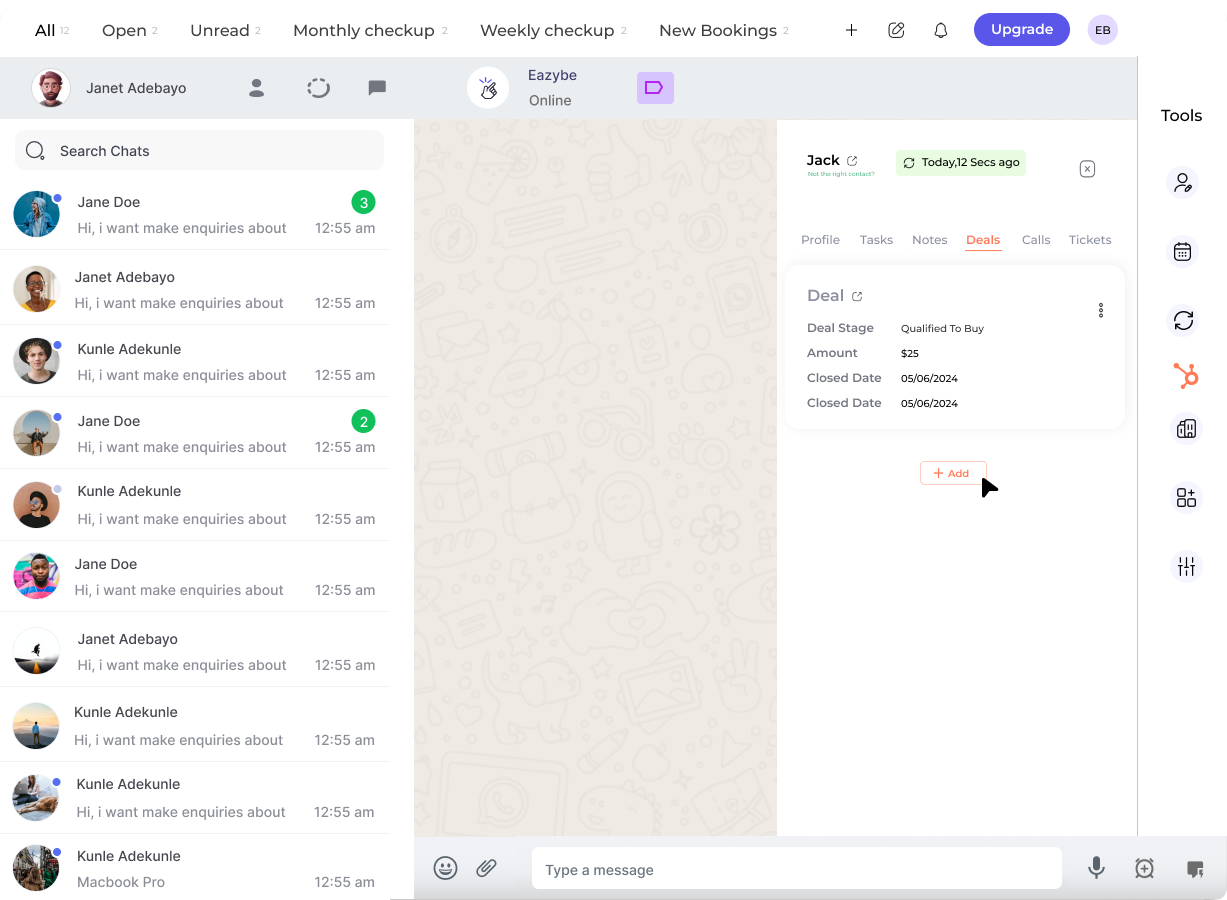
Abra o chat do WhatsApp do contato para quem você deseja criar um negócio. Certifique-se de que o contato já esteja criado no HubSpot.
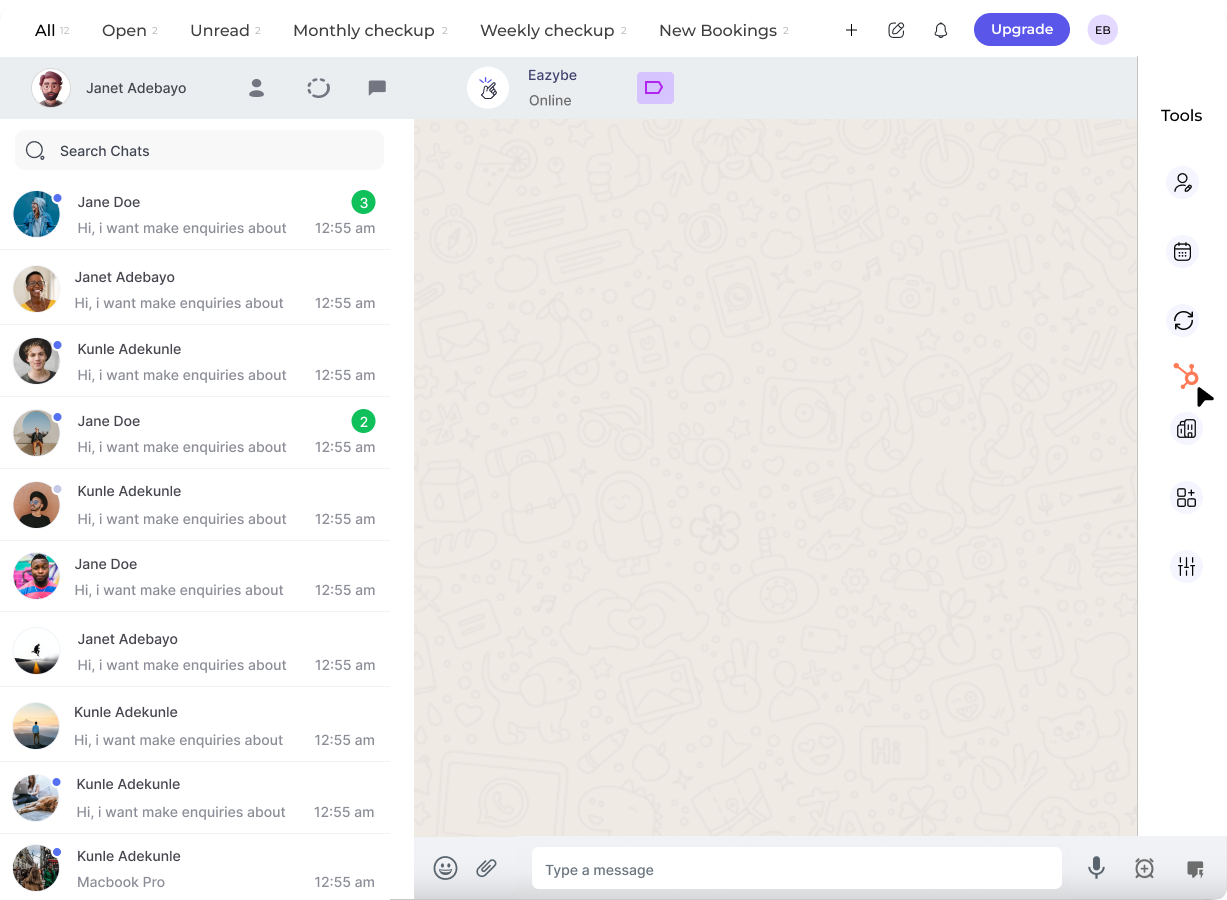
Clique no **ícone do HubSpot** na barra lateral direita. O quarto botão na barra superior levará você à seção de **Negócios**.
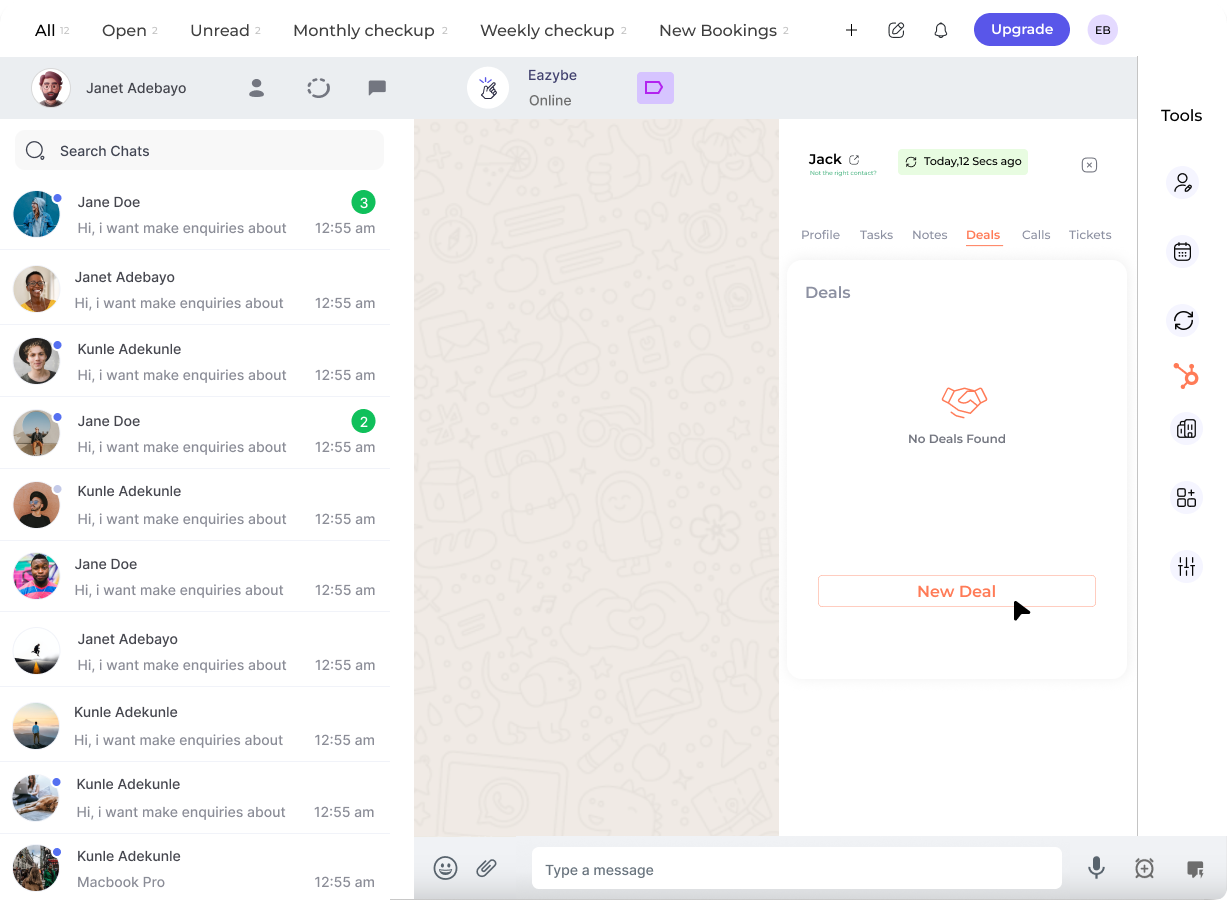
Clique no botão **Novo Negócio** para começar a criar um negócio para este contato.
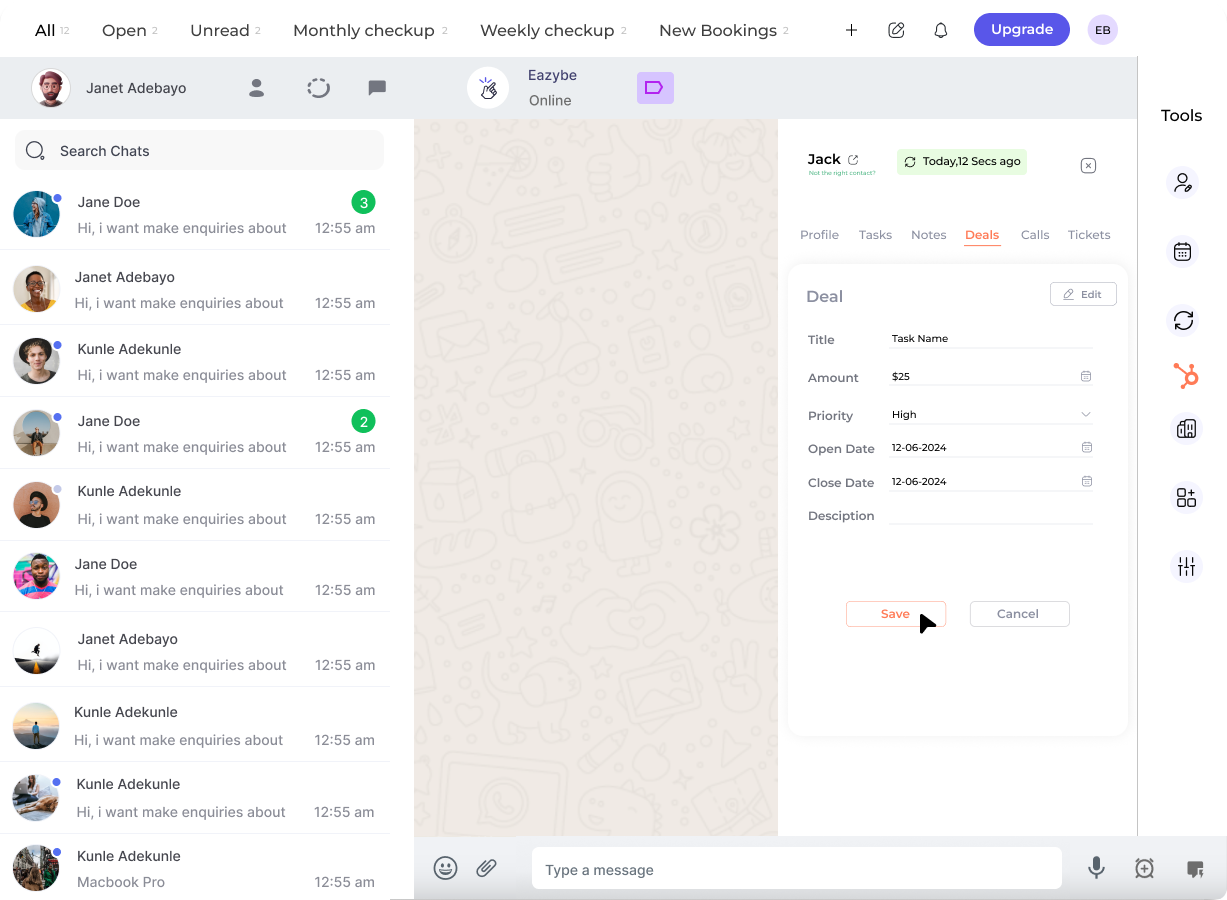
Selecione e personalize propriedades adicionais para seu negócio:
* Nome do negócio
* Seleção de pipeline
* Estágio do negócio
* Valor do negócio
* Data de fechamento
* Propriedades personalizadas
Reordene as propriedades conforme necessário para seu fluxo de trabalho, depois clique em **Aplicar**.
Preencha todos os campos necessários com as informações relevantes, depois clique em **Salvar Negócio** para criar o negócio no HubSpot.
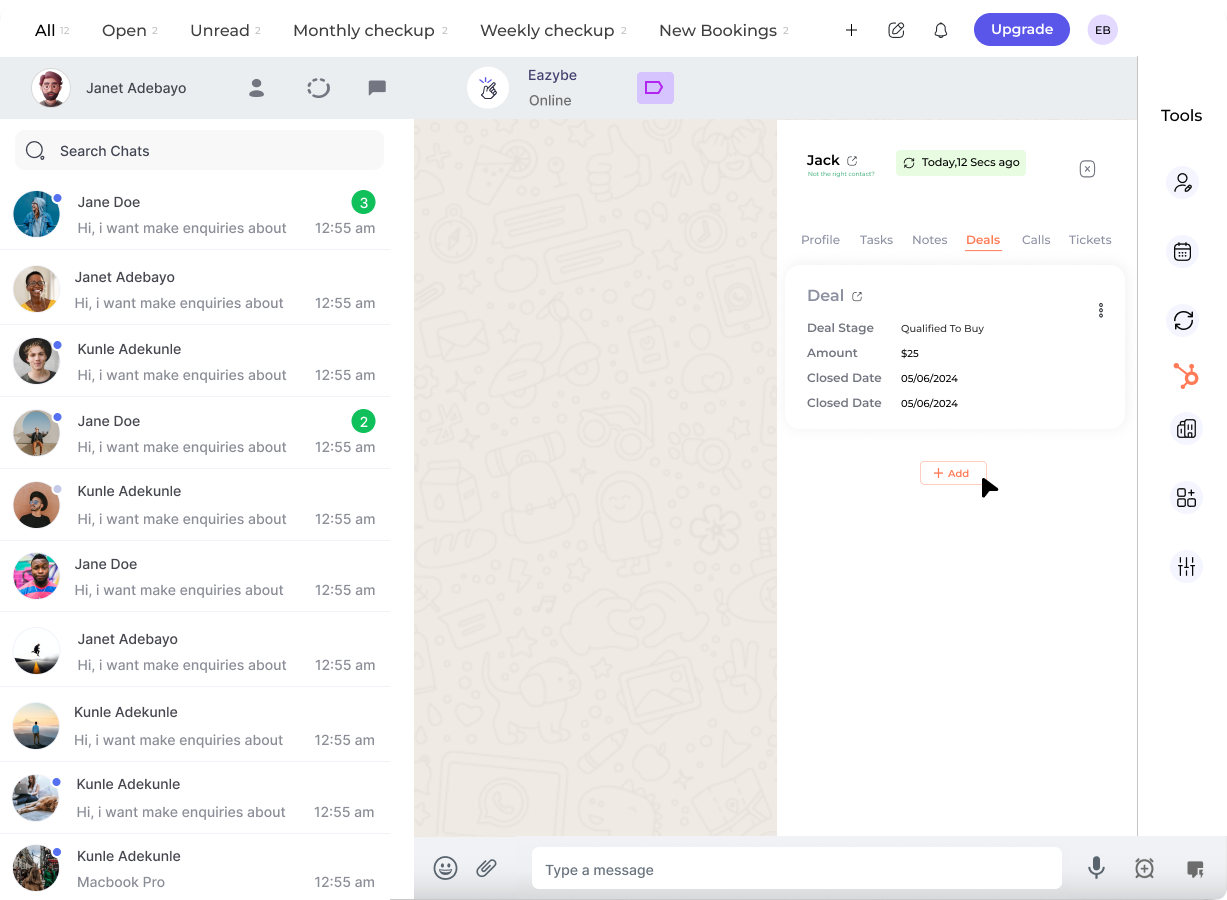
O negócio agora está criado e automaticamente vinculado ao contato no seu CRM do HubSpot.
***
## Gerenciar Negócios Existentes
Uma vez que os negócios são criados, você pode facilmente visualizá-los e editá-los no painel Mini-CRM:
### Visualizar Negócios
Clique no botão de redirecionamento ao lado do nome do negócio para abri-lo diretamente no HubSpot para visualização detalhada.
Veja o estágio do negócio, valor e data de fechamento rapidamente no painel Mini-CRM.
### Editar Negócios
Clique no ícone de **Editar** ao lado do negócio que você deseja modificar.
Modifique as propriedades do negócio conforme necessário:
* Mudar o pipeline
* Atualizar o estágio do negócio
* Ajustar o valor do negócio
* Modificar a data de fechamento
* Atualizar propriedades personalizadas
Clique em **Salvar** para atualizar o negócio no HubSpot.
***
## Propriedades do Negócio que Você Pode Personalizar
Selecione a qual pipeline de vendas este negócio pertence.
Acompanhe o progresso desde o contato inicial até o fechamento do negócio.
Defina o valor esperado do negócio.
Defina a data de fechamento esperada para previsões.
***
## Melhores Práticas
Crie negócios assim que identificar uma oportunidade de venda para garantir rastreamento preciso desde o início.
Atualize regularmente os estágios do negócio para refletir o status atual e manter visibilidade precisa do pipeline.
Digite valores de negócio realistas para melhorar a precisão das previsões e projeções de receita.
Use datas de fechamento realistas e atualize-as conforme as negociações progridem para melhor gestão do pipeline.
***
## Precisa de Ajuda?
Se você tiver alguma dúvida ou precisar de assistência adicional, entre em contato conosco em **[hey@eazybe.com](mailto:hey@eazybe.com)**. Estamos felizes em ajudar!