> ## Documentation Index
> Fetch the complete documentation index at: https://help.eazybe.com/llms.txt
> Use this file to discover all available pages before exploring further.
# Criar e Personalizar Contatos
> Aprenda como criar novos contatos do HubSpot e personalizar propriedades de contato diretamente do WhatsApp usando a extensão Eazybe
## Visão Geral
A extensão do WhatsApp da Eazybe permite que você crie e gerencie contatos do HubSpot sem sair das suas conversas do WhatsApp. Esta integração perfeita ajuda você a capturar leads e manter informações de contato precisas em tempo real.
Os números de telefone dos contatos são preenchidos automaticamente a partir dos dados do WhatsApp e não podem ser editados para garantir a consistência dos dados.
***
## Tutorial em Vídeo
Veja como criar e personalizar contatos do HubSpot a partir do WhatsApp:
***
## Criar Novos Contatos
Siga estes passos para criar um novo contato do HubSpot diretamente do WhatsApp:
Navegue até a conversa do WhatsApp do contato que você deseja adicionar ao HubSpot.
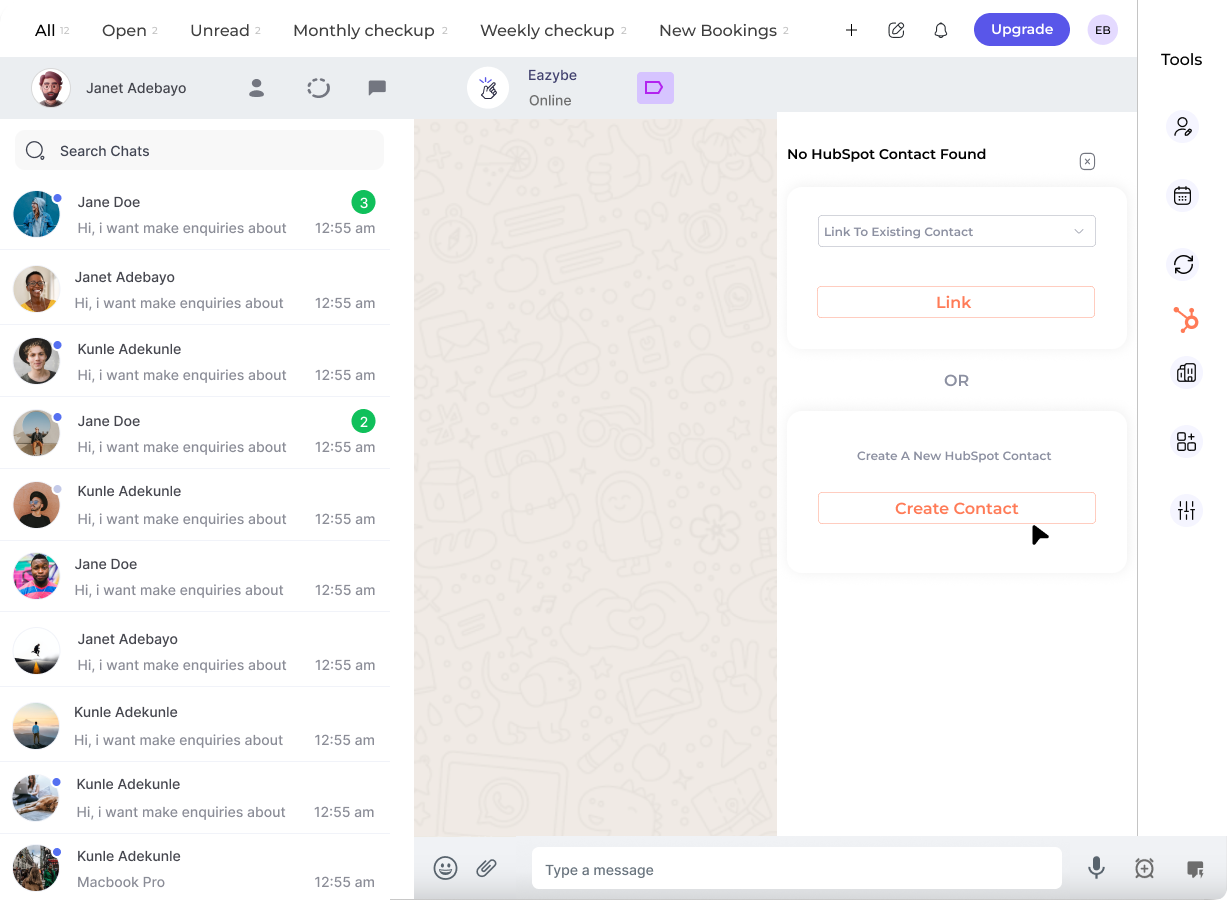
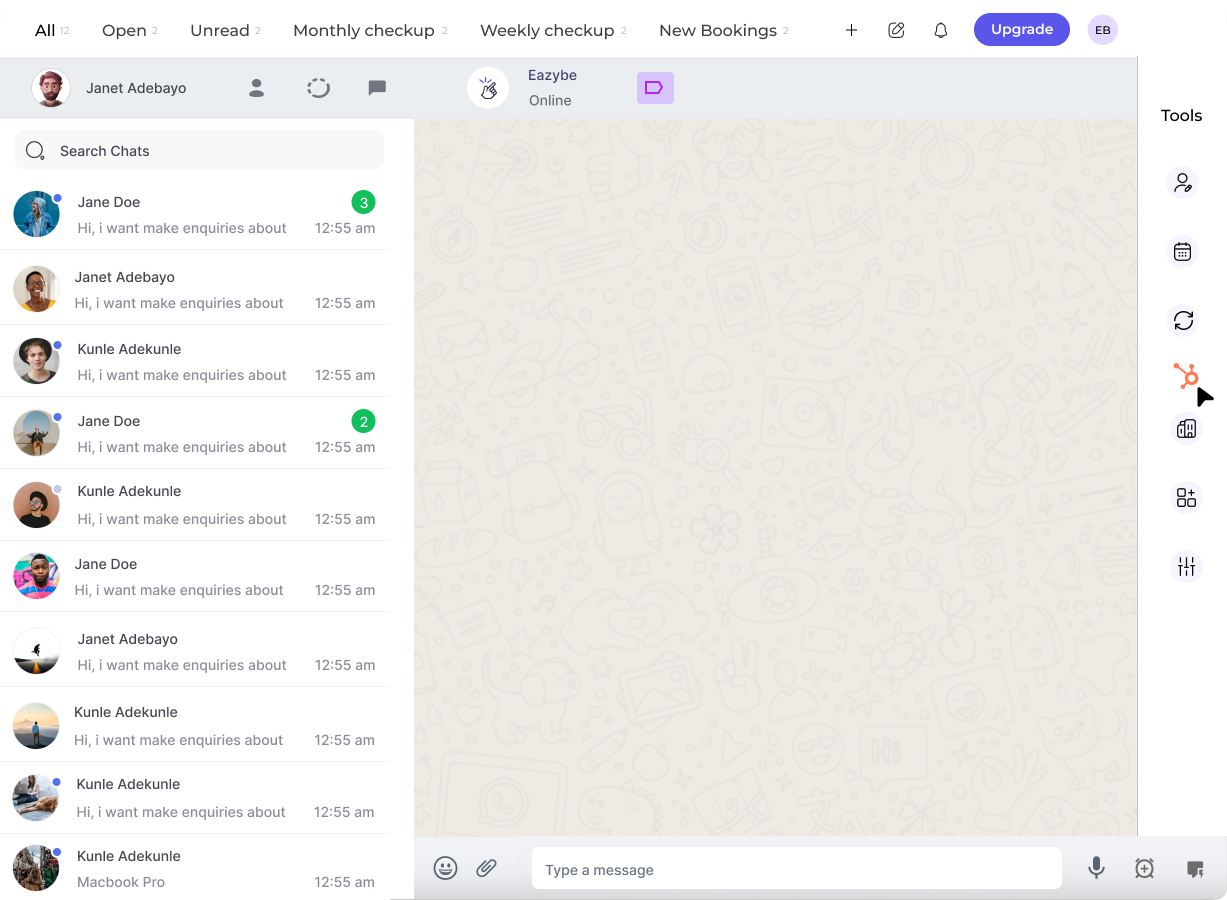
Clique no **ícone do HubSpot** na barra lateral direita para abrir o painel Mini-CRM.
Clique no botão **Criar Contato**. O número de telefone será preenchido automaticamente a partir da conversa do WhatsApp.
O campo do número de telefone é preenchido automaticamente e não é editável para manter a integridade dos dados entre o WhatsApp e o HubSpot.
Insira qualquer informação adicional do contato como:
* Nome e sobrenome
* Endereço de e-mail
* Nome da empresa
* Quaisquer propriedades personalizadas configuradas na sua conta do HubSpot
Clique em **Salvar** para criar o contato no HubSpot. O contato estará instantaneamente disponível no seu CRM.
Uma vez salvo, o contato é imediatamente sincronizado com sua conta do HubSpot e vinculado à conversa do WhatsApp.
***
## Personalizar Contatos Existentes
Você pode facilmente atualizar e personalizar propriedades de contato para contatos existentes do HubSpot:
Navegue até a conversa do WhatsApp do contato que você deseja personalizar.
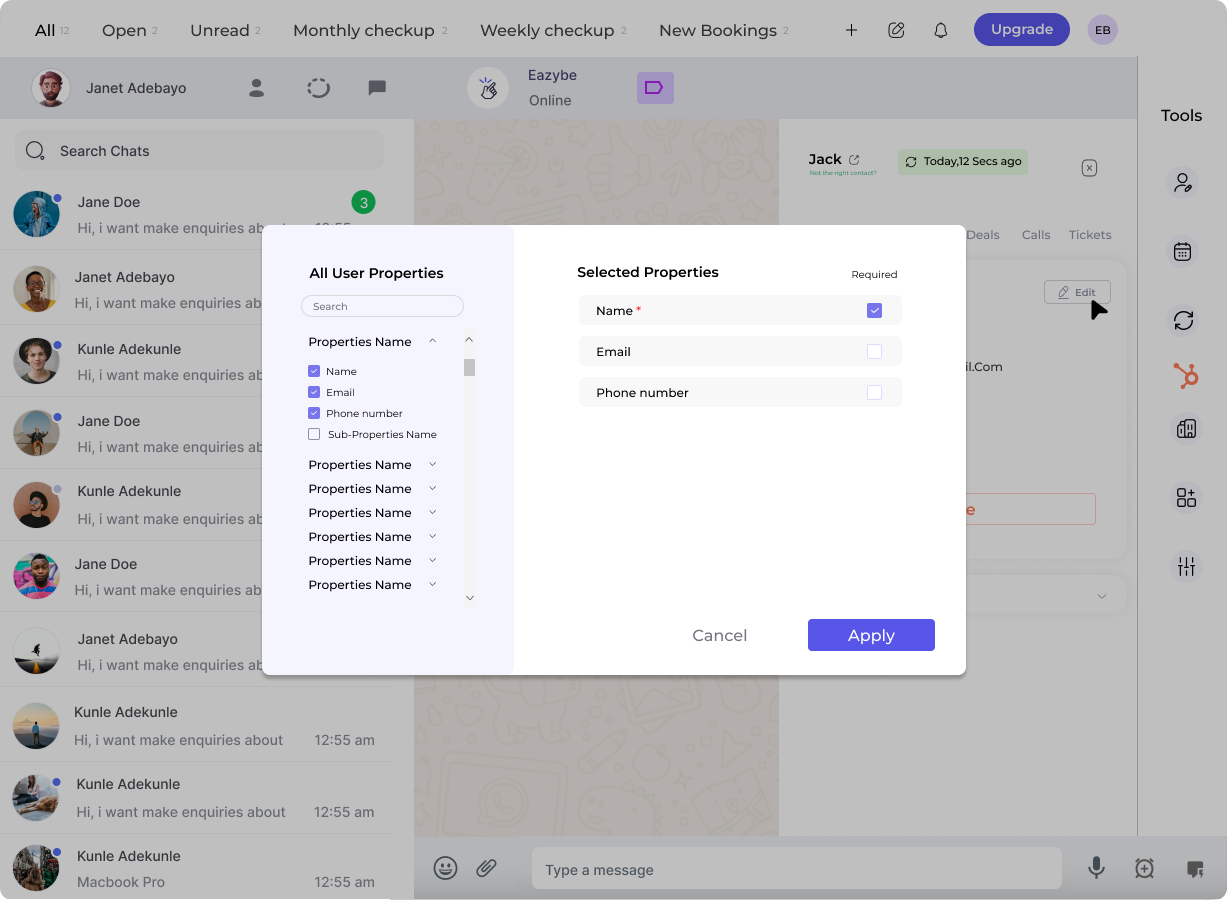
No painel Mini-CRM, clique no botão **Editar** dentro do cartão de contato para modificar as propriedades do contato.
Atualize as informações do contato conforme necessário:
* Edite valores de propriedades existentes
* Reorganize a ordem de exibição das propriedades
* Designe campos como obrigatórios ou opcionais
Clique em **Aplicar** para confirmar suas alterações, depois clique em **Salvar** para atualizar o contato no HubSpot.
***
## Personalizar a Exibição de Propriedades
Assista este tutorial sobre como personalizar a exibição das propriedades de contato:
***
## Opções de Configuração de Propriedades
Arraste e solte propriedades para alterar sua ordem de exibição no cartão de contato.
Marque campos importantes como obrigatórios para garantir dados de contato completos.
Defina campos não essenciais como opcionais para maior flexibilidade.
Acesse e edite quaisquer propriedades personalizadas do HubSpot que você configurou.
***
## Melhores Práticas
Revise e atualize regularmente as propriedades de contato para manter dados precisos no CRM.
Siga um formato padrão para nomes e informações de empresa em todos os contatos.
Crie propriedades personalizadas do HubSpot para informações específicas do setor relevantes para o seu negócio.
Confira os detalhes do contato antes de salvar para evitar registros duplicados ou incorretos.
***
## Precisa de Ajuda?
Se você tiver alguma dúvida ou precisar de assistência adicional, entre em contato conosco em **[hey@eazybe.com](mailto:hey@eazybe.com)**. Estamos felizes em ajudar!