> ## Documentation Index
> Fetch the complete documentation index at: https://help.eazybe.com/llms.txt
> Use this file to discover all available pages before exploring further.
# O que é a Visualização Mini-CRM
> Descubra a Visualização Mini-CRM do HubSpot dentro do WhatsApp - gerencie contatos, tarefas, negócios, chamadas e tickets sem sair do seu chat
## Visão Geral
A **Visualização Mini-CRM do HubSpot** traz a funcionalidade essencial do CRM diretamente para sua interface do WhatsApp. Com a extensão do Chrome da Eazybe, você pode acessar e gerenciar seus dados do HubSpot sem alternar entre aplicativos.
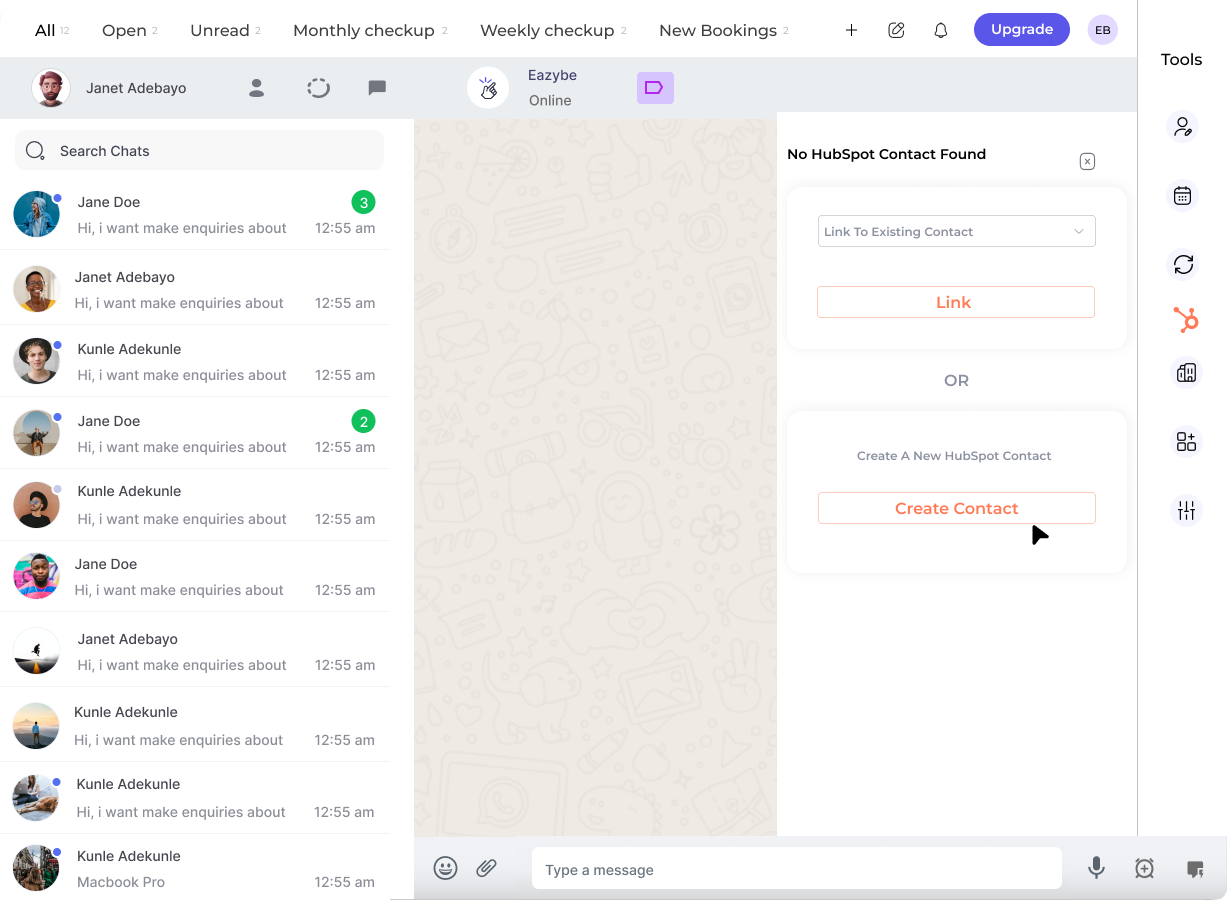 A Visualização Mini-CRM aparece na barra lateral direita do WhatsApp Web quando você tem a extensão Eazybe instalada e conectada ao HubSpot.
***
## Recursos Principais
A Visualização Mini-CRM fornece acesso rápido a cinco funções principais do HubSpot:
Crie e gerencie contatos do HubSpot diretamente das conversas do WhatsApp.
Registre tarefas e notas para acompanhar follow-ups e informações importantes.
Crie e acompanhe negócios associados aos seus contatos do WhatsApp.
Registre atividades de chamadas e mantenha um histórico completo de comunicação.
Crie e gerencie tickets de suporte do HubSpot para rastreamento de atendimento ao cliente.
***
## Como Funciona
Navegue até o WhatsApp Web no seu navegador Chrome com a extensão Eazybe instalada.
Clique em qualquer conversa de chat para visualizar os detalhes do contato associado no painel Mini-CRM.
A Visualização Mini-CRM aparece na barra lateral direita do WhatsApp Web quando você tem a extensão Eazybe instalada e conectada ao HubSpot.
***
## Recursos Principais
A Visualização Mini-CRM fornece acesso rápido a cinco funções principais do HubSpot:
Crie e gerencie contatos do HubSpot diretamente das conversas do WhatsApp.
Registre tarefas e notas para acompanhar follow-ups e informações importantes.
Crie e acompanhe negócios associados aos seus contatos do WhatsApp.
Registre atividades de chamadas e mantenha um histórico completo de comunicação.
Crie e gerencie tickets de suporte do HubSpot para rastreamento de atendimento ao cliente.
***
## Como Funciona
Navegue até o WhatsApp Web no seu navegador Chrome com a extensão Eazybe instalada.
Clique em qualquer conversa de chat para visualizar os detalhes do contato associado no painel Mini-CRM.
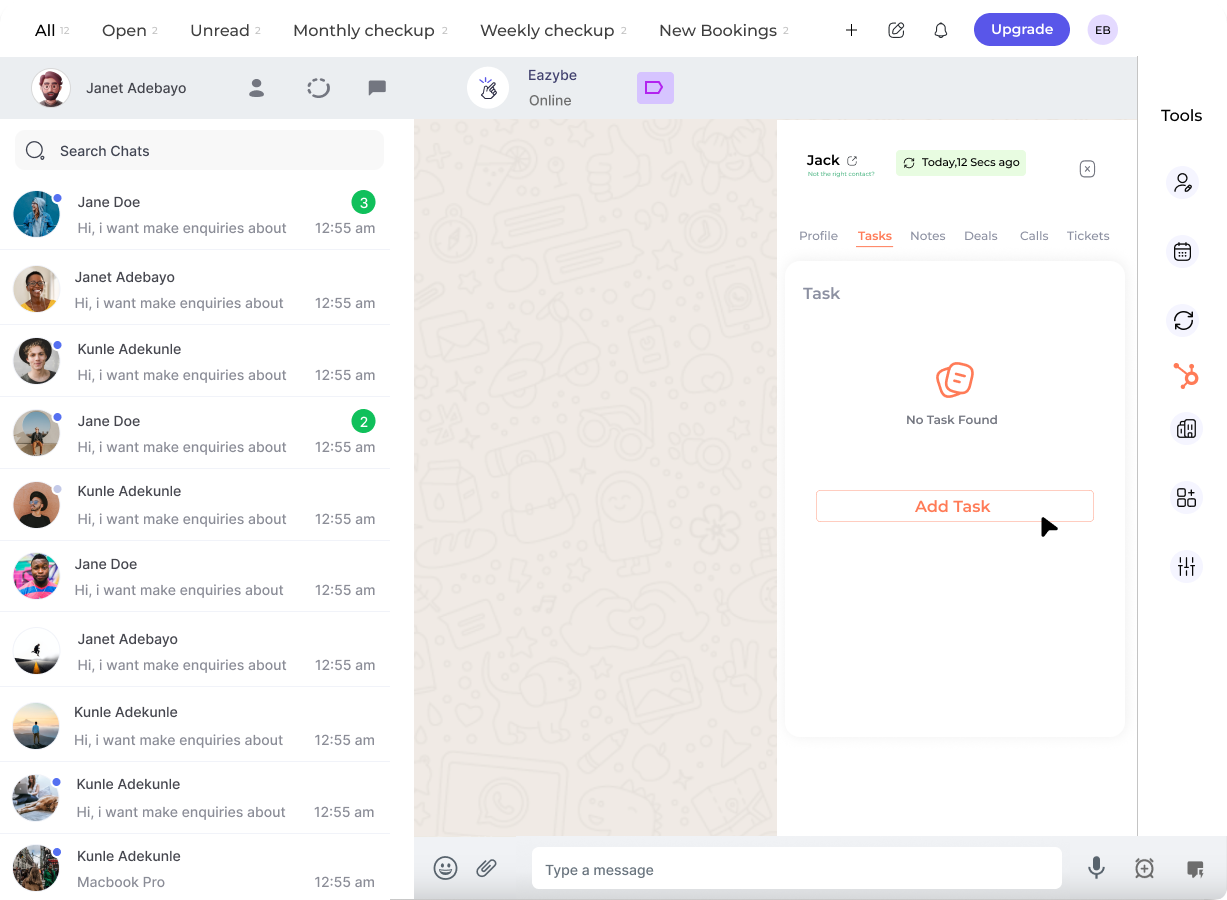 Use os ícones da barra lateral para acessar diferentes funções do CRM:
* **Contatos** — Visualize e edite propriedades do contato
* **Tarefas** — Crie tarefas de follow-up
* **Notas** — Adicione notas ao registro do contato
* **Negócios** — Gerencie oportunidades de vendas
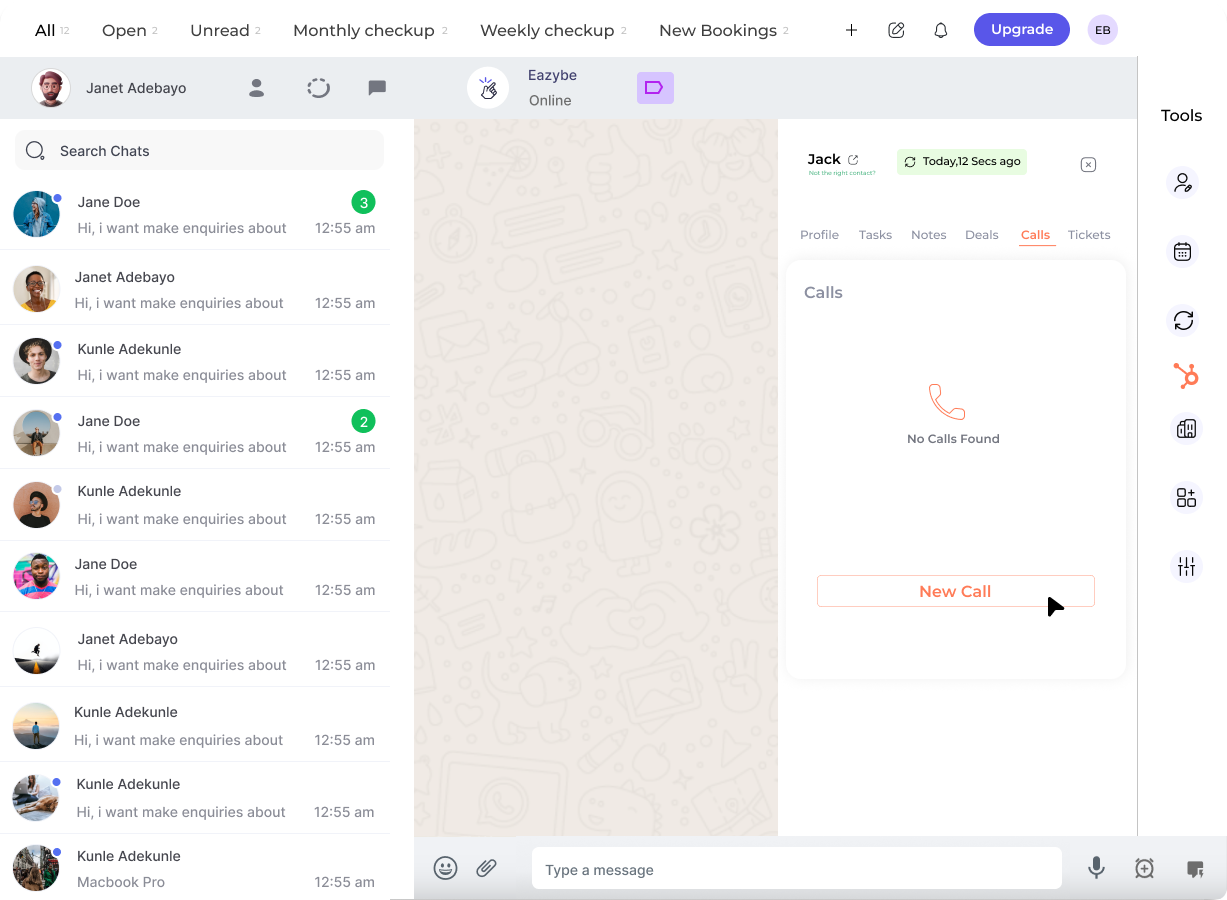
* **Chamadas** — Registre atividades de chamadas
* **Tickets** — Crie tickets de suporte
Use os ícones da barra lateral para acessar diferentes funções do CRM:
* **Contatos** — Visualize e edite propriedades do contato
* **Tarefas** — Crie tarefas de follow-up
* **Notas** — Adicione notas ao registro do contato
* **Negócios** — Gerencie oportunidades de vendas
* **Chamadas** — Registre atividades de chamadas
* **Tickets** — Crie tickets de suporte
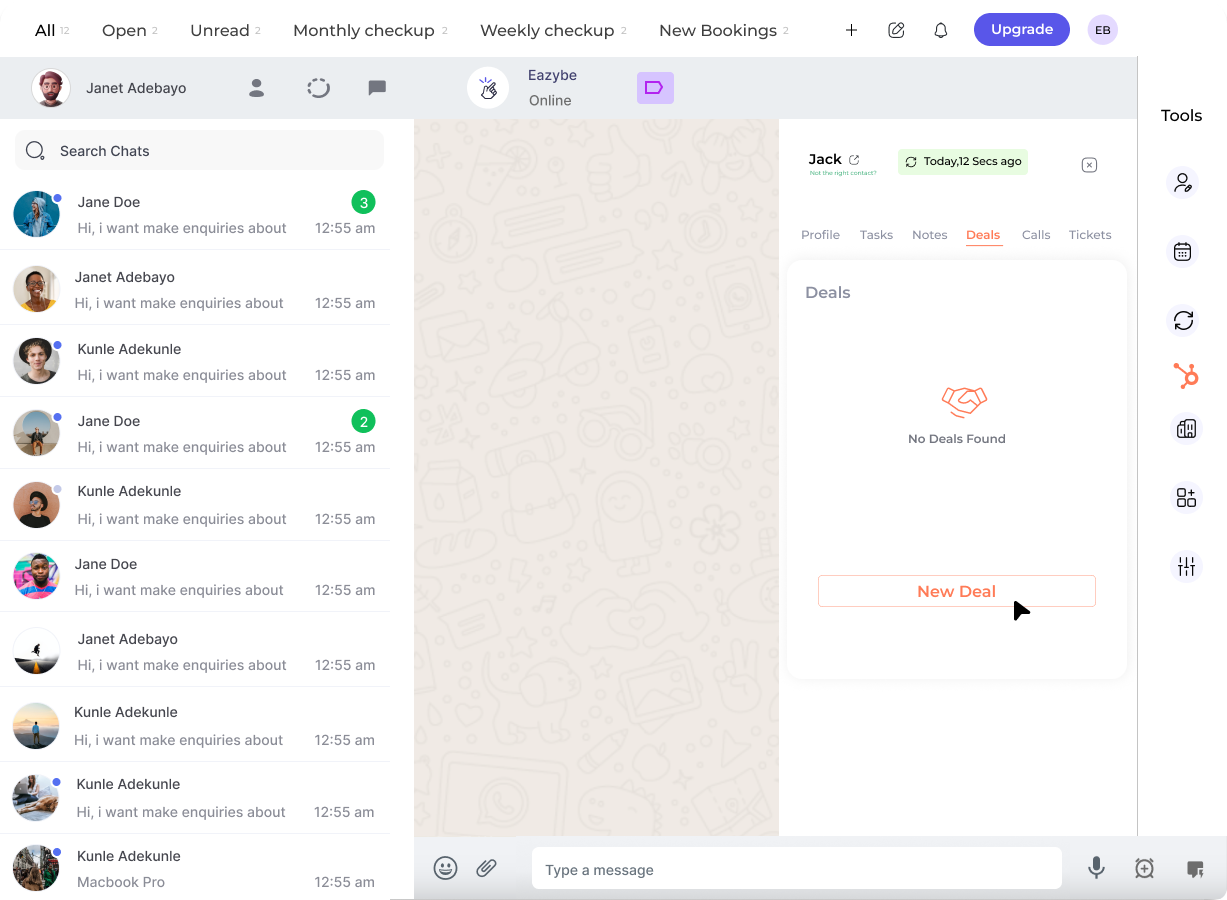 Todas as alterações feitas na Visualização Mini-CRM são automaticamente sincronizadas com sua conta do HubSpot em tempo real.
 ***
## Benefícios
Não precisa alternar entre WhatsApp e HubSpot — gerencie tudo de uma única interface.
Visualize o histórico do contato, negócios e atividades enquanto conversa com os clientes.
Todas as atualizações são instantaneamente refletidas no seu CRM do HubSpot.
Compartilhe informações de contatos e atividades com sua equipe através do HubSpot.
***
## Componentes do Mini-CRM
***
## Benefícios
Não precisa alternar entre WhatsApp e HubSpot — gerencie tudo de uma única interface.
Visualize o histórico do contato, negócios e atividades enquanto conversa com os clientes.
Todas as atualizações são instantaneamente refletidas no seu CRM do HubSpot.
Compartilhe informações de contatos e atividades com sua equipe através do HubSpot.
***
## Componentes do Mini-CRM
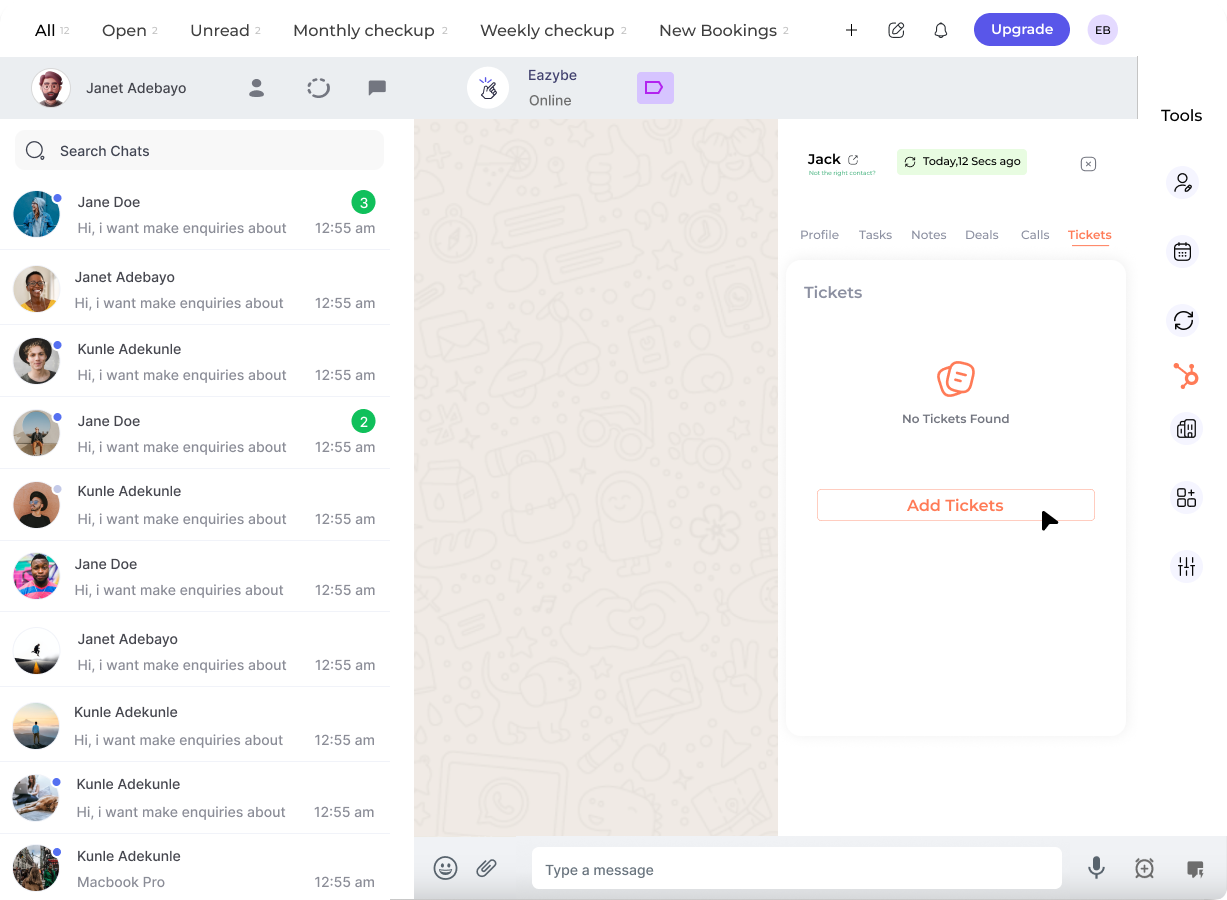 | Componente | Descrição |
| ------------------------ | -------------------------------------------------------- |
| **Contatos** | Crie, visualize e edite registros de contatos do HubSpot |
| **Tarefas** | Agende follow-ups e atribua tarefas |
| **Notas** | Adicione contexto e informações importantes aos contatos |
| **Negócios** | Acompanhe o pipeline de vendas e oportunidades |
| **Registro de Chamadas** | Registre e documente atividades de chamadas |
| **Tickets** | Gerencie solicitações de suporte ao cliente |
***
## Começando
Para usar a Visualização Mini-CRM, você precisa ter a extensão do Chrome da Eazybe instalada e conectada à sua conta do HubSpot.
Uma vez conectado, o painel Mini-CRM aparece automaticamente quando você abre o WhatsApp Web.
***
## Precisa de Ajuda?
Se você tiver alguma dúvida ou precisar de assistência adicional, entre em contato conosco em **[hey@eazybe.com](mailto:hey@eazybe.com)**. Estamos felizes em ajudar!
| Componente | Descrição |
| ------------------------ | -------------------------------------------------------- |
| **Contatos** | Crie, visualize e edite registros de contatos do HubSpot |
| **Tarefas** | Agende follow-ups e atribua tarefas |
| **Notas** | Adicione contexto e informações importantes aos contatos |
| **Negócios** | Acompanhe o pipeline de vendas e oportunidades |
| **Registro de Chamadas** | Registre e documente atividades de chamadas |
| **Tickets** | Gerencie solicitações de suporte ao cliente |
***
## Começando
Para usar a Visualização Mini-CRM, você precisa ter a extensão do Chrome da Eazybe instalada e conectada à sua conta do HubSpot.
Uma vez conectado, o painel Mini-CRM aparece automaticamente quando você abre o WhatsApp Web.
***
## Precisa de Ajuda?
Se você tiver alguma dúvida ou precisar de assistência adicional, entre em contato conosco em **[hey@eazybe.com](mailto:hey@eazybe.com)**. Estamos felizes em ajudar!