> ## Documentation Index
> Fetch the complete documentation index at: https://help.eazybe.com/llms.txt
> Use this file to discover all available pages before exploring further.
# Convidar Equipe
> Aprenda como convidar os membros da sua equipe para colaborar no Eazybe com a integração do HubSpot
## Visão Geral
Convide os membros da sua equipe para se juntarem ao seu espaço de trabalho do Eazybe e colaborar em conversas do WhatsApp com a integração do HubSpot. Este guia orienta você através do processo de adicionar funcionários à sua organização.
Convidar membros da equipe permite que eles acessem conversas compartilhadas do WhatsApp, façam backup de chats no HubSpot e colaborem usando o recurso de Caixa de Entrada da Equipe.
***
## Tutorial em Vídeo
Assista ao nosso guia em vídeo passo a passo para convidar sua equipe:
Explore a [playlist completa de Tutoriais Eazybe](https://www.youtube.com/playlist?list=PLi3dUwNVY25MX7Brhu4GXa2dGQ5V7L4NK) no YouTube para mais guias em vídeo, ou visite o [canal do YouTube do Eazybe](https://www.youtube.com/@eazybe).
***
## Guia Passo a Passo
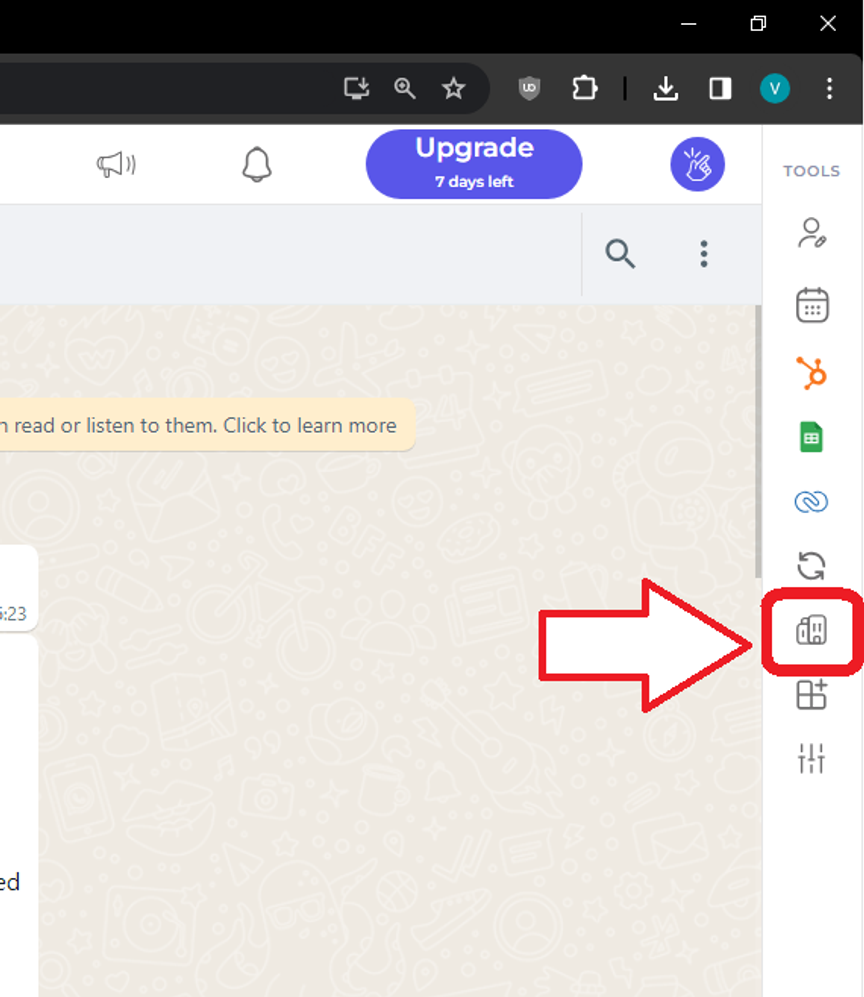
Vá para o seu Espaço de Trabalho do Eazybe em [workspace.eazybe.com/organization](https://workspace.eazybe.com/organization) e acesse a seção de Organização.
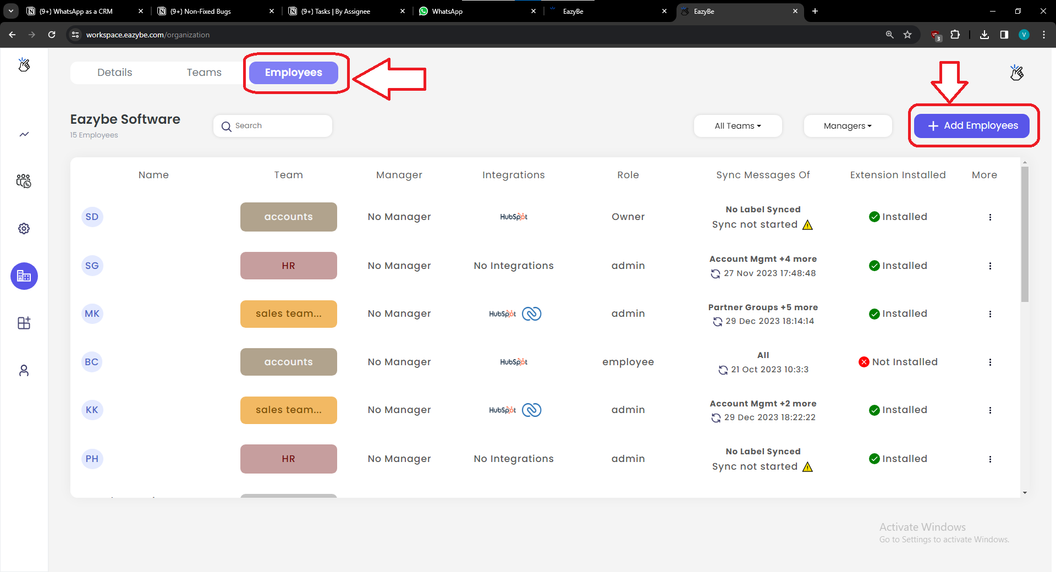
Clique em **Funcionários** na barra lateral, depois clique no botão **Adicionar Funcionários** para começar a adicionar membros da equipe.
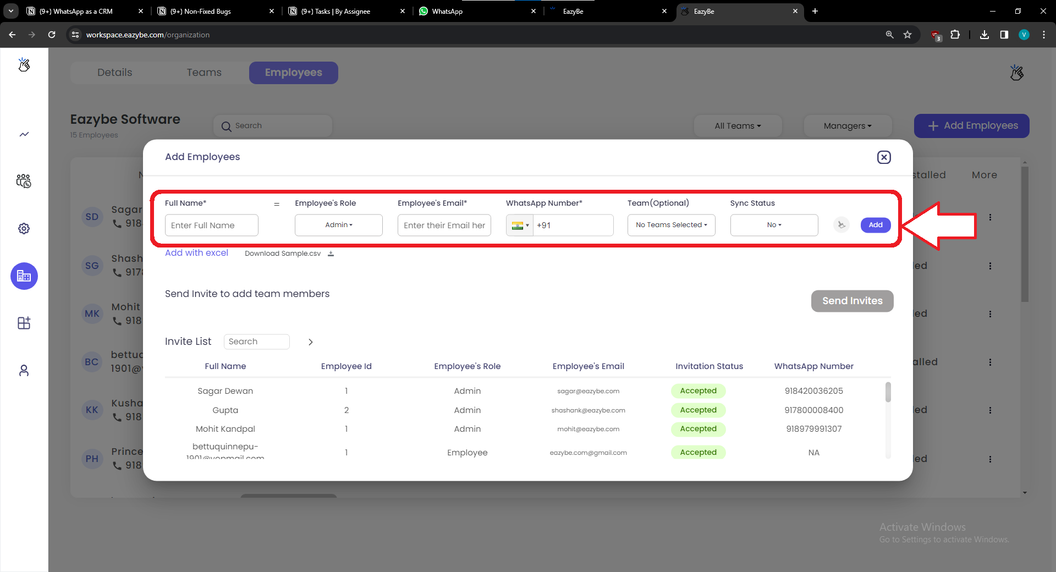
Preencha os detalhes necessários para cada membro da equipe:
* **Nome** — Nome completo do funcionário
* **E-mail** — Endereço de e-mail de trabalho para receber o convite
* **Número do WhatsApp** — O número do WhatsApp que eles usarão com o Eazybe
Após inserir os detalhes, clique em **Adicionar** para adicioná-los à lista, depois clique em **Enviar Convites** para enviar os e-mails de convite.
Os convites foram enviados para os membros da sua equipe!
***
## Referência Rápida
| Campo | Obrigatório | Descrição |
| ---------------------- | ----------- | -------------------------------------------- |
| **Nome** | Sim | Nome completo do membro da equipe |
| **E-mail** | Sim | Endereço de e-mail para o convite |
| **Número do WhatsApp** | Sim | Número do WhatsApp para conexão com o Eazybe |
***
## Perguntas Frequentes
Convidar membros da equipe permite colaboração em conversas do WhatsApp, acesso compartilhado a dados sincronizados com o HubSpot e uso do recurso de Caixa de Entrada da Equipe para gerenciar comunicações com clientes juntos.
Os chats do WhatsApp de cada membro da equipe são salvos na conta do HubSpot conectada à sua organização, mantendo um registro centralizado de todas as comunicações com clientes.
Sim. O Eazybe não armazena nenhum dado em seus servidores. Todos os dados são salvos com o número do WhatsApp do usuário e armazenados com segurança no Google Drive do Administrador.
Sim, você pode expandir sua equipe a qualquer momento comprando assentos adicionais através das configurações de assinatura do Eazybe.
Nome, E-mail e Número do WhatsApp são campos obrigatórios para cada convite de membro da equipe.
Os membros da equipe podem acessar conversas compartilhadas do WhatsApp, sincronização de contatos do HubSpot, recursos de backup de chats e a Caixa de Entrada da Equipe colaborativa.
Verifique a seção de Funcionários nas configurações da sua Organização para ver o status dos convites enviados. Os membros da equipe receberão um e-mail com instruções para participar.
***
## Próximos Passos
Aprenda como usar a Caixa de Entrada da Equipe para suporte ao cliente colaborativo.
Configure a sincronização de contatos entre WhatsApp e HubSpot.
***
## Precisa de Ajuda?
Se você tiver alguma dúvida ou precisar de assistência adicional, entre em contato conosco em **[hey@eazybe.com](mailto:hey@eazybe.com)**. Estamos felizes em ajudar!