> ## Documentation Index
> Fetch the complete documentation index at: https://help.eazybe.com/llms.txt
> Use this file to discover all available pages before exploring further.
# Mapear Usuários de Números API WABA
> Aprenda como vincular seus números API WABA a usuários específicos do HubSpot para sincronização precisa de dados
## Resumo
Este guia fornece instruções passo a passo sobre como vincular seus números API WABA a usuários específicos do HubSpot. O mapeamento bem-sucedido de usuários garante sincronização precisa de dados e gerenciamento eficiente do fluxo de trabalho entre suas plataformas.
Antes de prosseguir, certifique-se de ter **permissões de administrador** tanto no Eazybe quanto no HubSpot para gerenciar mapeamentos de usuários.
***
## Guia Passo a Passo
Vá para o painel do Eazybe e navegue até a seção **Integrações**.
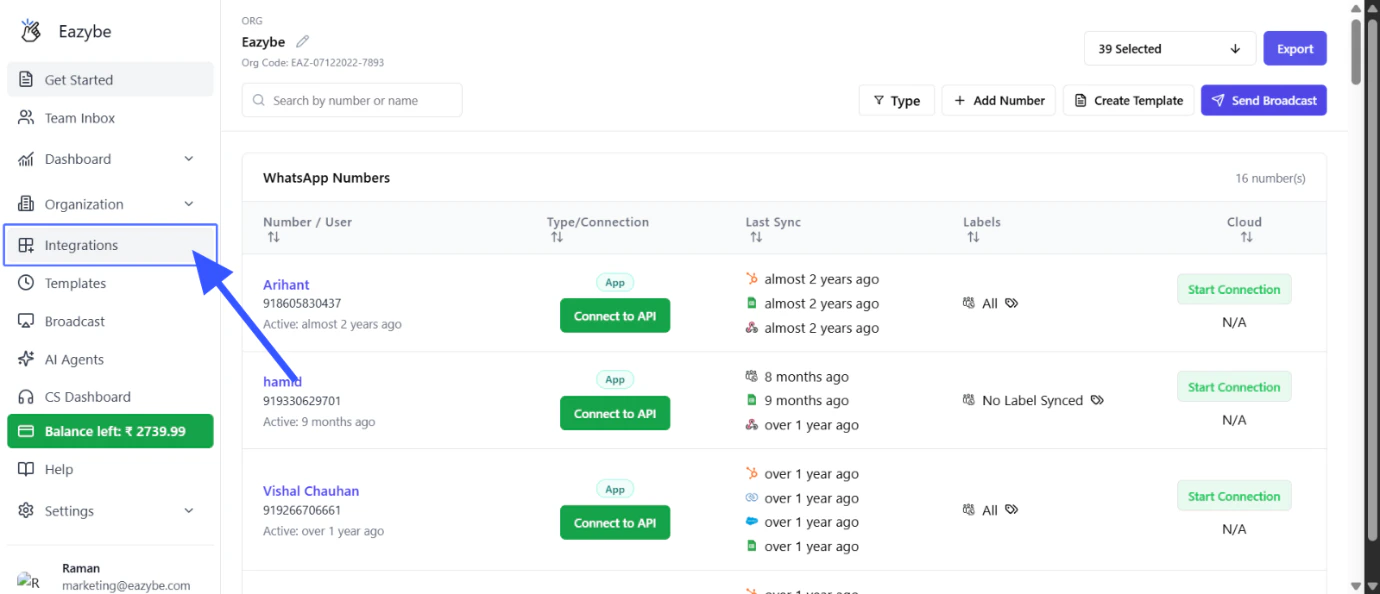 Você pode acessar a página de Integrações no menu principal na barra lateral esquerda.
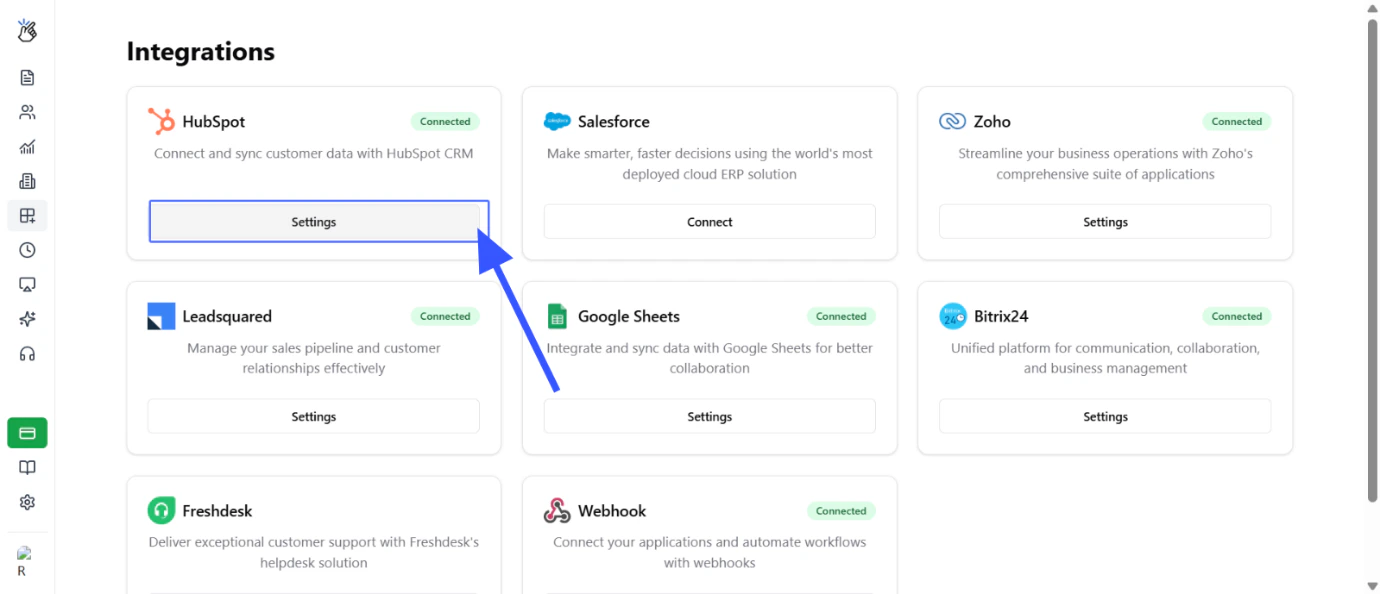
Encontre o cartão de integração do **HubSpot** e clique nele para acessar as configurações de integração.
Você pode acessar a página de Integrações no menu principal na barra lateral esquerda.
Encontre o cartão de integração do **HubSpot** e clique nele para acessar as configurações de integração.
 Nas configurações de integração do HubSpot, localize e clique na aba **Mapeamento de Usuários**.
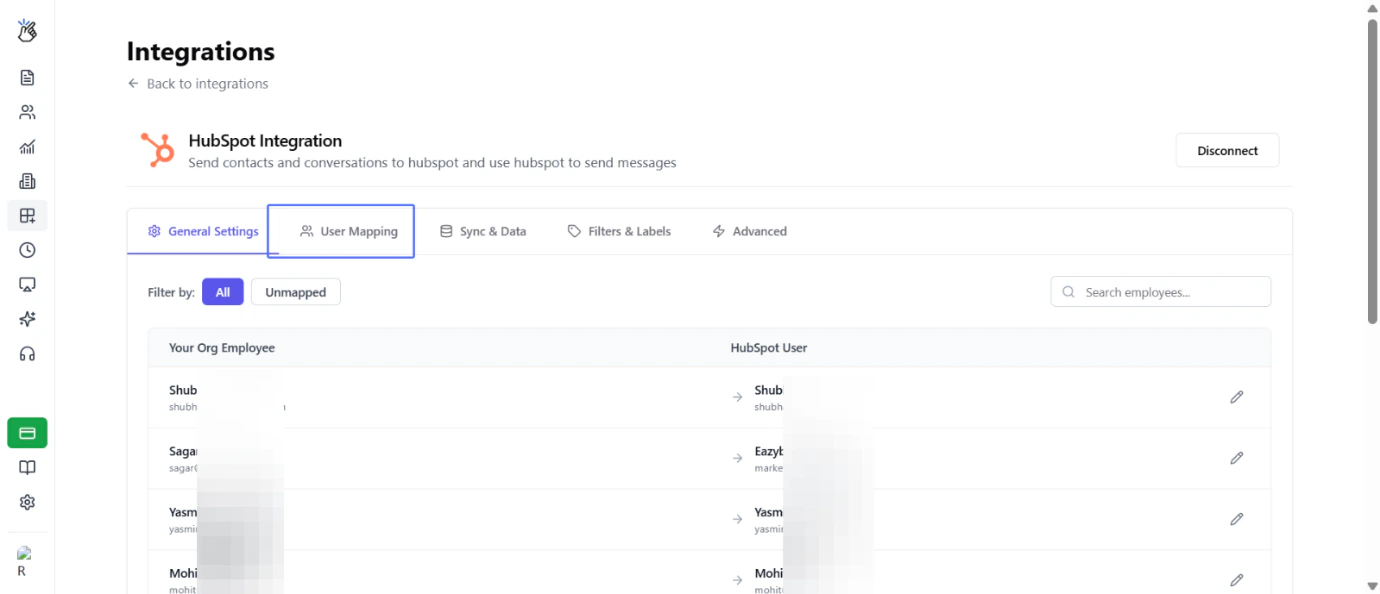 Esta aba permite que você atribua usuários específicos do HubSpot para gerenciar seus números API WABA.
Selecione o **usuário do HubSpot** que deseja mapear para um número API WABA específico na lista de usuários disponíveis.
Esta aba permite que você atribua usuários específicos do HubSpot para gerenciar seus números API WABA.
Selecione o **usuário do HubSpot** que deseja mapear para um número API WABA específico na lista de usuários disponíveis.
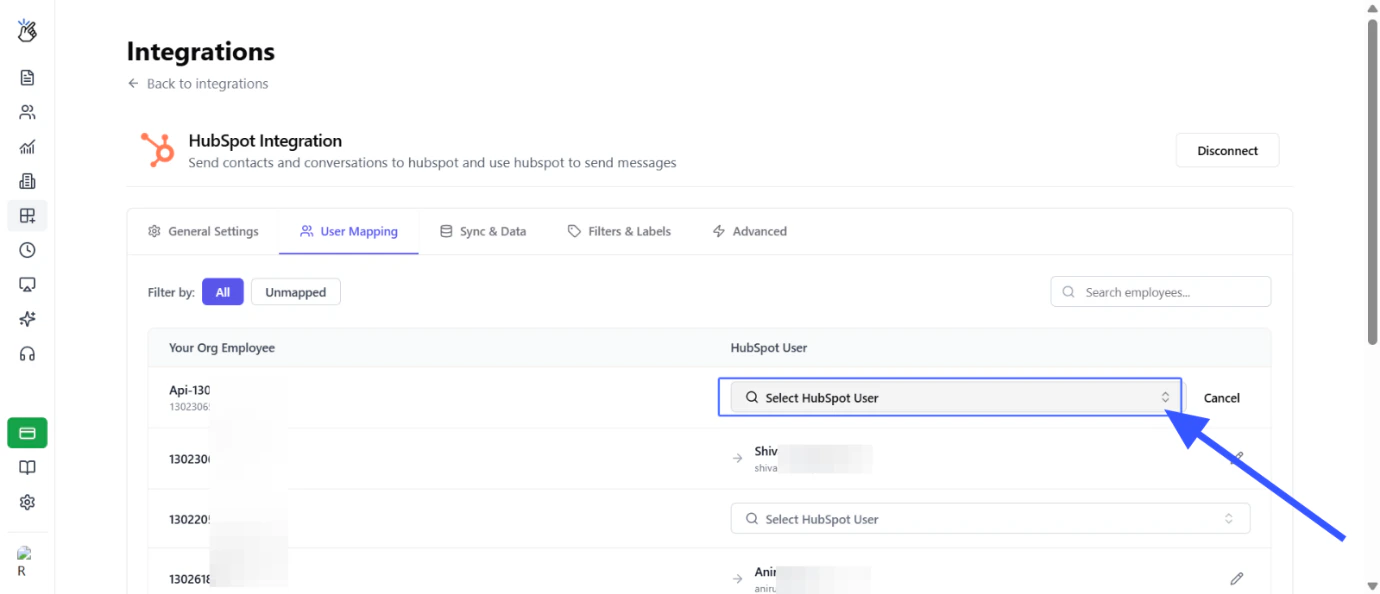 Escolha o usuário específico do HubSpot no menu suspenso que deseja associar ao seu número API WABA.
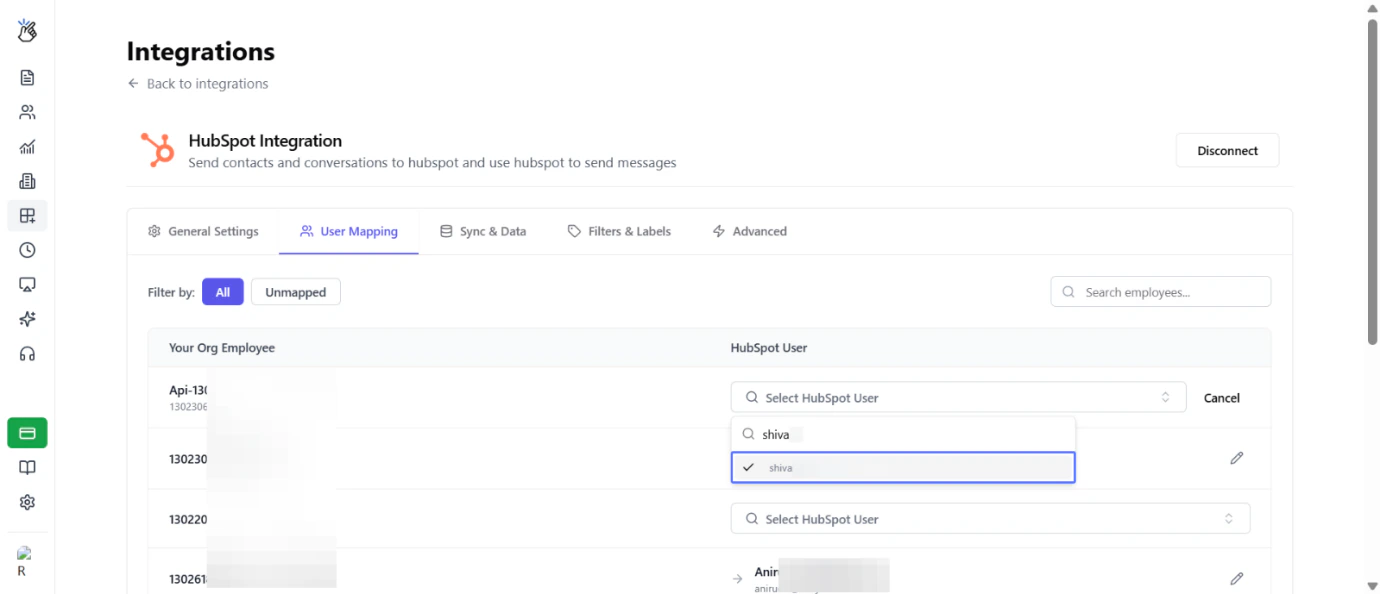 Certifique-se de que o usuário selecionado tenha as permissões necessárias no HubSpot para gerenciar comunicações da API.
Confirme o mapeamento e verifique se o usuário foi vinculado com sucesso ao número API WABA.
Certifique-se de que o usuário selecionado tenha as permissões necessárias no HubSpot para gerenciar comunicações da API.
Confirme o mapeamento e verifique se o usuário foi vinculado com sucesso ao número API WABA.
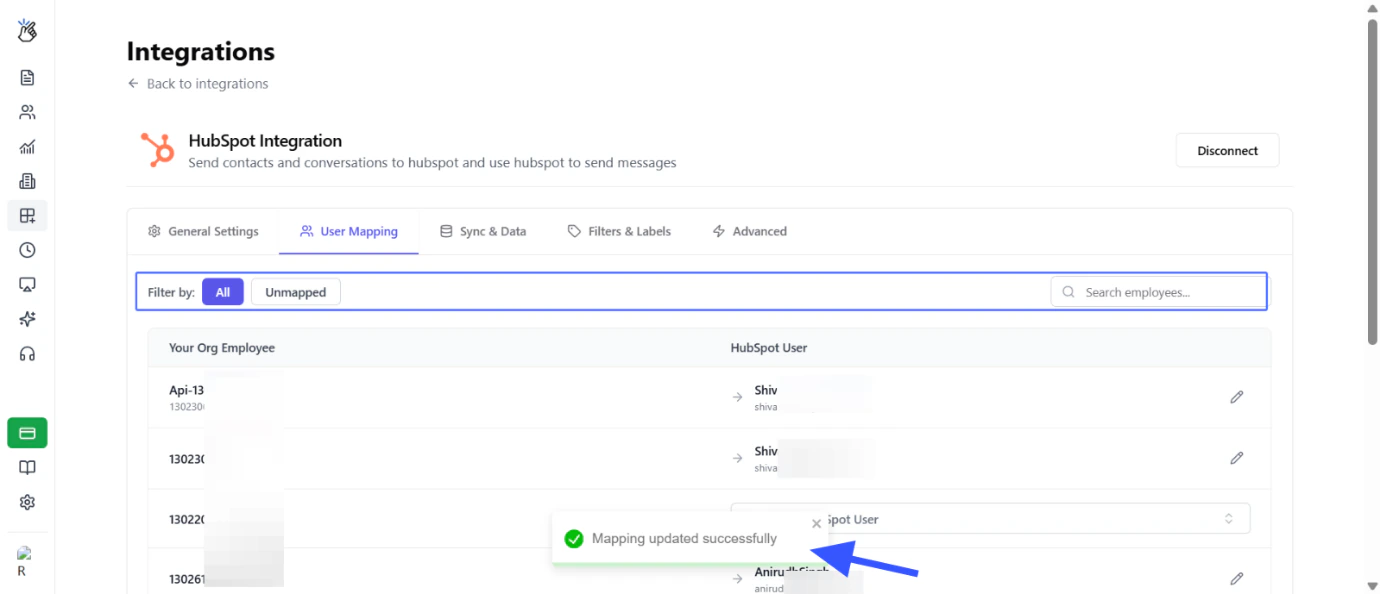 Você pode modificar ou remover mapeamentos de usuários a qualquer momento na aba Mapeamento de Usuários.
***
## Notas Importantes
O mapeamento adequado de usuários garante que as mensagens do WhatsApp dos números API WABA sejam atribuídas corretamente ao usuário correto do HubSpot.
Os usuários atribuídos podem gerenciar conversas, criar tarefas e atualizar registros dentro de seu escopo de acesso no HubSpot.
***
## Solução de Problemas
Certifique-se de que o usuário foi convidado para o seu portal do HubSpot e aceitou o convite. Apenas usuários ativos do HubSpot com as permissões apropriadas aparecerão na lista de mapeamento.
Verifique se você tem as permissões de administrador necessárias. Se o problema persistir, tente atualizar a página e tentar o mapeamento novamente.
Sim, um único usuário do HubSpot pode ser mapeado para múltiplos números API WABA. Isso é útil para membros da equipe que gerenciam múltiplos números de negócio.
***
## Guias Relacionados
Aprenda como conectar sua conta do HubSpot com o Eazybe.
Convide membros da equipe para colaborar na sua integração do HubSpot.
***
## Precisa de Ajuda?
Se você tiver alguma dúvida ou precisar de mais assistência, entre em contato conosco em **[hey@eazybe.com](mailto:hey@eazybe.com)**. Estamos aqui para ajudar!
Você pode modificar ou remover mapeamentos de usuários a qualquer momento na aba Mapeamento de Usuários.
***
## Notas Importantes
O mapeamento adequado de usuários garante que as mensagens do WhatsApp dos números API WABA sejam atribuídas corretamente ao usuário correto do HubSpot.
Os usuários atribuídos podem gerenciar conversas, criar tarefas e atualizar registros dentro de seu escopo de acesso no HubSpot.
***
## Solução de Problemas
Certifique-se de que o usuário foi convidado para o seu portal do HubSpot e aceitou o convite. Apenas usuários ativos do HubSpot com as permissões apropriadas aparecerão na lista de mapeamento.
Verifique se você tem as permissões de administrador necessárias. Se o problema persistir, tente atualizar a página e tentar o mapeamento novamente.
Sim, um único usuário do HubSpot pode ser mapeado para múltiplos números API WABA. Isso é útil para membros da equipe que gerenciam múltiplos números de negócio.
***
## Guias Relacionados
Aprenda como conectar sua conta do HubSpot com o Eazybe.
Convide membros da equipe para colaborar na sua integração do HubSpot.
***
## Precisa de Ajuda?
Se você tiver alguma dúvida ou precisar de mais assistência, entre em contato conosco em **[hey@eazybe.com](mailto:hey@eazybe.com)**. Estamos aqui para ajudar!