> ## Documentation Index
> Fetch the complete documentation index at: https://help.eazybe.com/llms.txt
> Use this file to discover all available pages before exploring further.
# Desconectar
> Como desconectar a integração do HubSpot da sua extensão WhatsApp do Eazybe
## Como Desconecto a Integração?
Se você precisa desconectar sua integração do HubSpot da extensão WhatsApp do Eazybe, siga estes passos simples.
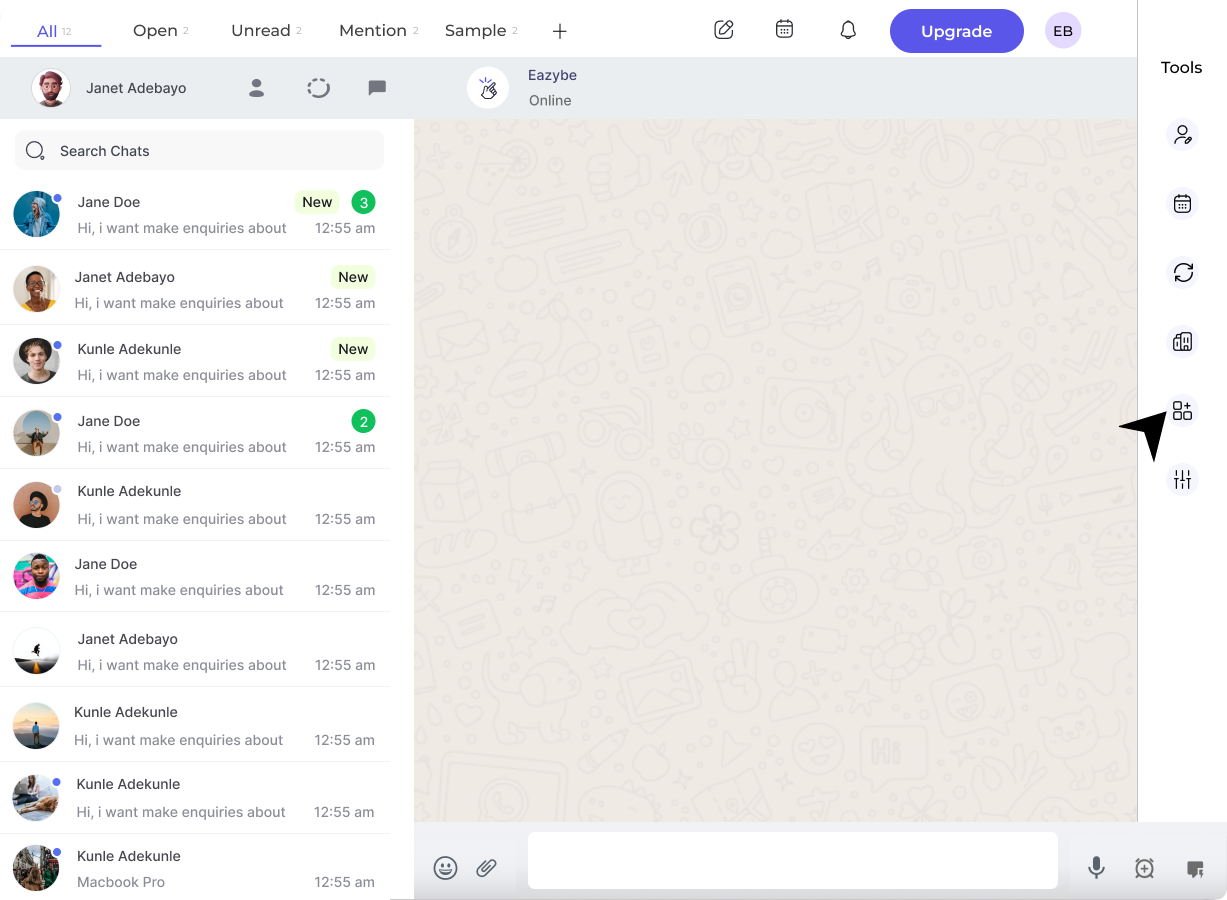
Clique no **botão de integração** na barra lateral direita da sua interface do WhatsApp Web.
 Clique no **botão Desconectar** na seção do HubSpot. Um prompt aparecerá pedindo para você confirmar a desconexão.
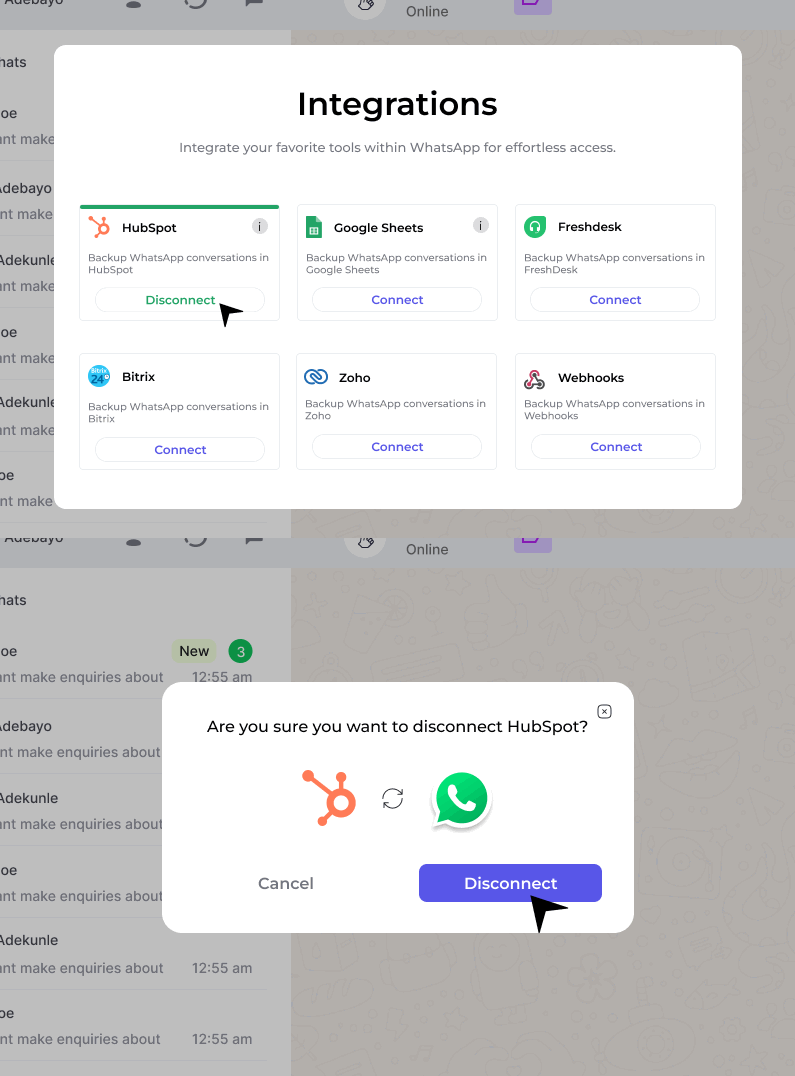 Confirme a desconexão quando solicitado. Sua integração do HubSpot será removida.
Desconectar a integração irá parar a sincronização dos seus chats do WhatsApp com o HubSpot. Você pode reconectar a qualquer momento seguindo o processo de configuração de integração novamente.
***
## Precisa de Ajuda?
Se você tiver alguma dúvida ou precisar de mais assistência, não hesite em entrar em contato conosco em **[hey@eazybe.com](mailto:hey@eazybe.com)**. Estamos felizes em ajudar!
Confirme a desconexão quando solicitado. Sua integração do HubSpot será removida.
Desconectar a integração irá parar a sincronização dos seus chats do WhatsApp com o HubSpot. Você pode reconectar a qualquer momento seguindo o processo de configuração de integração novamente.
***
## Precisa de Ajuda?
Se você tiver alguma dúvida ou precisar de mais assistência, não hesite em entrar em contato conosco em **[hey@eazybe.com](mailto:hey@eazybe.com)**. Estamos felizes em ajudar!