> ## Documentation Index
> Fetch the complete documentation index at: https://help.eazybe.com/llms.txt
> Use this file to discover all available pages before exploring further.
# Editar Propriedades
> Controle quais propriedades do HubSpot equipes específicas podem editar nos módulos de Contatos, Negócios e Tickets
## O Que Esta Funcionalidade Faz
Esta funcionalidade permite que administradores controlem quais propriedades do HubSpot equipes específicas podem editar nos módulos de **Contatos**, **Negócios** e **Tickets**. Ao configurar permissões de edição, você pode garantir que os membros da equipe modifiquem apenas os campos relevantes para suas funções.
***
## Quem Pode Usar Esta Funcionalidade
Apenas **Administradores** podem configurar permissões de edição de propriedades para equipes. Usuários regulares não podem acessar essas configurações.
***
## Como Configurar Propriedades de Edição para Equipes
Navegue até o painel de **Configurações** e escolha a equipe que deseja configurar no menu suspenso.
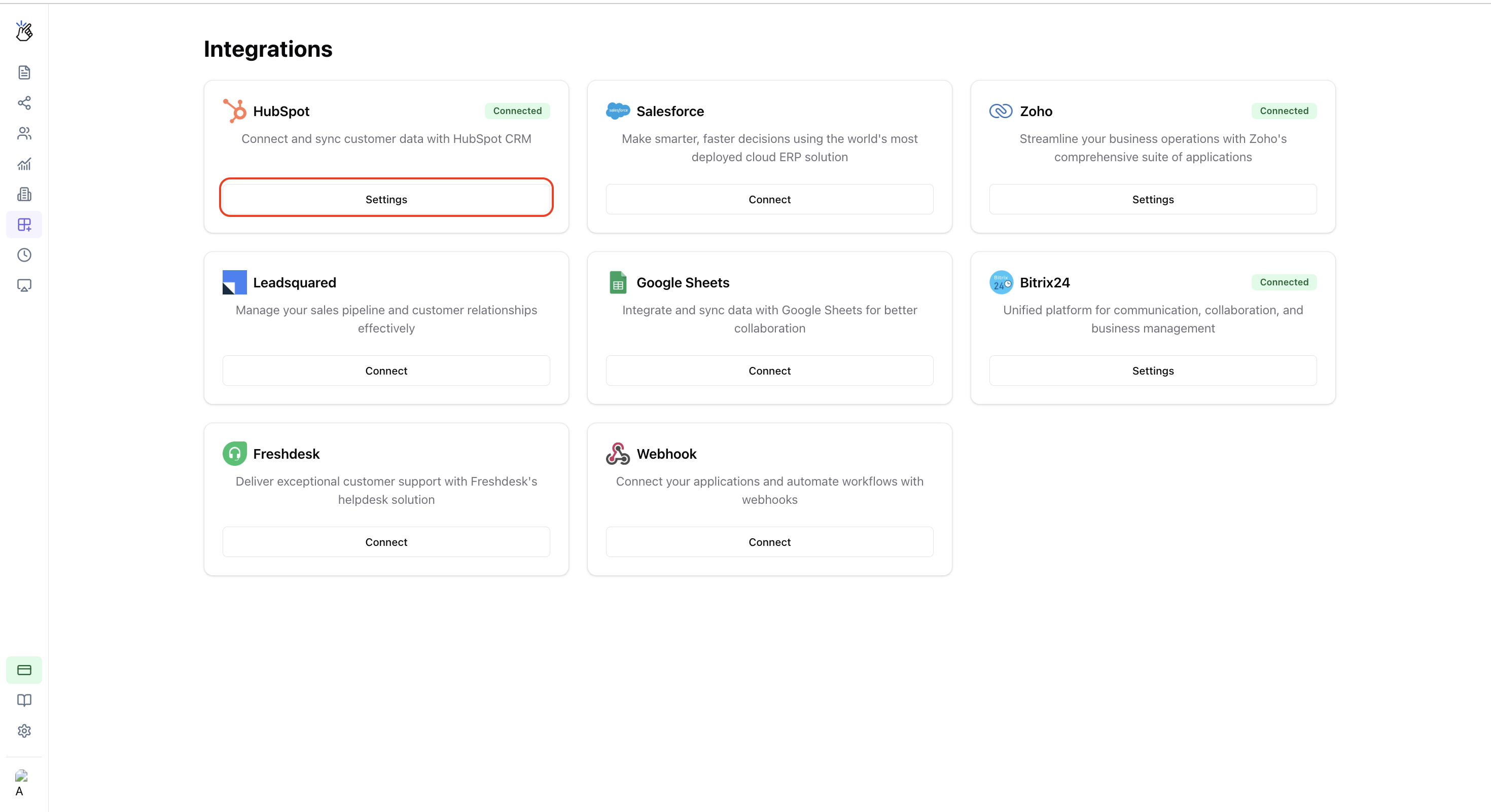 Escolha quais propriedades do módulo você deseja configurar:
* **Contatos**
* **Negócios**
* **Tickets**
Escolha quais propriedades do módulo você deseja configurar:
* **Contatos**
* **Negócios**
* **Tickets**
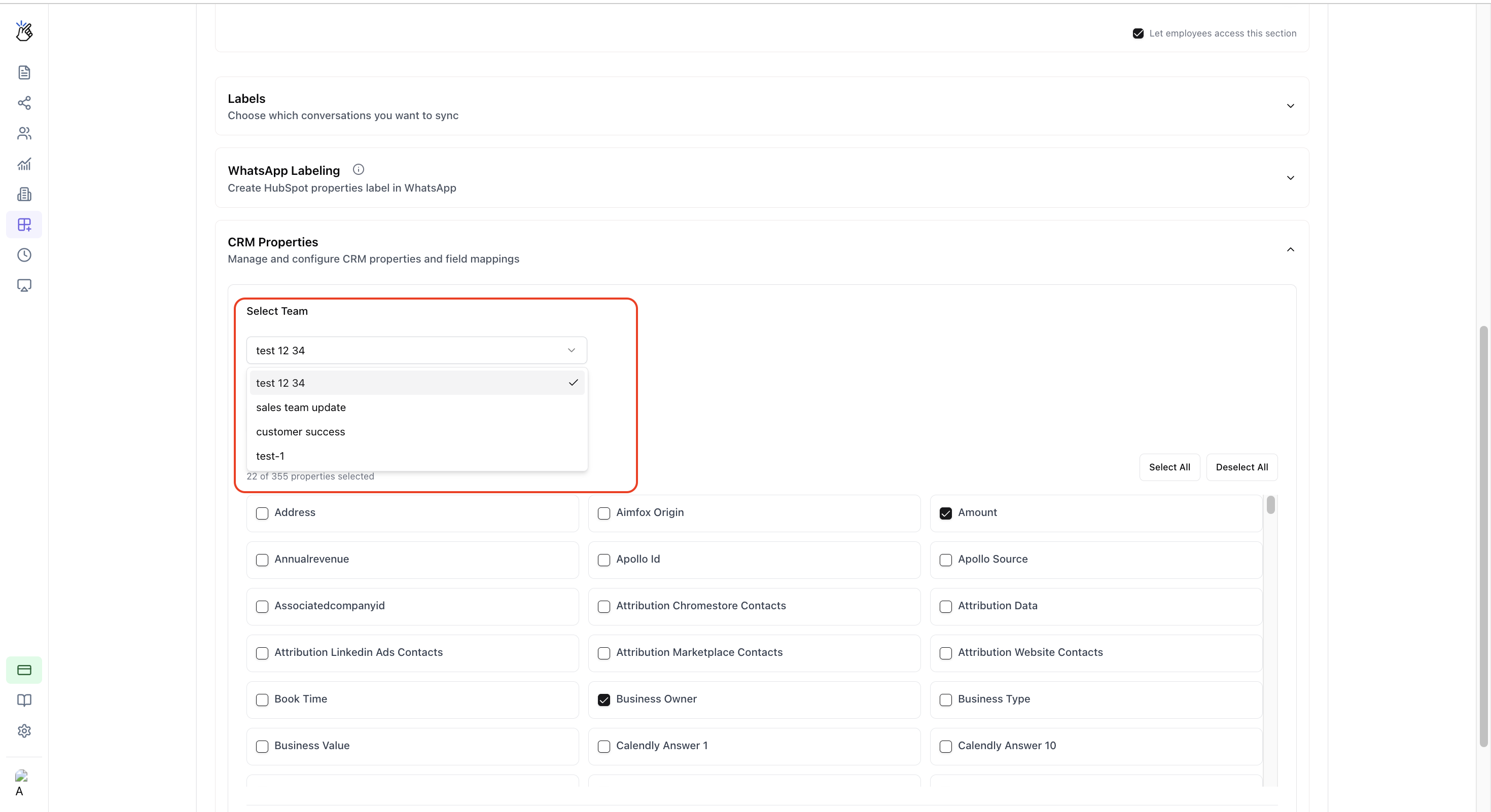 Marque as caixas ao lado das propriedades que você deseja que a equipe selecionada possa editar. Propriedades não marcadas serão somente leitura para essa equipe.
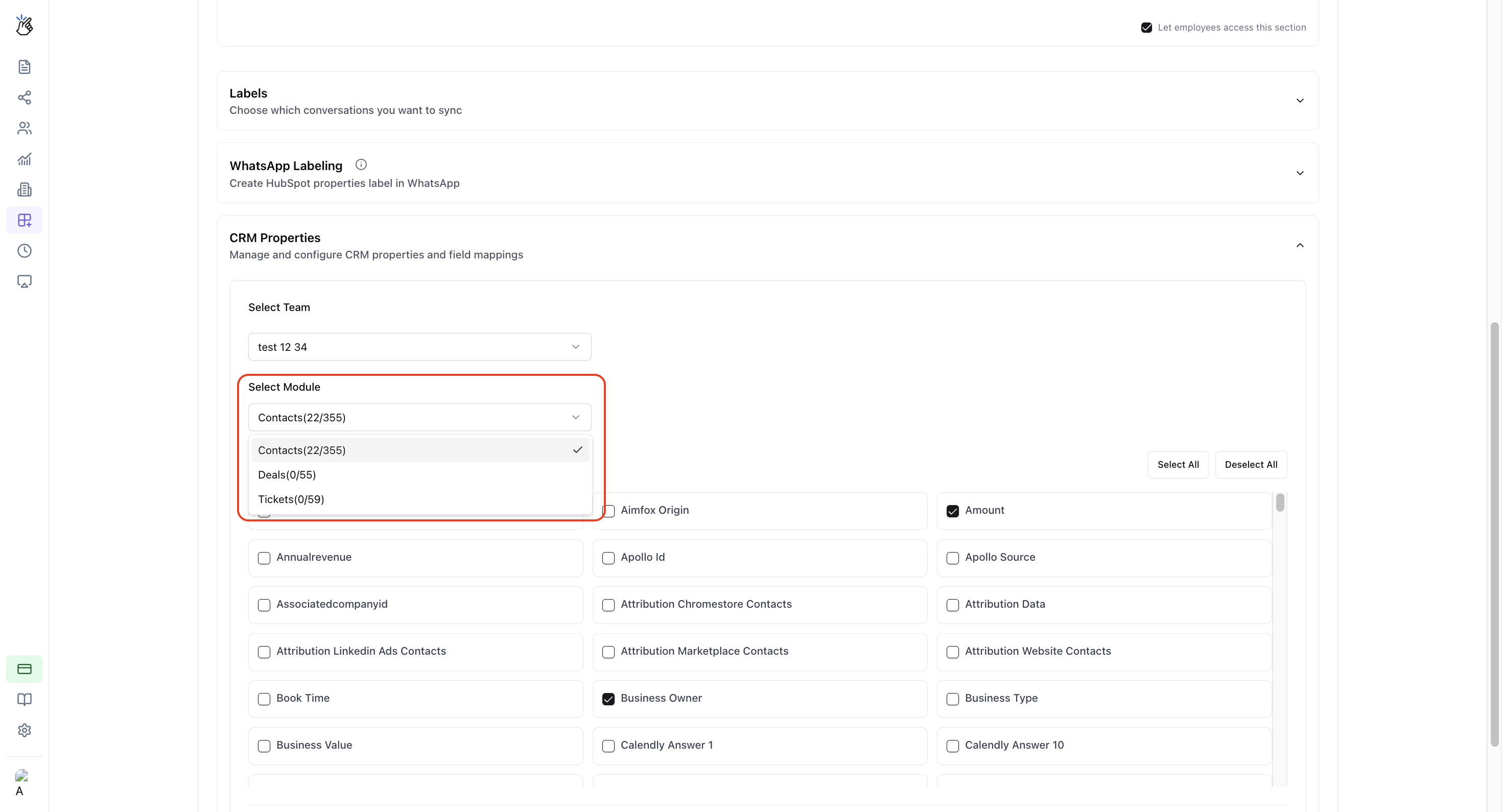 Clique no botão **Salvar** para armazenar sua configuração.
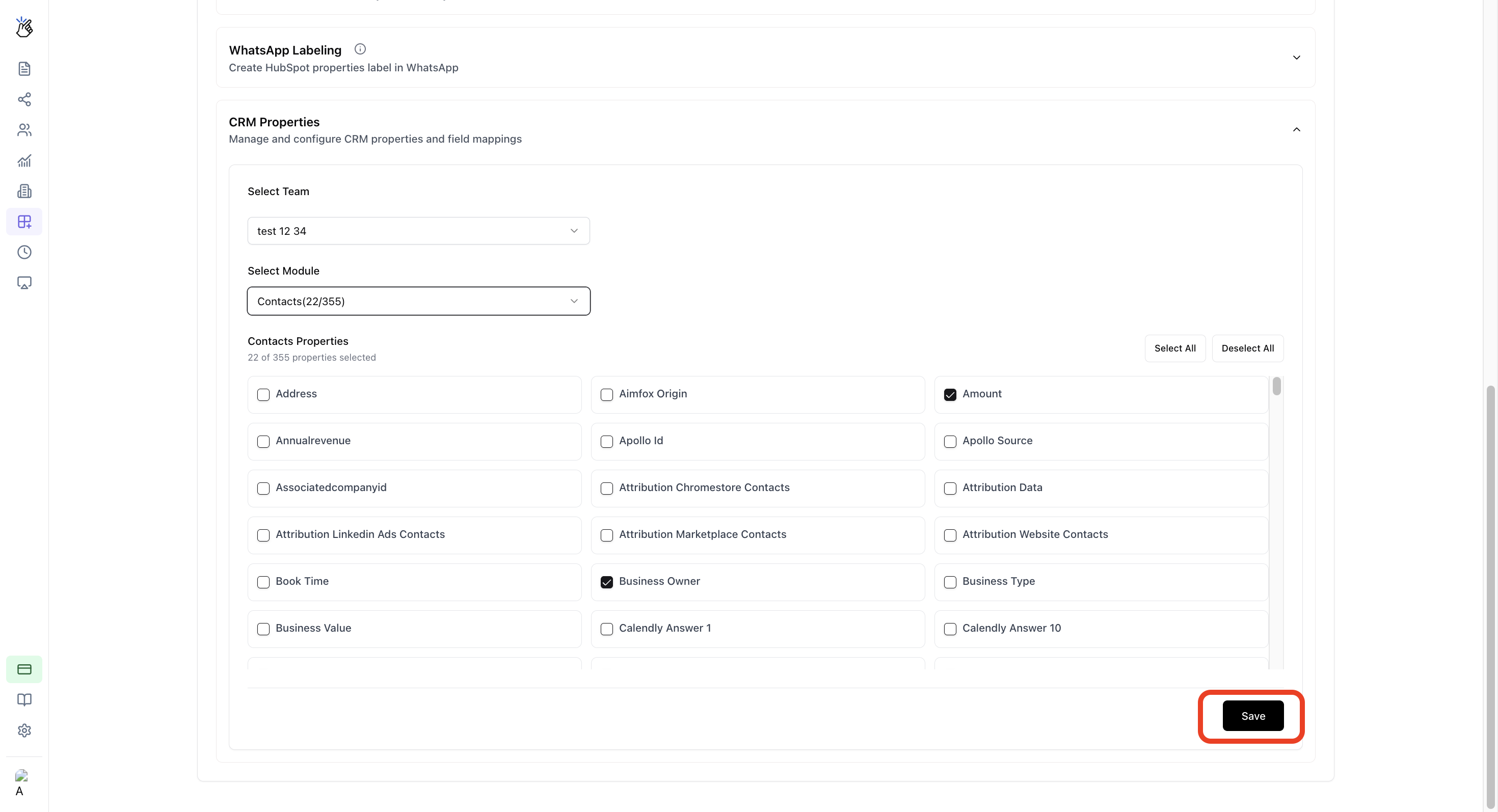 Navegue até **Extensões** e clique em **Aplicar** para ativar as novas permissões.
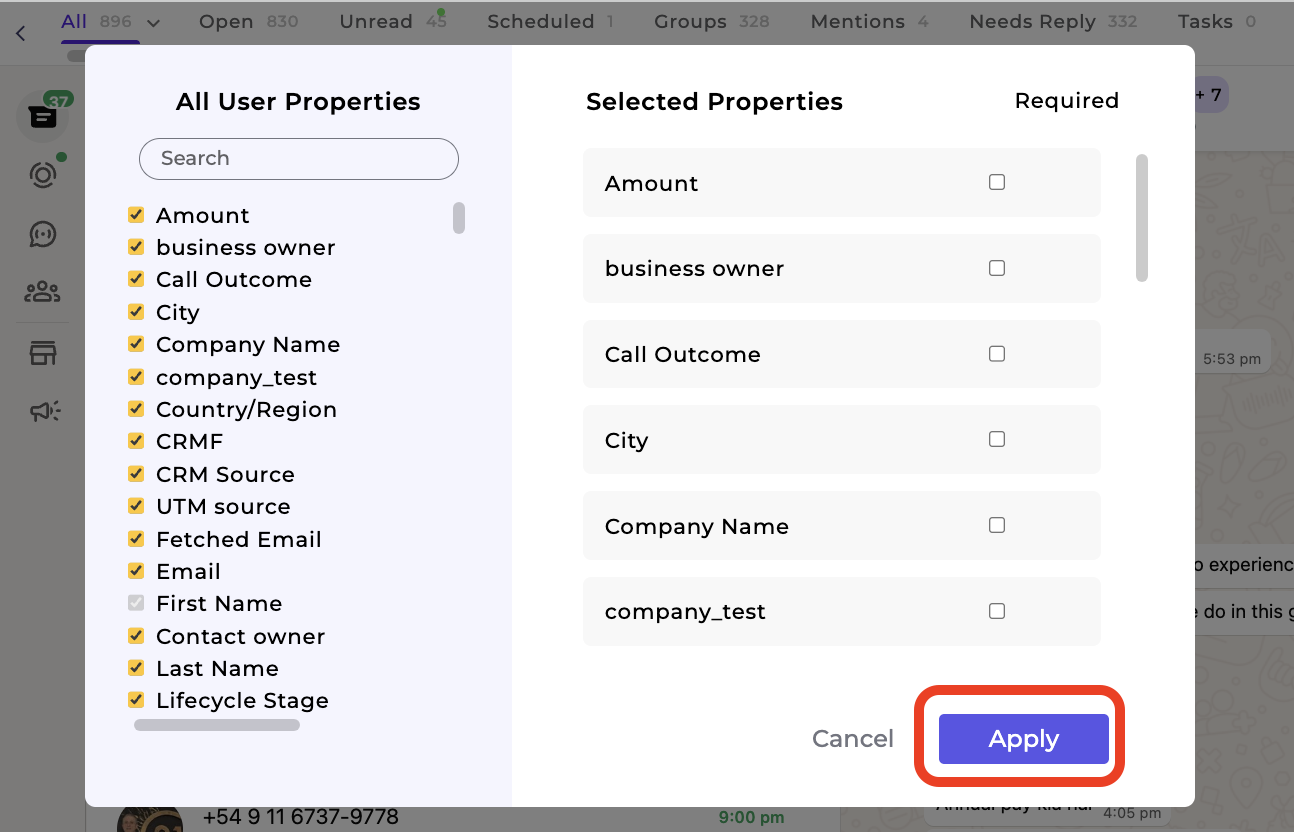 As configurações não terão efeito até que você clique em **Aplicar** na seção de Extensões.
***
## Notas Importantes
Os usuários podem precisar atualizar as páginas do CRM para ver as regras de acesso atualizadas após as alterações serem aplicadas.
Apenas administradores podem configurar essas permissões. Membros regulares da equipe não podem modificar essas configurações.
***
## Perguntas Frequentes
Sim, você pode configurar permissões únicas de edição de propriedades para cada equipe individualmente. Simplesmente selecione uma equipe diferente e repita o processo de configuração.
Os usuários nem sempre precisam fazer login novamente após as alterações. No entanto, é recomendado atualizar a página do CRM para garantir que as permissões atualizadas sejam aplicadas corretamente.
Apenas usuários com privilégios de **Administrador** podem configurar permissões de edição de propriedades. Se você precisar de acesso, entre em contato com o administrador do seu espaço de trabalho.
As configurações não terão efeito até que você clique em **Aplicar** na seção de Extensões.
***
## Notas Importantes
Os usuários podem precisar atualizar as páginas do CRM para ver as regras de acesso atualizadas após as alterações serem aplicadas.
Apenas administradores podem configurar essas permissões. Membros regulares da equipe não podem modificar essas configurações.
***
## Perguntas Frequentes
Sim, você pode configurar permissões únicas de edição de propriedades para cada equipe individualmente. Simplesmente selecione uma equipe diferente e repita o processo de configuração.
Os usuários nem sempre precisam fazer login novamente após as alterações. No entanto, é recomendado atualizar a página do CRM para garantir que as permissões atualizadas sejam aplicadas corretamente.
Apenas usuários com privilégios de **Administrador** podem configurar permissões de edição de propriedades. Se você precisar de acesso, entre em contato com o administrador do seu espaço de trabalho.