> ## Documentation Index
> Fetch the complete documentation index at: https://help.eazybe.com/llms.txt
> Use this file to discover all available pages before exploring further.
# Desconectar
> Aprenda como desconectar sua integração do HubSpot da extensão Eazybe de WhatsApp
## Visão Geral
Se você integrou a conta errada do HubSpot ou simplesmente deseja desconectar, este guia explica como desvincular o HubSpot da sua extensão Eazybe de WhatsApp.
Existem dois métodos para desconectar sua integração do HubSpot. Escolha o que for mais conveniente para você.
***
## Tutorial em Vídeo
Assista ao nosso guia em vídeo passo a passo para desconectar sua integração do HubSpot:
Explore a [playlist completa de Tutoriais Eazybe](https://www.youtube.com/playlist?list=PLi3dUwNVY25MX7Brhu4GXa2dGQ5V7L4NK) no YouTube para mais guias em vídeo, ou visite o [canal do YouTube do Eazybe](https://www.youtube.com/@eazybe).
***
## Método A: Pela Extensão Eazybe de WhatsApp
Esta é a maneira mais rápida de desconectar o HubSpot diretamente da extensão.
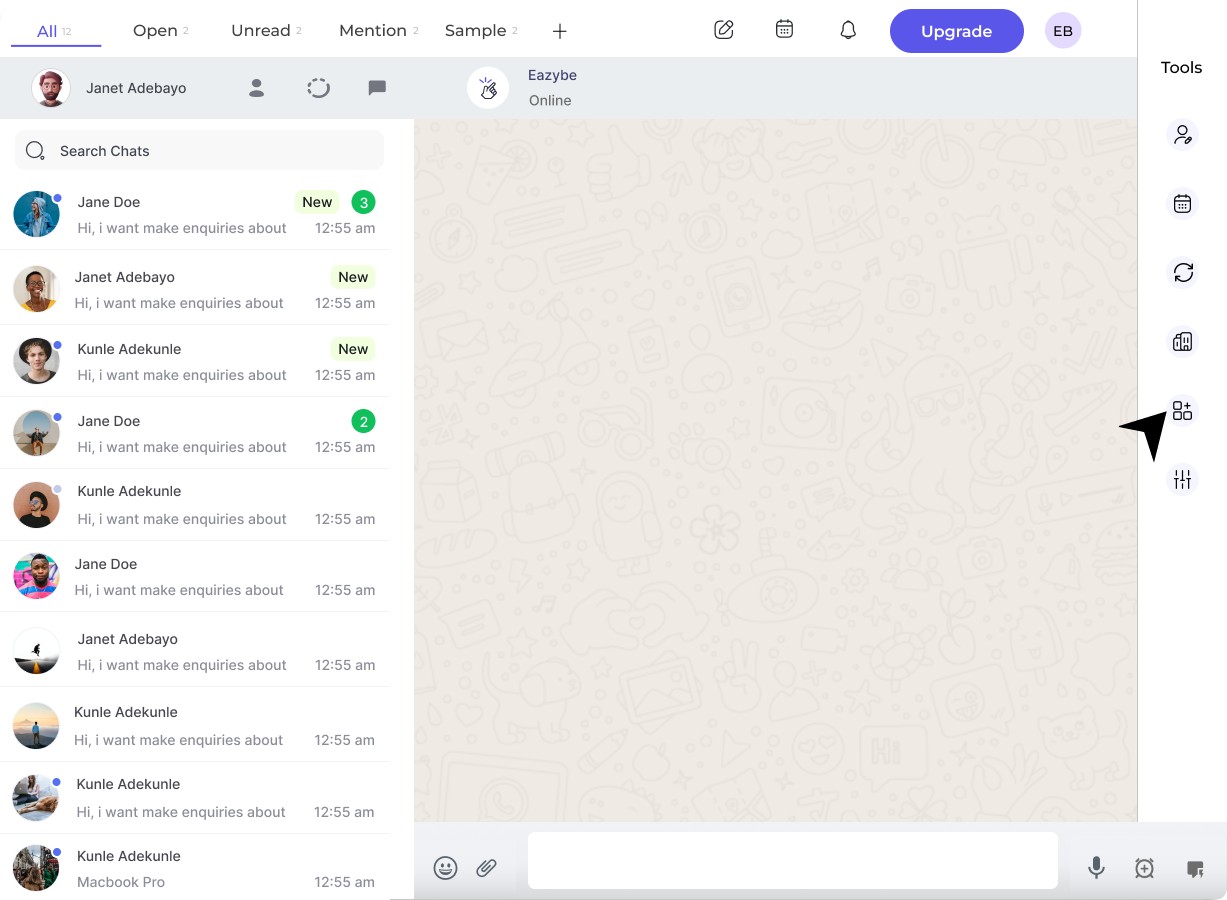
Clique no ícone de **Integrações** na barra lateral da extensão Eazybe.
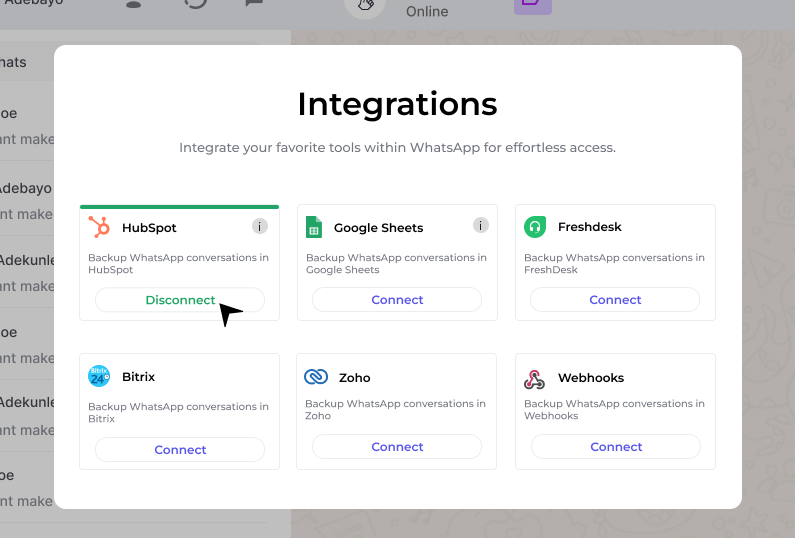
Na seção **HubSpot**, clique no botão **Desconectar**.
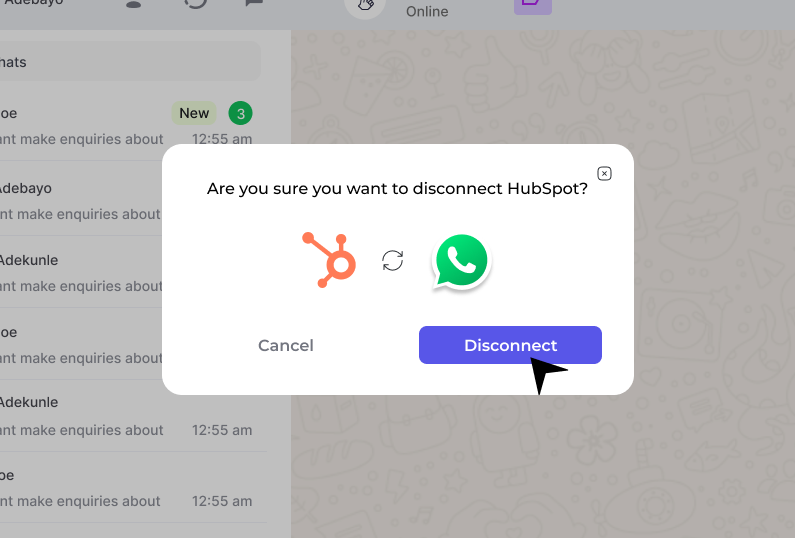
Uma janela de confirmação aparecerá. Clique em **Confirmar** para completar a desconexão.
Sua integração do HubSpot foi desconectada da extensão!
***
## Método B: Pelo Eazybe Workspace
Use este método para desconectar o HubSpot através das configurações do seu Eazybe Workspace.
Clique no botão **Organização** na barra lateral direita da extensão Eazybe para acessar a página de Organização no Eazybe Workspace.
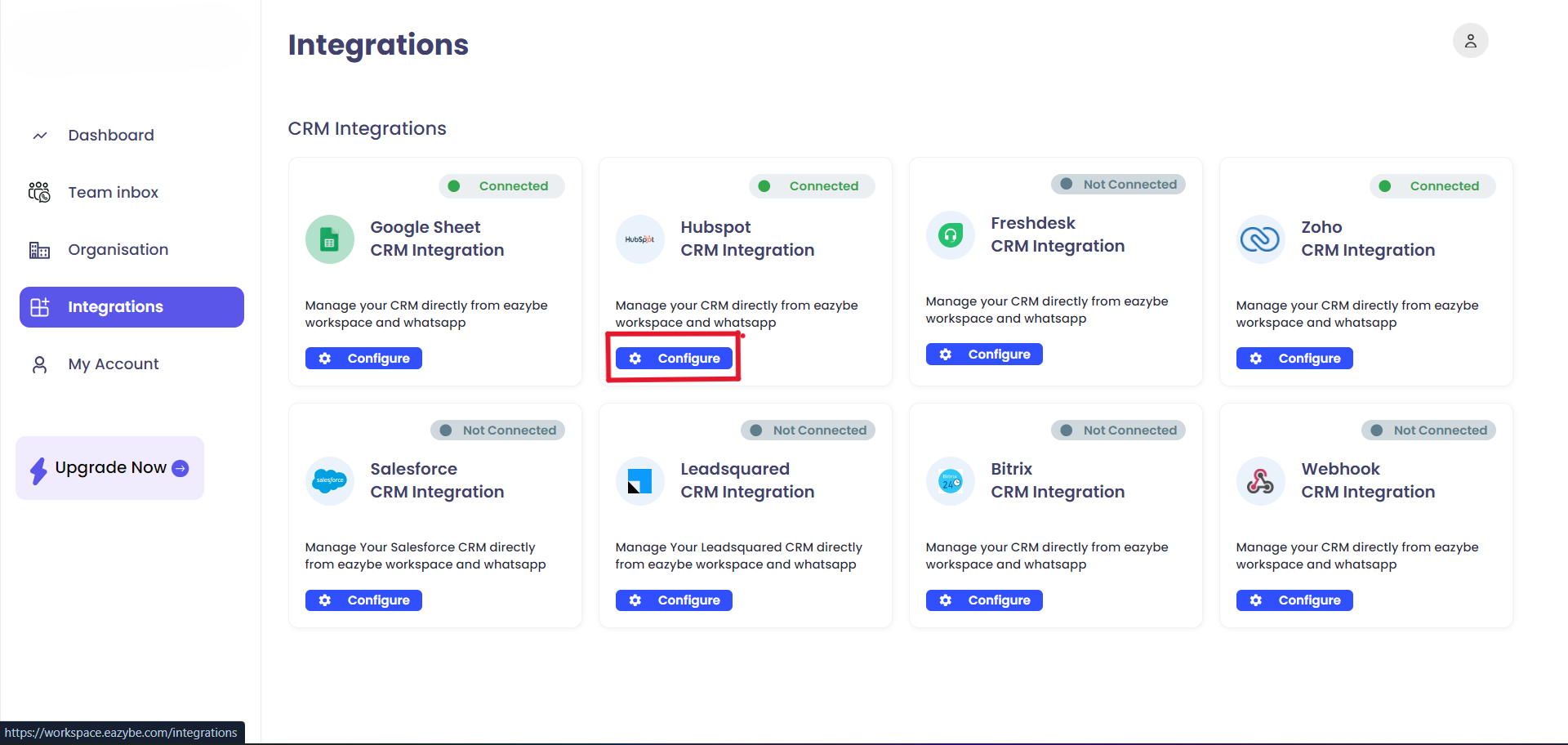
No Eazybe Workspace, clique em **Integrações** na barra lateral esquerda.
Em **Integração CRM do HubSpot**, clique no botão **Configurar** para acessar as configurações do HubSpot.
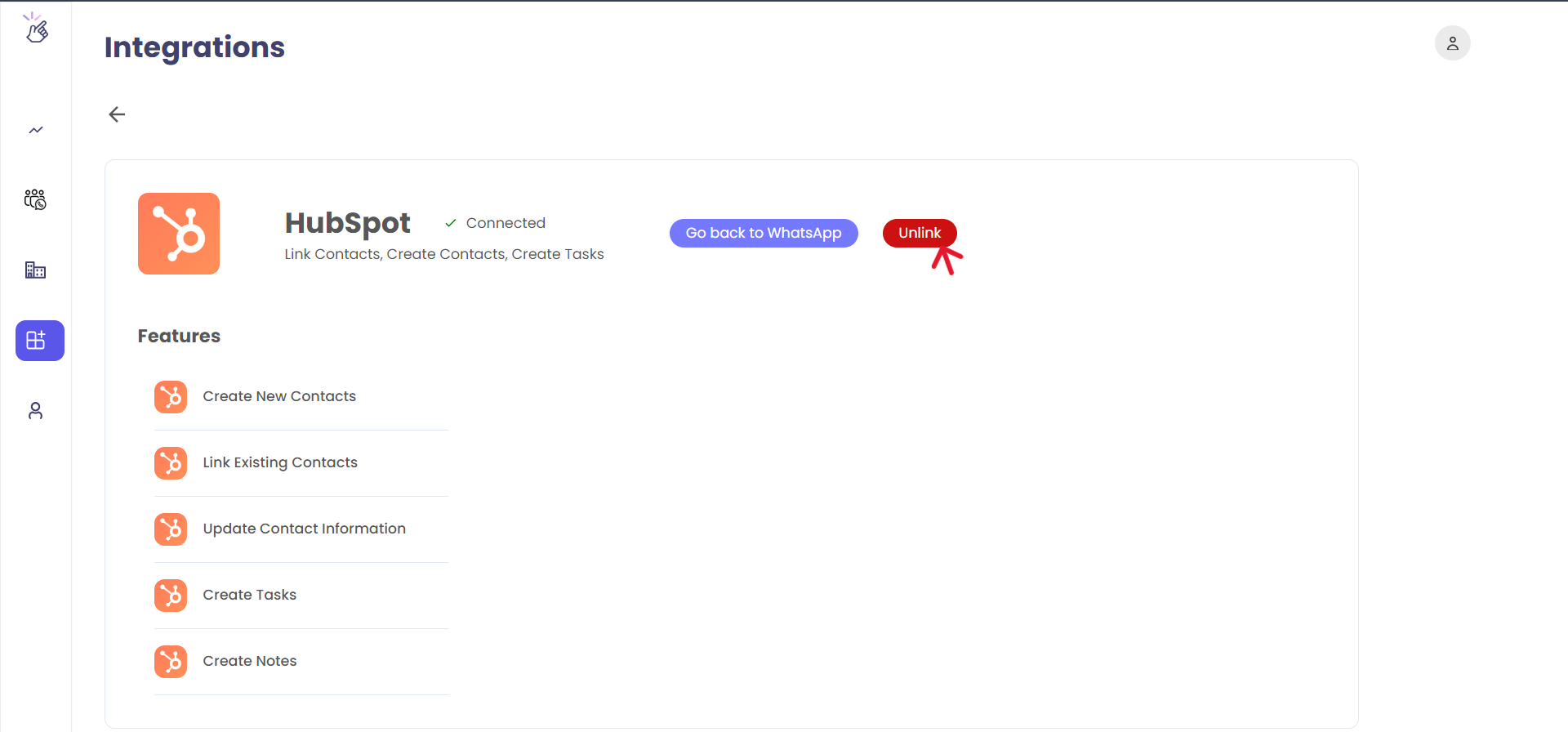
Clique no botão vermelho **Desvincular** para desconectar sua conta do HubSpot.
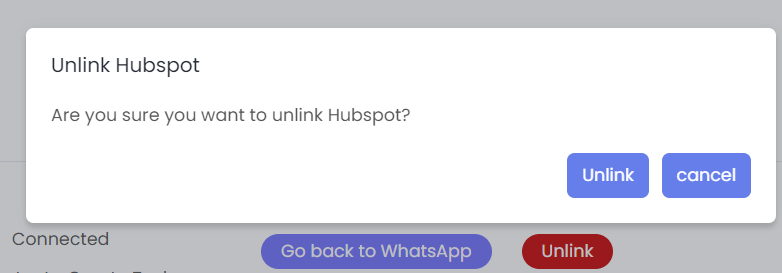
Uma janela de confirmação aparecerá. Clique em **Confirmar** para completar o processo de desvinculação.
Sua conta do HubSpot foi desvinculada com sucesso do Eazybe Workspace!
***
## Após a Desconexão
Uma vez que você desconecte a integração do HubSpot:
* O **ícone do HubSpot** desaparecerá da barra lateral direita da extensão
* Todos os dados sincronizados permanecerão em ambos os sistemas, mas a nova sincronização será interrompida
* Você pode reconectar a qualquer momento seguindo o [guia de Conexão de Conta](/pt/integrations/hubspot/account-connection)
Desconectar o HubSpot interromperá toda a sincronização automática entre WhatsApp e HubSpot. Certifique-se de ter completado quaisquer tarefas importantes antes de desconectar.
***
## Referência Rápida
| Método | Melhor Para | Passos |
| ------------- | ------------------------------------------------ | --------- |
| **Extensão** | Desconexão rápida | 3 cliques |
| **Workspace** | Controle total sobre configurações de integração | 5 cliques |
***
## Reconectar o HubSpot
Para reconectar o HubSpot ao Eazybe, siga o guia passo a passo de conexão de conta.
***
## Precisa de Ajuda?
Se você tiver alguma dúvida ou precisar de assistência adicional, entre em contato conosco em **[hey@eazybe.com](mailto:hey@eazybe.com)**. Estamos felizes em ajudar!