> ## Documentation Index
> Fetch the complete documentation index at: https://help.eazybe.com/llms.txt
> Use this file to discover all available pages before exploring further.
# Criar relatórios de transmissão da Eazybe no HubSpot
> Crie relatórios de sucesso, motivos de falha e transmissão completa usando as propriedades de contato da Eazybe.
Use este guia para criar três relatórios do HubSpot prontos para compartilhar com clientes a partir destas propriedades de contato da Eazybe:
* **Eazybe Last Broadcast Status**
* **Eazybe Last Broadcast Name**
* **Eazybe Last Broadcast Failure Reason**
* **Eazybe Last Broadcast At**
## Abrir o construtor de relatórios do HubSpot
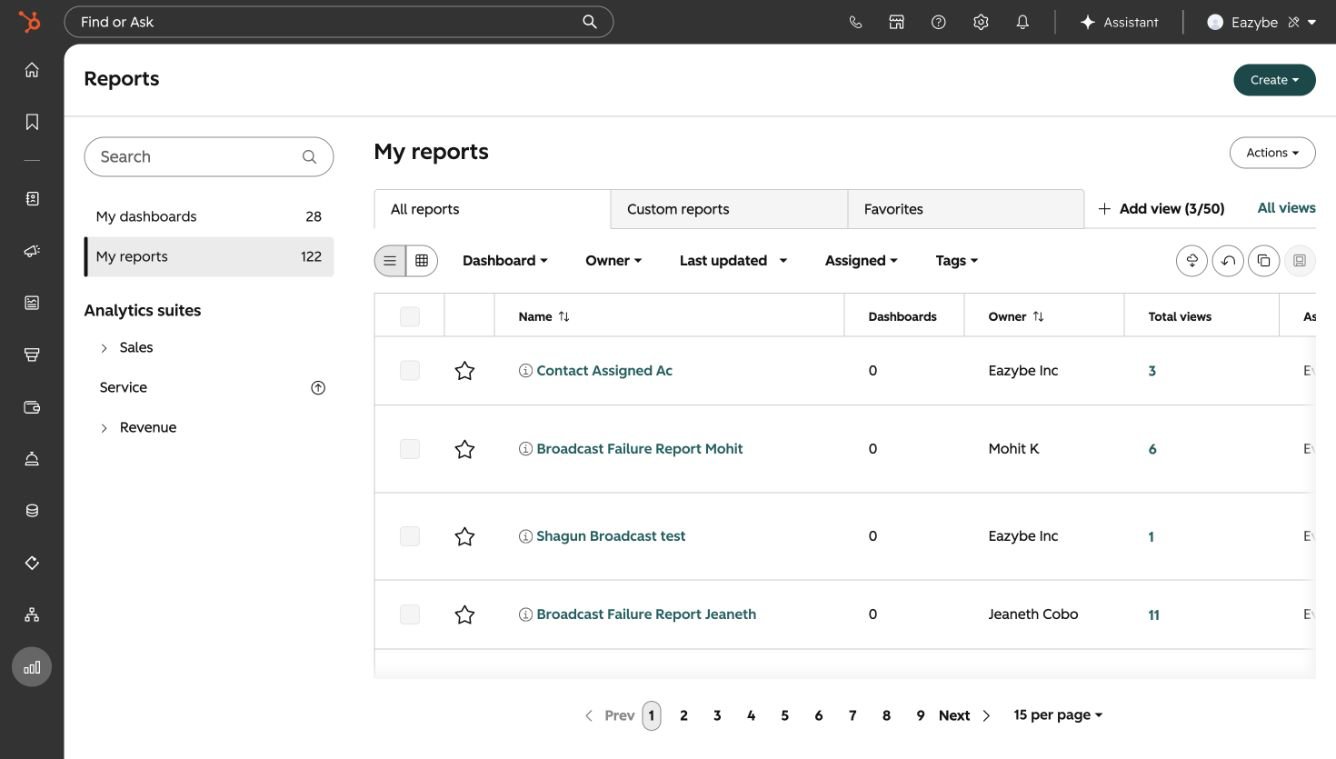
Na sua conta do HubSpot, clique no ícone **Reporting** (Relatórios) na navegação à esquerda e selecione **Reports** (Relatórios).
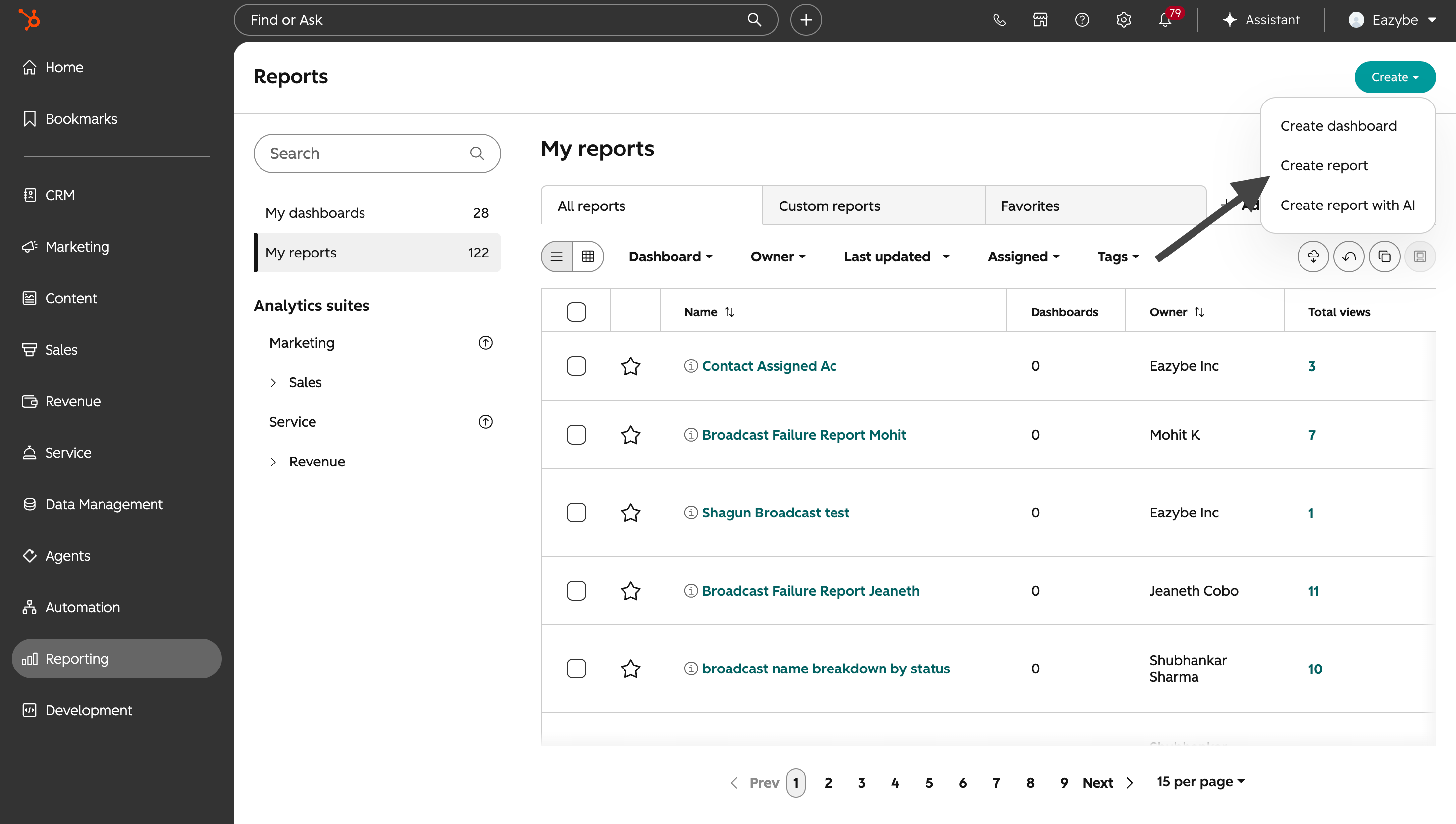
 Clique em **Create** (Criar) no canto superior direito e selecione **Create report** (Criar relatório).
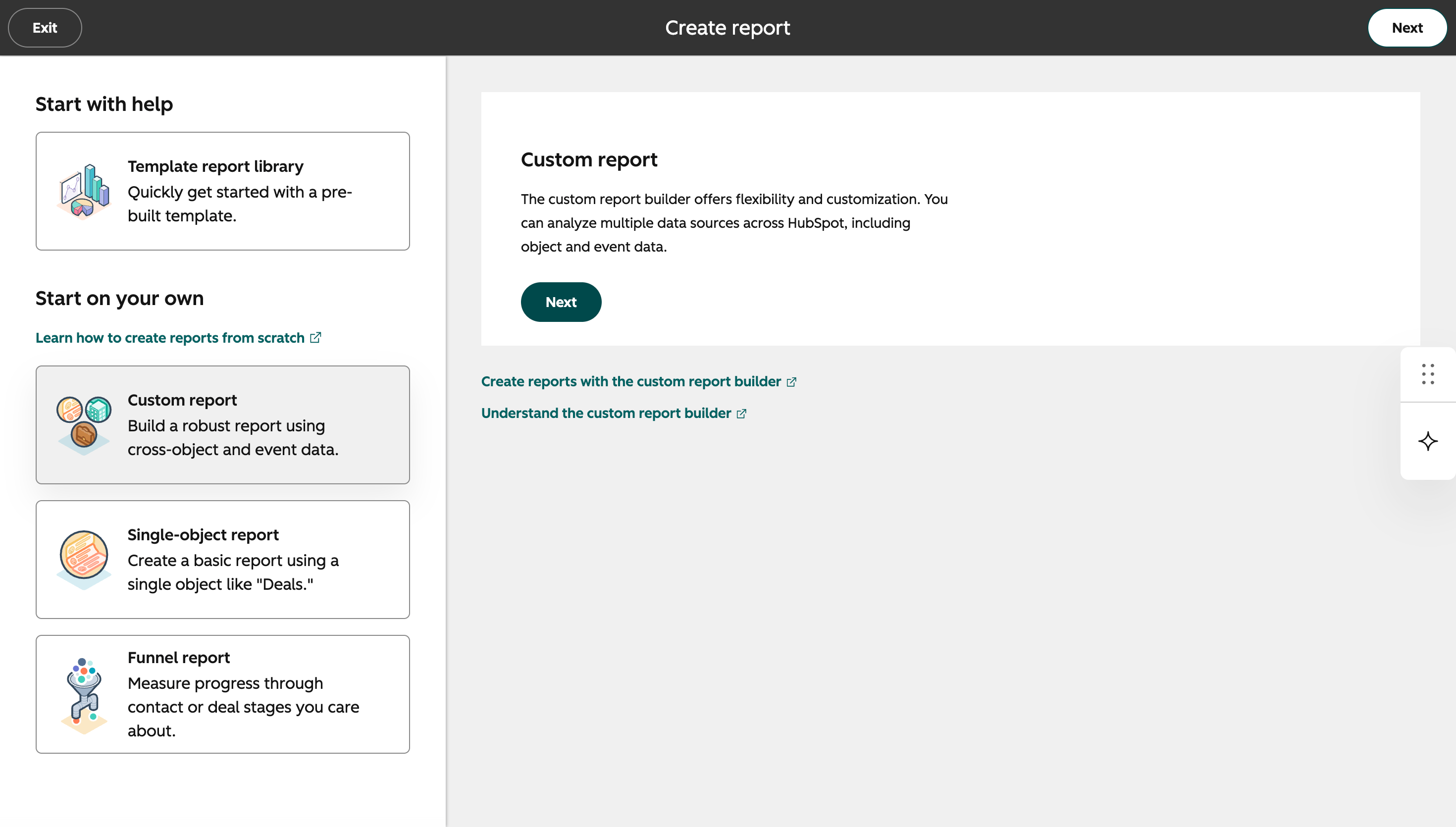
 Selecione **Custom report builder** (Construtor de relatórios personalizados) e clique em **Next** (Próximo).
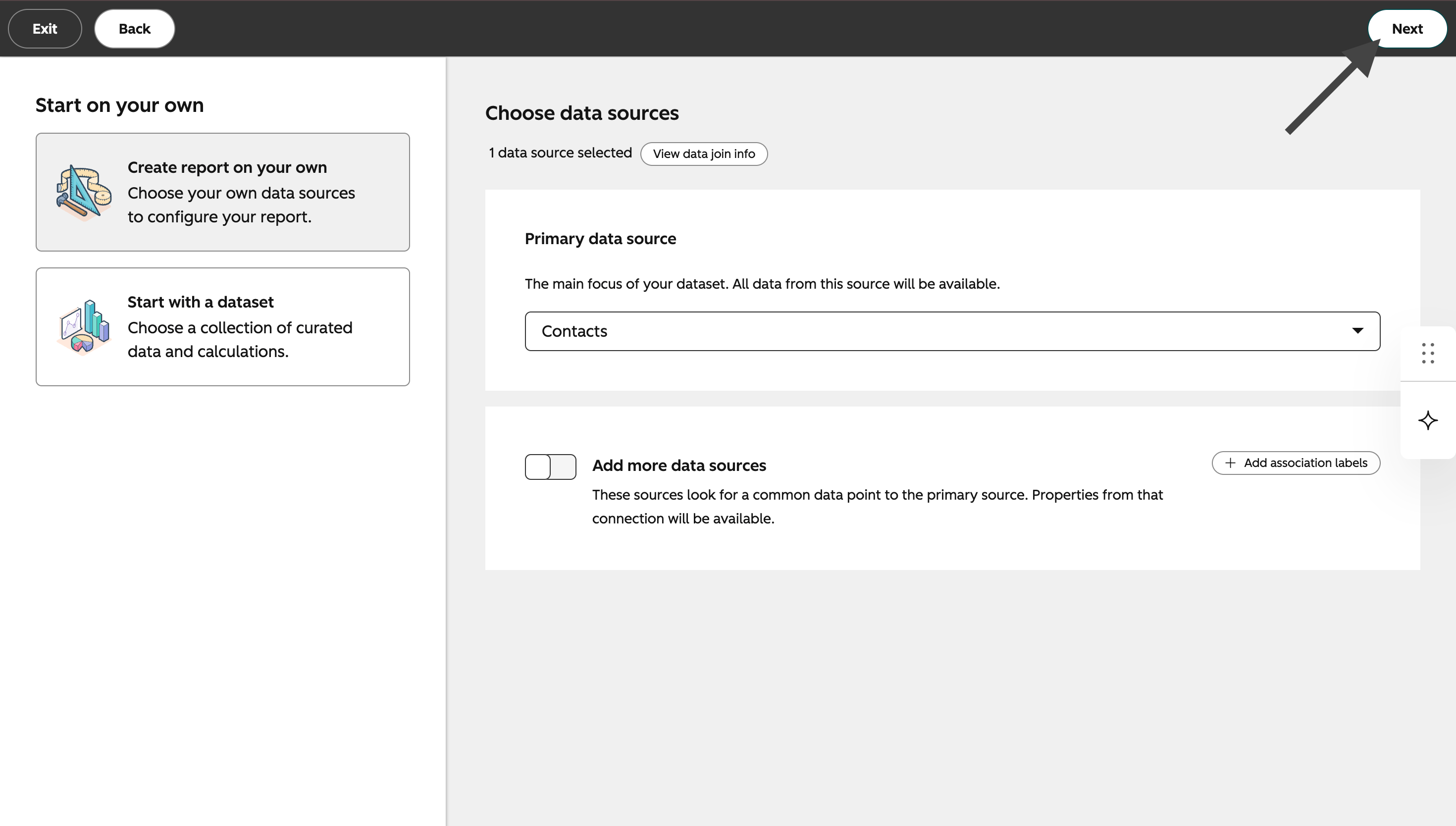
 Selecione **Contacts** (Contatos) como fonte de dados principal e clique em **Next** (Próximo).
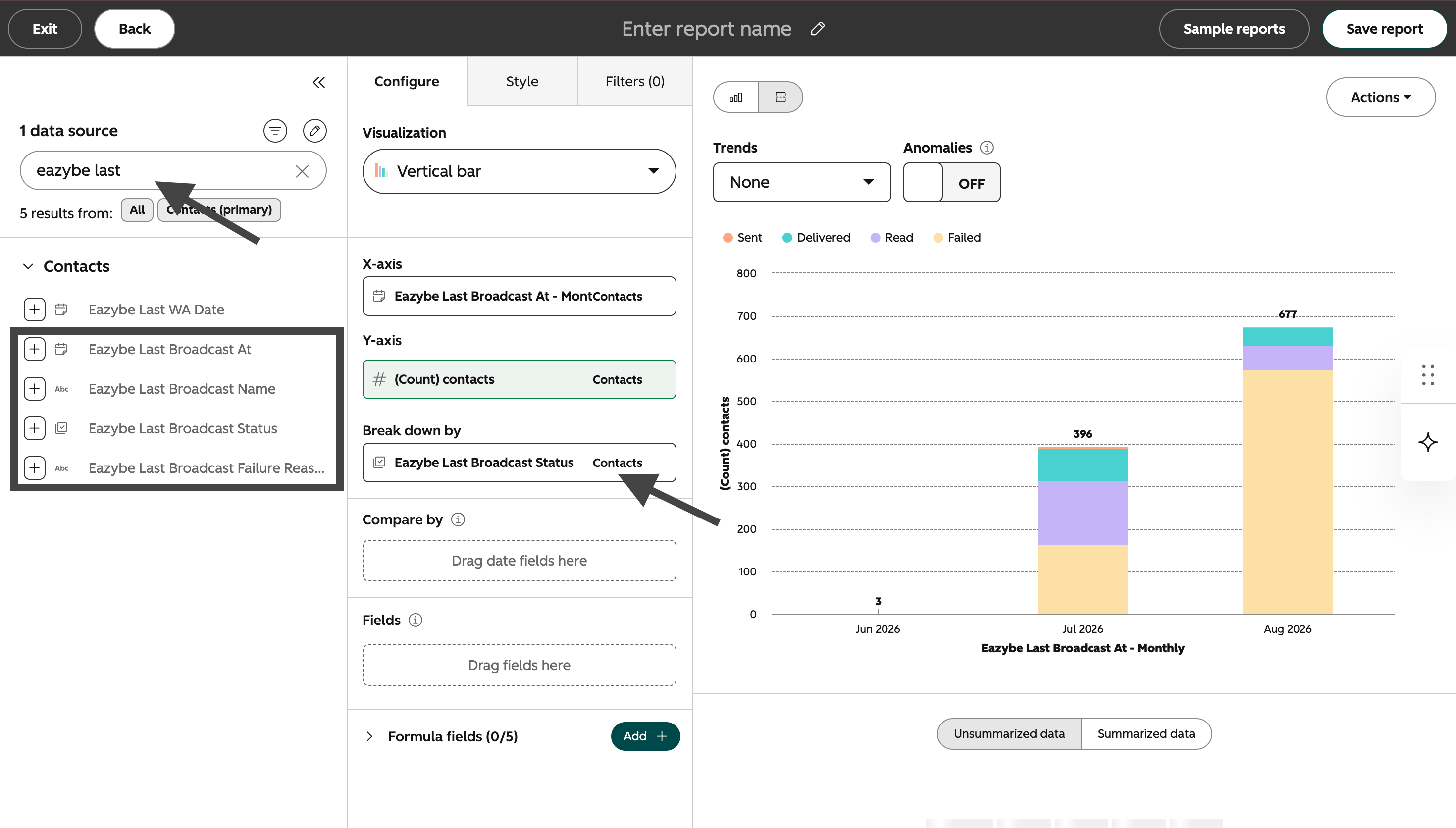
 No campo de pesquisa, digite **Eazybe Last Broadcast**. As quatro propriedades da Eazybe aparecerão na lista de campos.
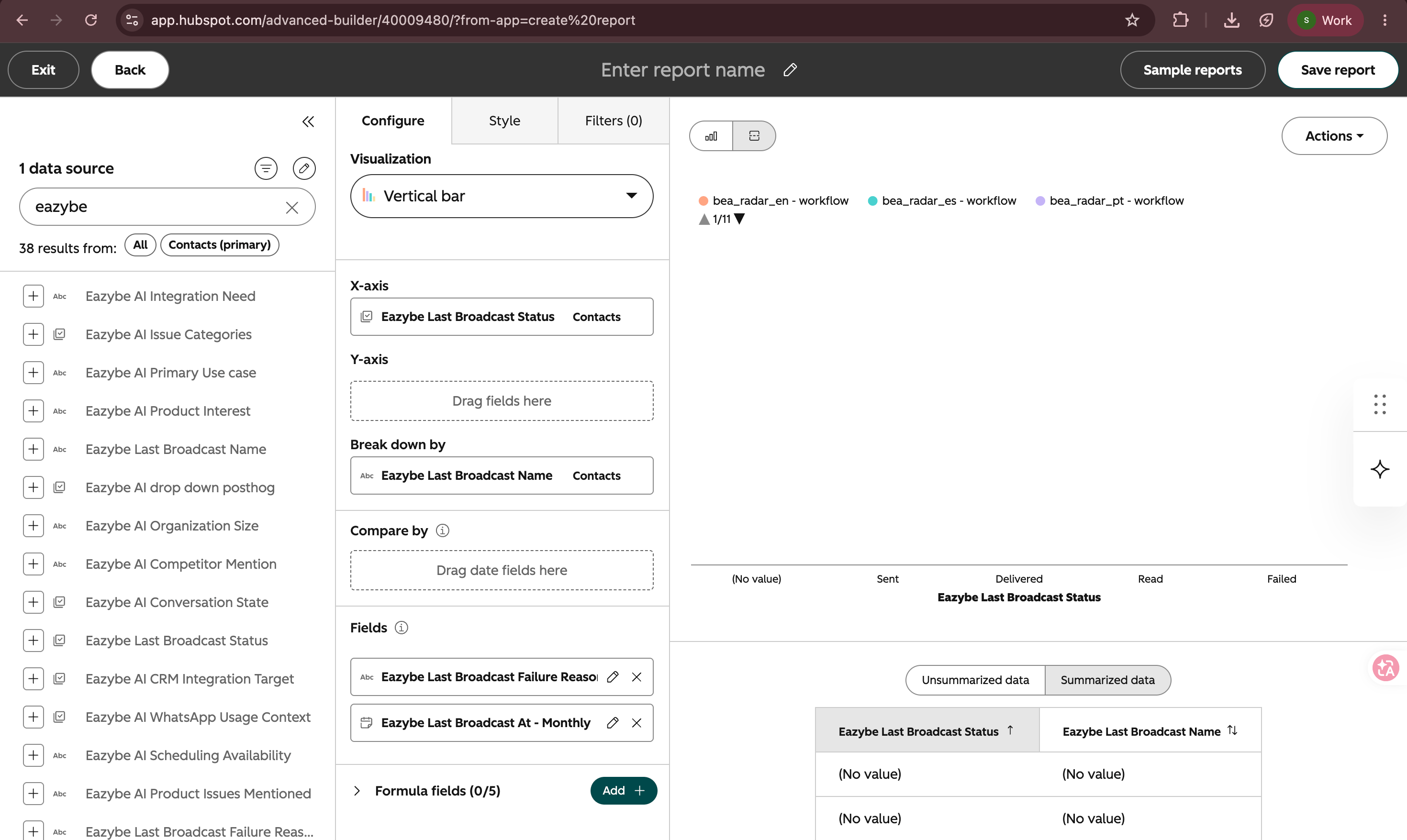 ## Relatório 1: Sucesso das transmissões por mês
Este relatório mostra quantos contatos tiveram um resultado de transmissão bem-sucedido em cada mês.
Em **Visualization** (Visualização), selecione **Vertical bar** (Barras verticais).
## Relatório 1: Sucesso das transmissões por mês
Este relatório mostra quantos contatos tiveram um resultado de transmissão bem-sucedido em cada mês.
Em **Visualization** (Visualização), selecione **Vertical bar** (Barras verticais).
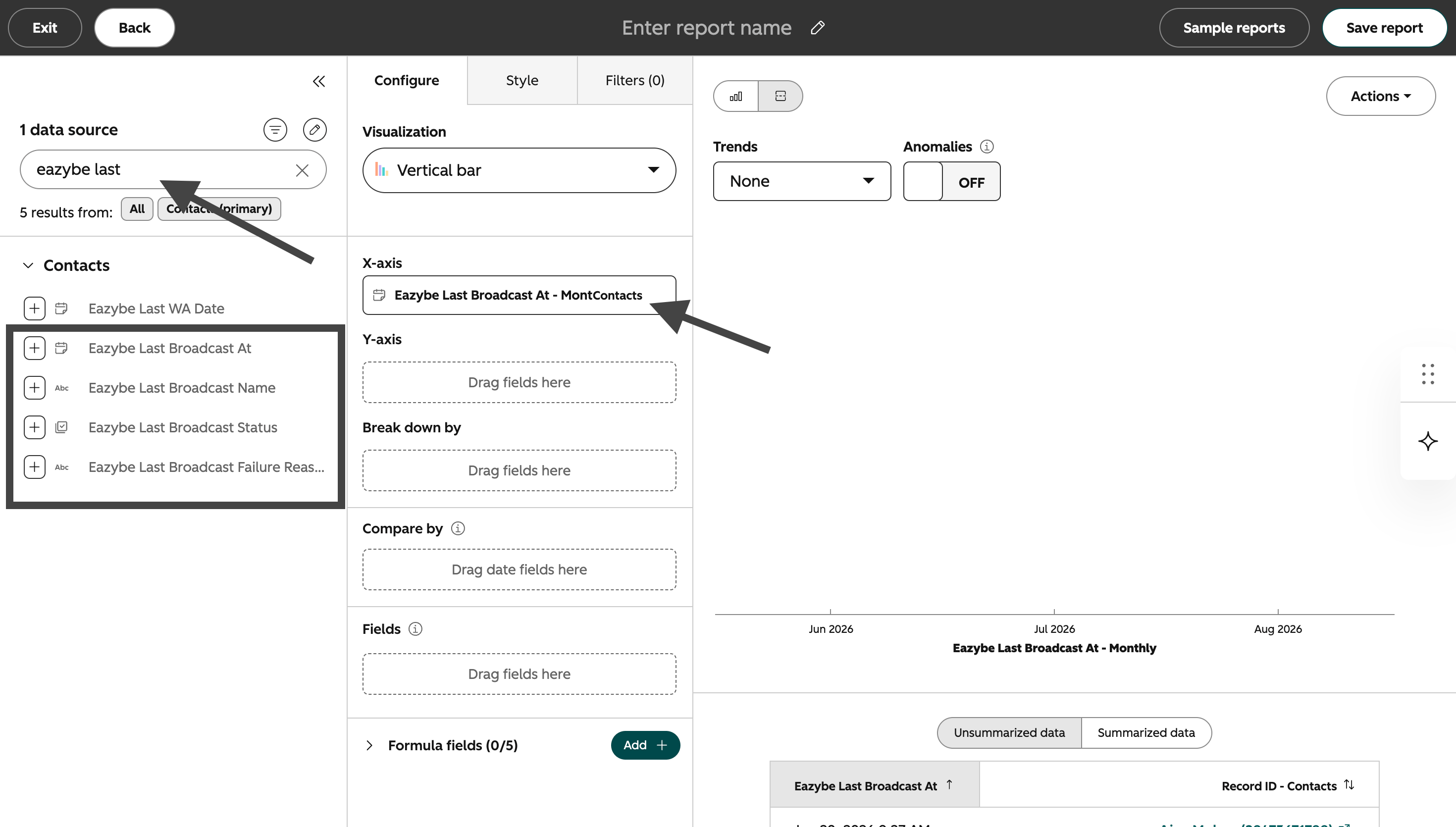
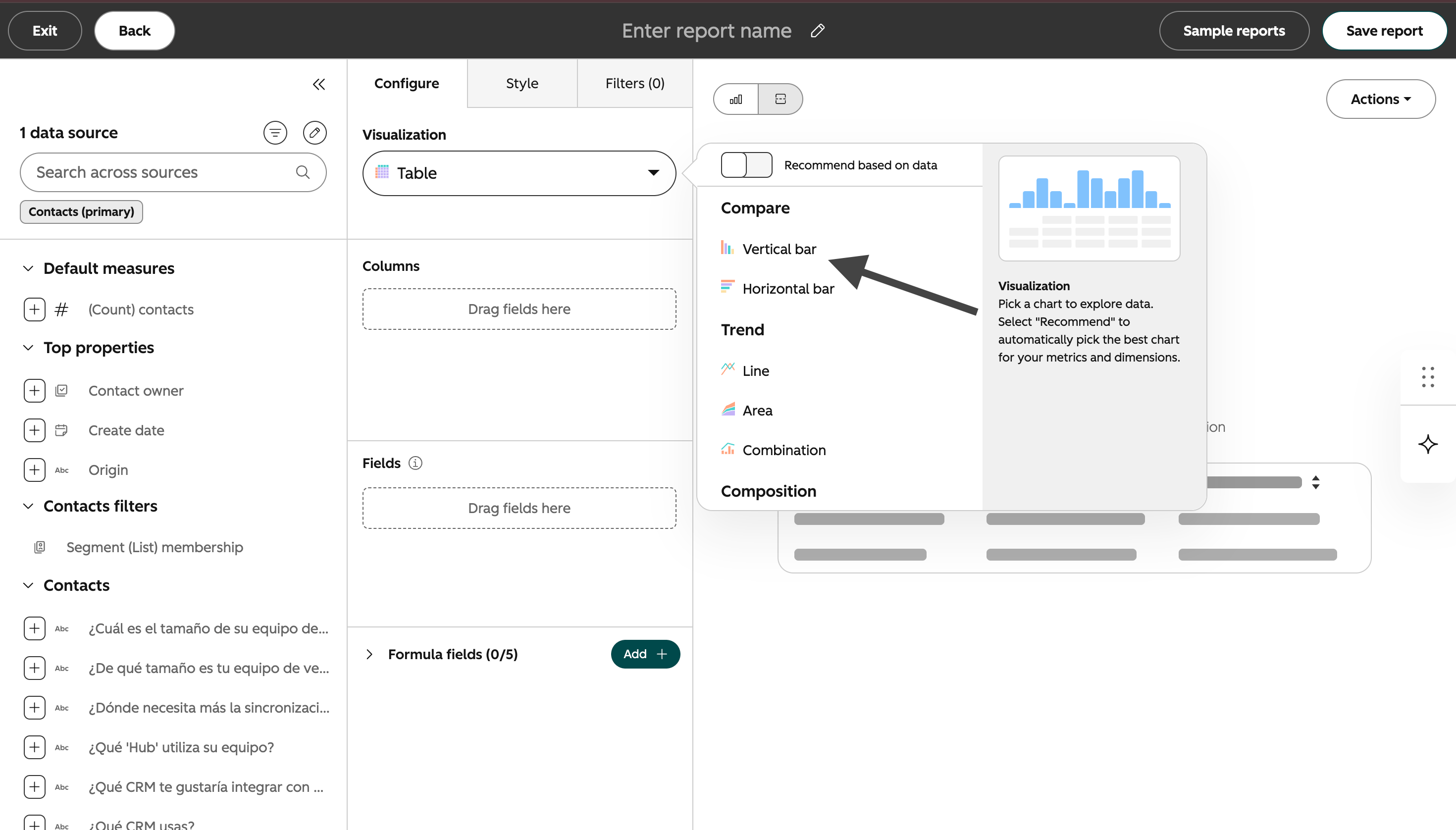 Arraste **Eazybe Last Broadcast At** para o **X-axis** (Eixo X). Clique no ícone de edição ao lado do campo e selecione **Monthly** (Mensal) como frequência.
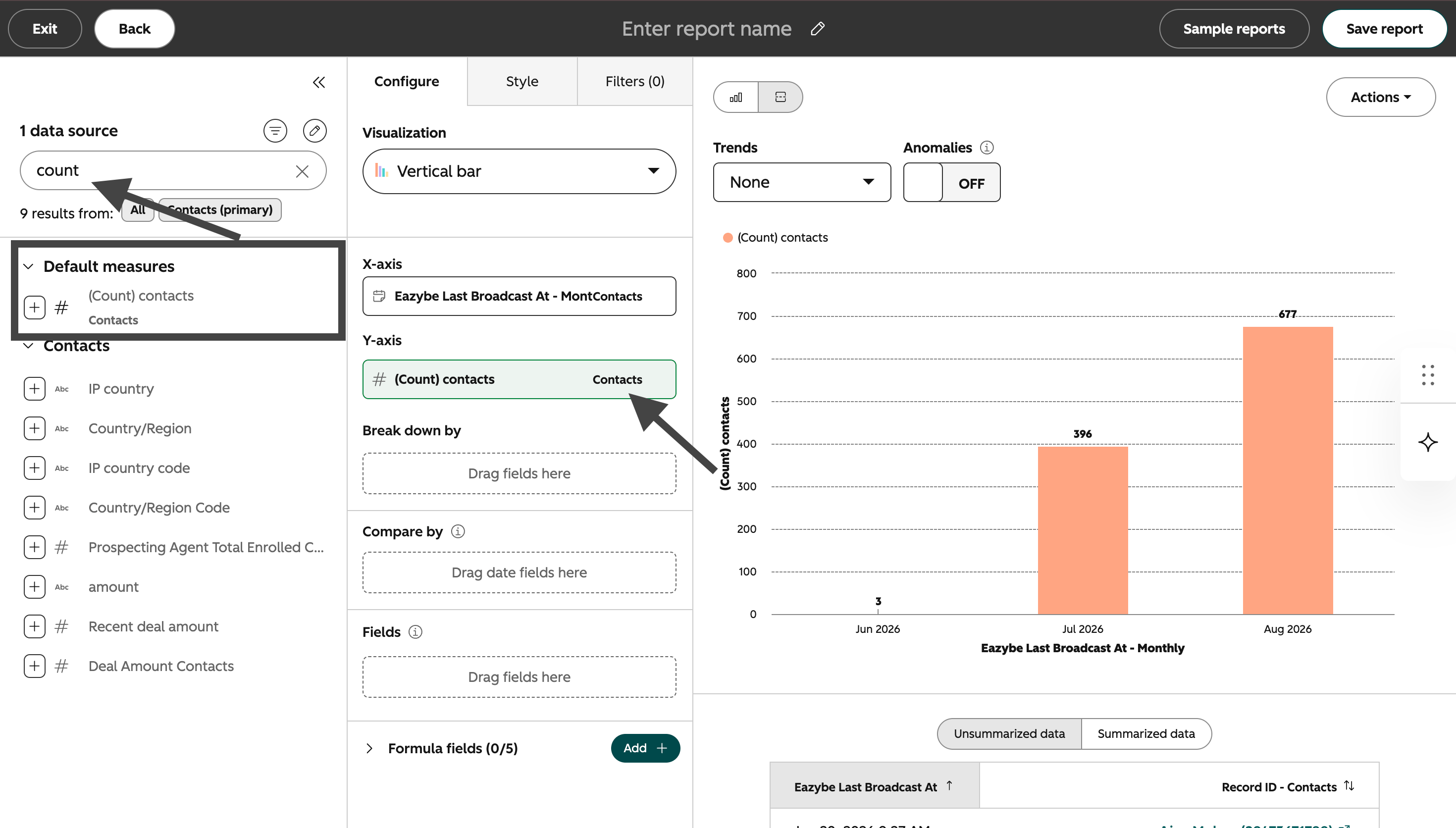
 Pesquise **Count of contacts** (Contagem de contatos) e arraste-o para o **Y-axis** (Eixo Y).
 Arraste **Eazybe Last Broadcast Status** para **Break down by** (Detalhar por).
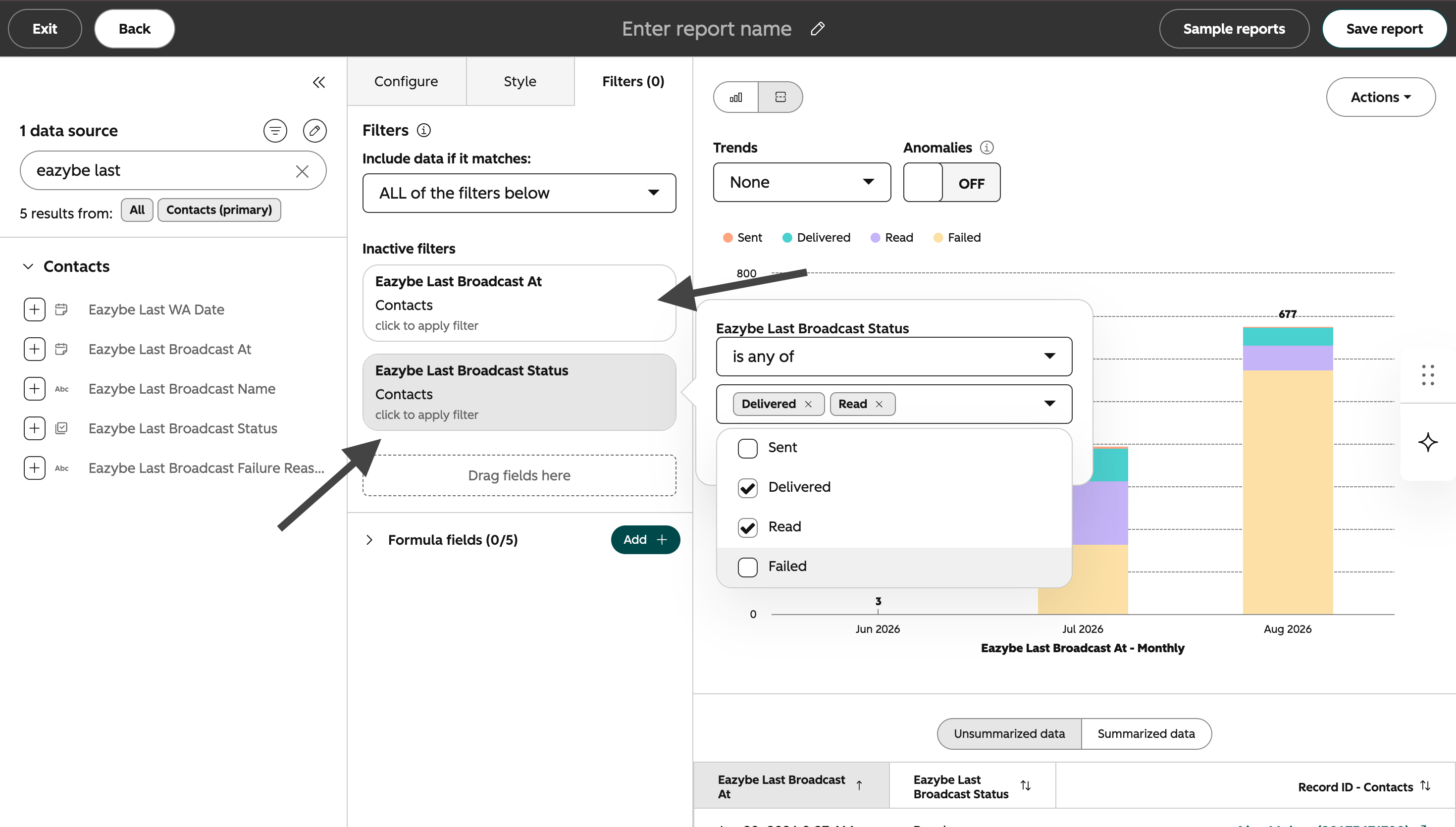
 Abra **Filters** (Filtros) e adicione todos os itens a seguir:
* **Eazybe Last Broadcast At** tem um valor conhecido
* **Eazybe Last Broadcast Status** é qualquer um de **Delivered** ou **Read**
Abra **Filters** (Filtros) e adicione todos os itens a seguir:
* **Eazybe Last Broadcast At** tem um valor conhecido
* **Eazybe Last Broadcast Status** é qualquer um de **Delivered** ou **Read**
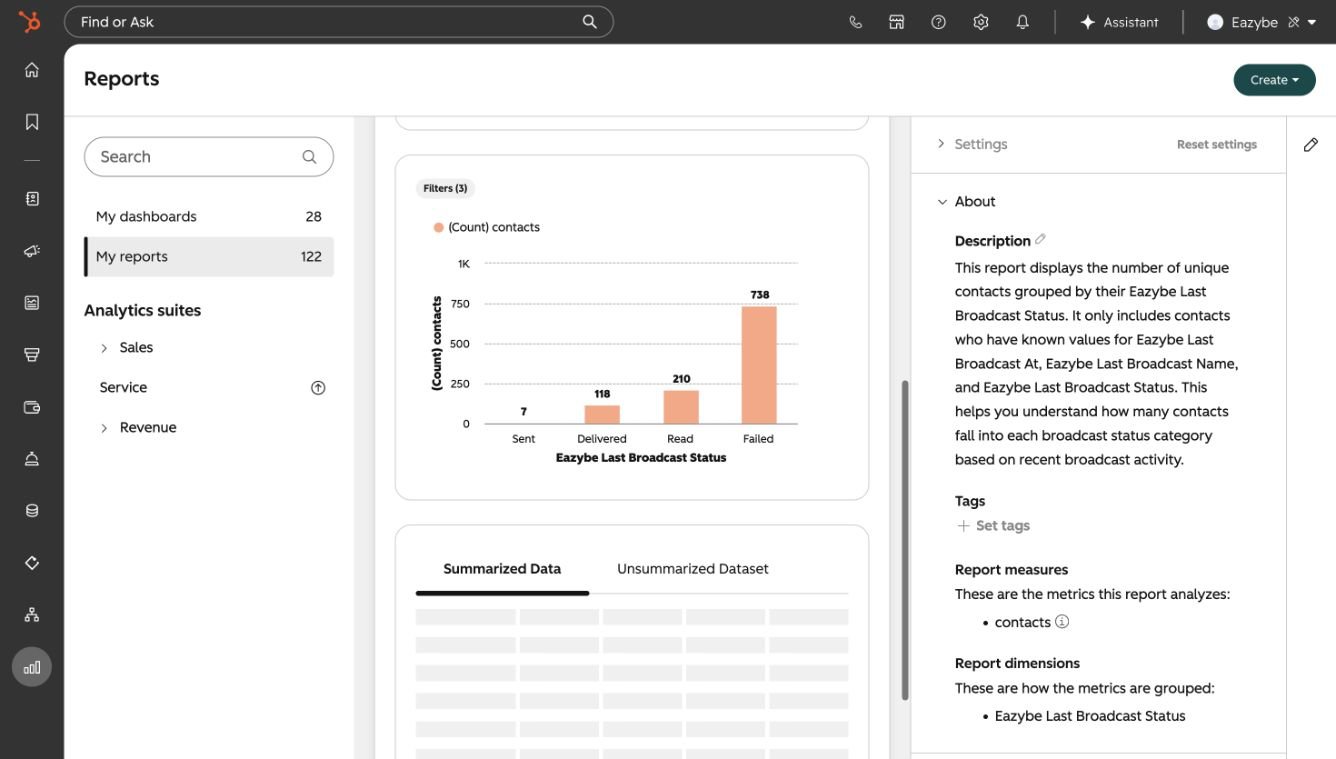
 Clique em **Save report** (Salvar relatório) e use o nome **Sucesso das transmissões da Eazybe por mês**.
 ## Relatório 2: Motivos de falha das transmissões por mês
Este relatório mostra por que as transmissões falharam e com que frequência cada motivo ocorreu.
Volte para **Reports** (Relatórios), clique em **Create** (Criar), selecione **Create report** (Criar relatório), escolha **Custom report builder** (Construtor de relatórios personalizados) e use **Contacts** (Contatos) como fonte de dados principal.
Em **Visualization** (Visualização), selecione **Vertical bar** (Barras verticais).
Arraste **Eazybe Last Broadcast At** para o **X-axis** (Eixo X) e defina a frequência como **Monthly** (Mensal).
Arraste **Count of contacts** (Contagem de contatos) para o **Y-axis** (Eixo Y).
Arraste **Eazybe Last Broadcast Failure Reason** para **Break down by** (Detalhar por).
Abra **Filters** (Filtros) e adicione todos os itens a seguir:
* **Eazybe Last Broadcast Status** é igual a **Failed**
* **Eazybe Last Broadcast At** tem um valor conhecido
* **Eazybe Last Broadcast Failure Reason** tem um valor conhecido
Clique em **Save report** (Salvar relatório) e use o nome **Motivos de falha das transmissões da Eazybe por mês**.
## Relatório 3: Relatório completo de transmissões
Este relatório exibe as quatro propriedades de transmissão da Eazybe em uma única tabela fácil de consultar para os clientes.
Volte para **Reports** (Relatórios), clique em **Create** (Criar), selecione **Create report** (Criar relatório), escolha **Custom report builder** (Construtor de relatórios personalizados) e use **Contacts** (Contatos) como fonte de dados principal.
Em **Visualization** (Visualização), selecione **Table** (Tabela).
Adicione estes campos a **Columns** (Colunas) nesta ordem:
1. **Eazybe Last Broadcast At**
2. **Eazybe Last Broadcast Name**
3. **Eazybe Last Broadcast Status**
4. **Eazybe Last Broadcast Failure Reason**
Selecione **Unsummarized data** (Dados não resumidos) para que os detalhes da transmissão mais recente de cada contato apareçam em uma linha separada.
Abra **Filters** (Filtros) e adicione:
* **Eazybe Last Broadcast At** tem um valor conhecido
* **Eazybe Last Broadcast Name** tem um valor conhecido
* **Eazybe Last Broadcast Status** tem um valor conhecido
Clique em **Save report** (Salvar relatório) e use o nome **Relatório completo de transmissões da Eazybe**.
Se o relatório não exibir dados, confirme se **Count of contacts** (Contagem de contatos) está no eixo Y dos relatórios com gráficos e se os contatos selecionados têm valores nas propriedades da Eazybe.
## Adicionar os relatórios a um painel
Ao salvar cada relatório, selecione um painel existente ou crie um novo chamado **Desempenho das transmissões da Eazybe**. Adicione os três relatórios para que os clientes possam analisar em um só lugar as tendências de sucesso, os motivos de falha e todos os detalhes das transmissões.
## Relatório 2: Motivos de falha das transmissões por mês
Este relatório mostra por que as transmissões falharam e com que frequência cada motivo ocorreu.
Volte para **Reports** (Relatórios), clique em **Create** (Criar), selecione **Create report** (Criar relatório), escolha **Custom report builder** (Construtor de relatórios personalizados) e use **Contacts** (Contatos) como fonte de dados principal.
Em **Visualization** (Visualização), selecione **Vertical bar** (Barras verticais).
Arraste **Eazybe Last Broadcast At** para o **X-axis** (Eixo X) e defina a frequência como **Monthly** (Mensal).
Arraste **Count of contacts** (Contagem de contatos) para o **Y-axis** (Eixo Y).
Arraste **Eazybe Last Broadcast Failure Reason** para **Break down by** (Detalhar por).
Abra **Filters** (Filtros) e adicione todos os itens a seguir:
* **Eazybe Last Broadcast Status** é igual a **Failed**
* **Eazybe Last Broadcast At** tem um valor conhecido
* **Eazybe Last Broadcast Failure Reason** tem um valor conhecido
Clique em **Save report** (Salvar relatório) e use o nome **Motivos de falha das transmissões da Eazybe por mês**.
## Relatório 3: Relatório completo de transmissões
Este relatório exibe as quatro propriedades de transmissão da Eazybe em uma única tabela fácil de consultar para os clientes.
Volte para **Reports** (Relatórios), clique em **Create** (Criar), selecione **Create report** (Criar relatório), escolha **Custom report builder** (Construtor de relatórios personalizados) e use **Contacts** (Contatos) como fonte de dados principal.
Em **Visualization** (Visualização), selecione **Table** (Tabela).
Adicione estes campos a **Columns** (Colunas) nesta ordem:
1. **Eazybe Last Broadcast At**
2. **Eazybe Last Broadcast Name**
3. **Eazybe Last Broadcast Status**
4. **Eazybe Last Broadcast Failure Reason**
Selecione **Unsummarized data** (Dados não resumidos) para que os detalhes da transmissão mais recente de cada contato apareçam em uma linha separada.
Abra **Filters** (Filtros) e adicione:
* **Eazybe Last Broadcast At** tem um valor conhecido
* **Eazybe Last Broadcast Name** tem um valor conhecido
* **Eazybe Last Broadcast Status** tem um valor conhecido
Clique em **Save report** (Salvar relatório) e use o nome **Relatório completo de transmissões da Eazybe**.
Se o relatório não exibir dados, confirme se **Count of contacts** (Contagem de contatos) está no eixo Y dos relatórios com gráficos e se os contatos selecionados têm valores nas propriedades da Eazybe.
## Adicionar os relatórios a um painel
Ao salvar cada relatório, selecione um painel existente ou crie um novo chamado **Desempenho das transmissões da Eazybe**. Adicione os três relatórios para que os clientes possam analisar em um só lugar as tendências de sucesso, os motivos de falha e todos os detalhes das transmissões.