> ## Documentation Index
> Fetch the complete documentation index at: https://help.eazybe.com/llms.txt
> Use this file to discover all available pages before exploring further.
# Painel de Analytics do HubSpot
> Guia passo a passo para criar um painel de analytics personalizado no HubSpot para rastrear métricas de mensagens do WhatsApp e dados de desempenho.
Este guia orienta você na criação de um painel de Analytics personalizado do HubSpot para rastrear suas métricas de mensagens do WhatsApp e dados de desempenho. Construa relatórios visuais que ajudam você a monitorar tempos de resposta, volumes de mensagens e eficácia da equipe.
## Criando Seu Painel de Analytics
Em sua conta do HubSpot, clique em **Reporting** (Relatórios) no menu de navegação principal.
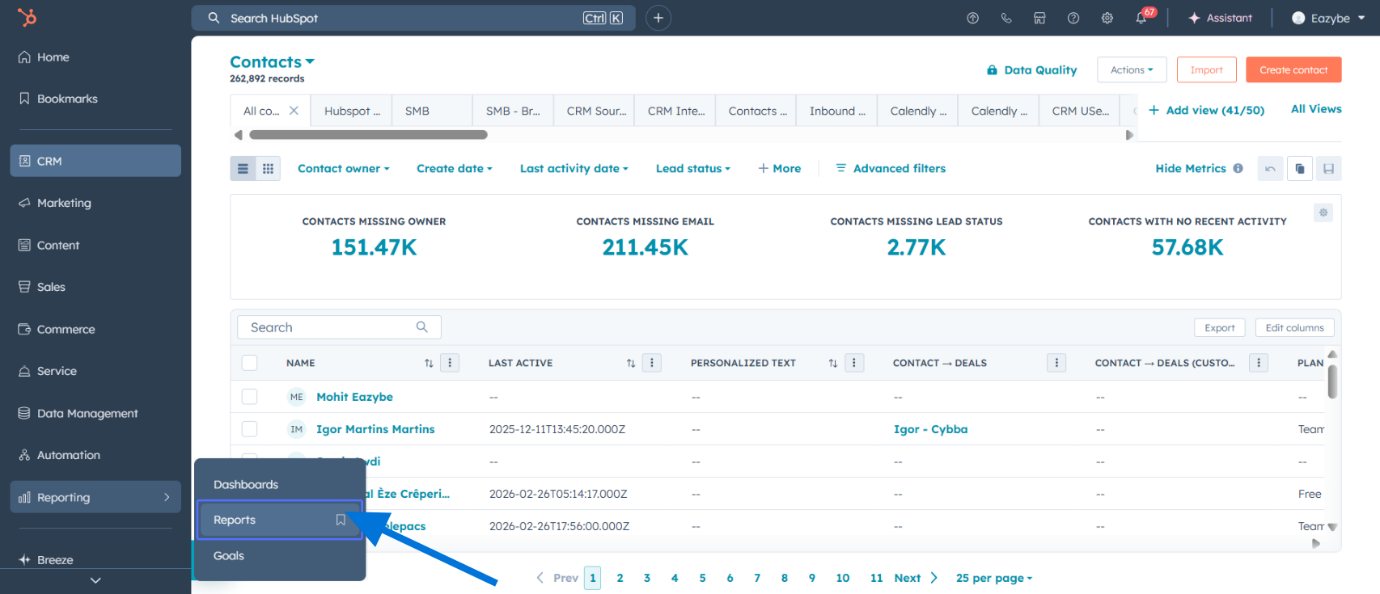
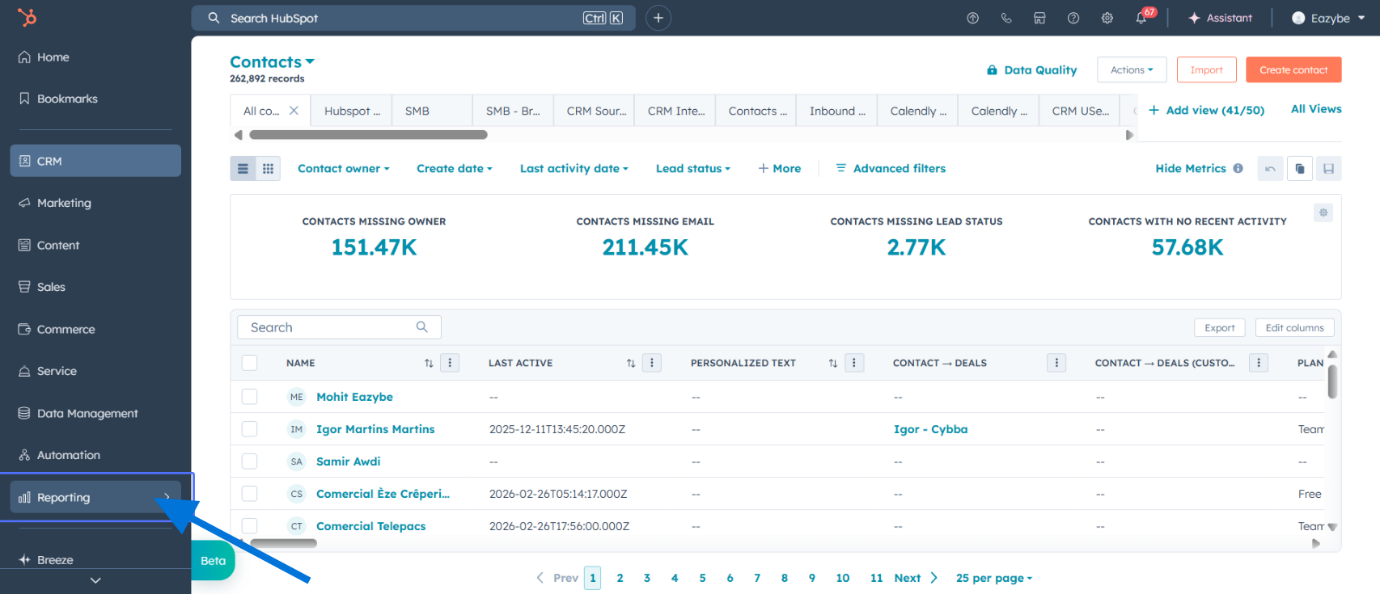 Clique em **Reports** (Relatórios) no menu suspenso.
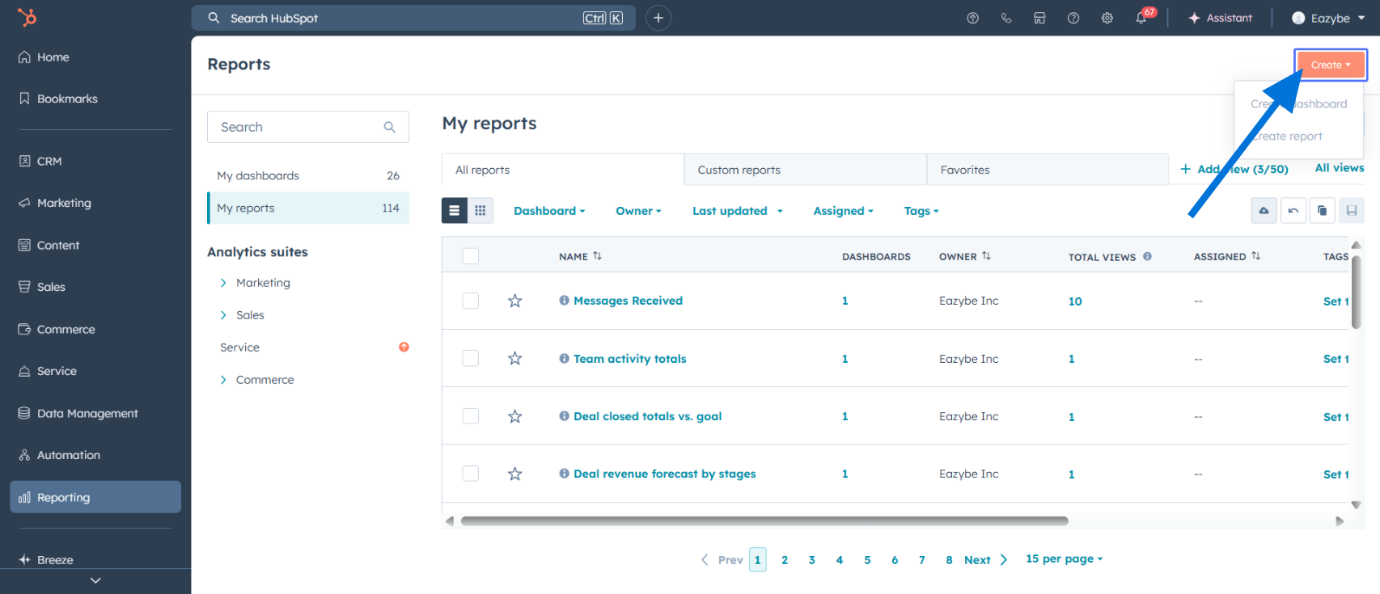
 Clique no botão **Create** (Criar) no canto superior direito.
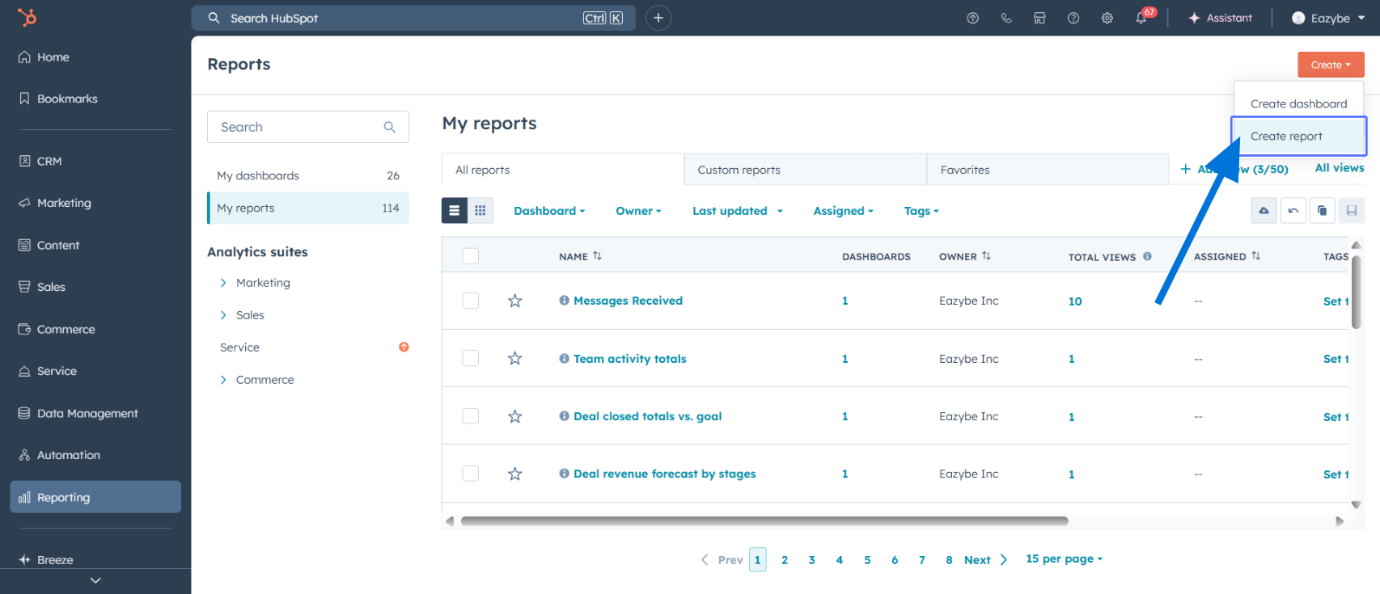
 Clique em **Create report** (Criar relatório) nas opções.
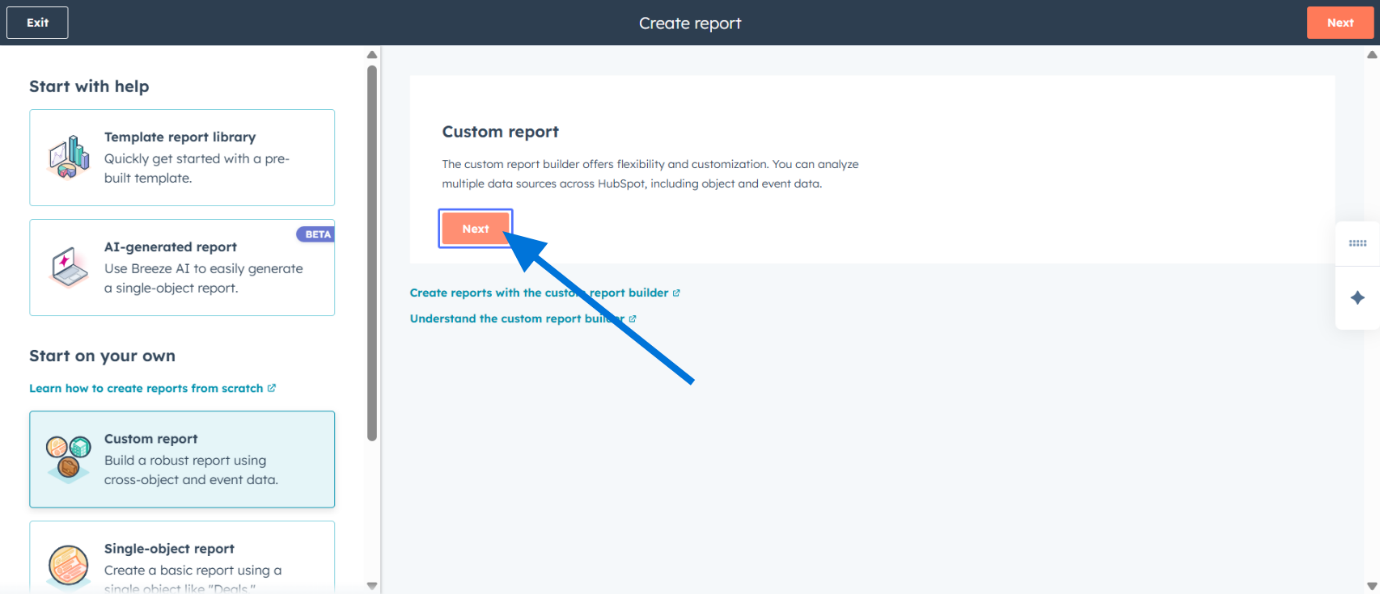
 Clique em **Next** (Próximo) para continuar para o construtor de relatórios.
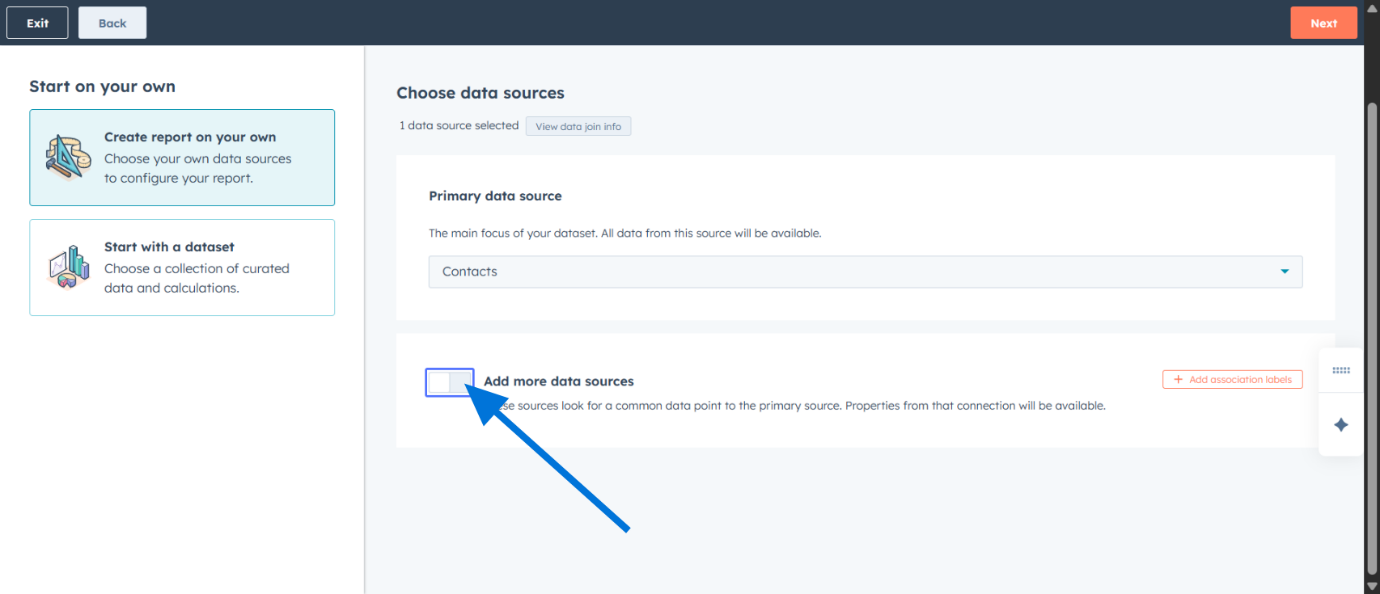
 Na tela do Construtor de Relatórios Personalizados, ative **Add more data sources** (Adicionar mais fontes de dados) para acessar métricas adicionais.
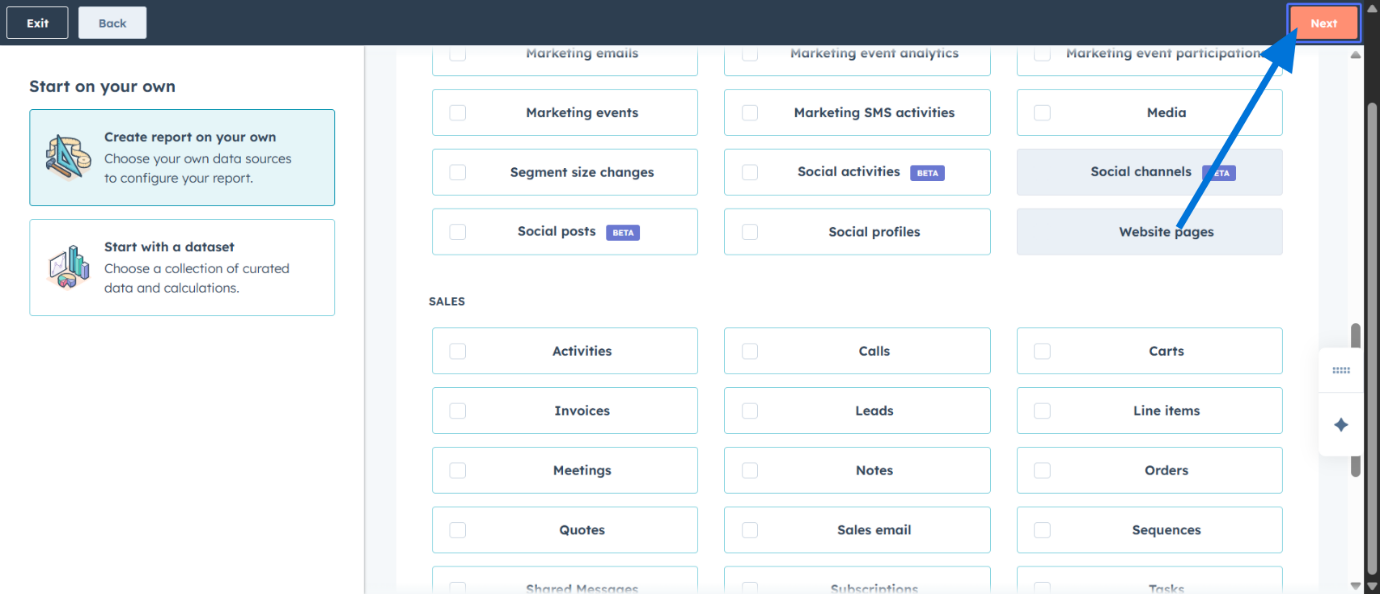
 Clique em **Next** (Próximo) para prosseguir para a seleção de fontes de dados.
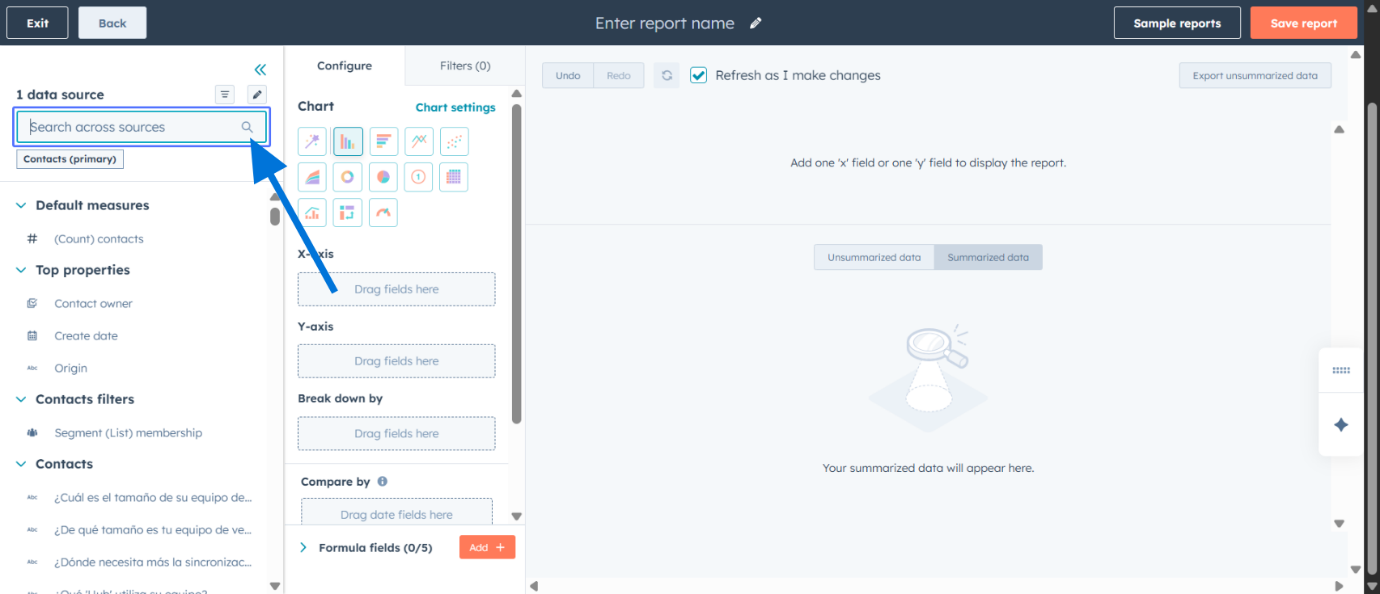
 Use a barra de pesquisa para encontrar as fontes de dados específicas que você deseja incluir em seu painel.
 ## Fontes de Dados do WhatsApp Disponíveis
Você pode escolher entre as seguintes fontes de dados de mensagens do WhatsApp:
| Fonte de Dados | Descrição |
| ---------------------------------- | -------------------------------------------------- |
| **Average Response Time** | Tempo médio para responder mensagens |
| **Client Replied** | Número de respostas de clientes recebidas |
| **Current Label** | Etiqueta atual atribuída à conversa |
| **Current Main Label** | Etiqueta de categoria principal |
| **Current Sub Label** | Etiqueta de subcategoria |
| **First Response Time** | Tempo até a primeira resposta |
| **Follow-ups** | Número de mensagens de acompanhamento enviadas |
| **Last AI Summary** | Resumo gerado por IA mais recente |
| **Last Message sent by** | Remetente da última mensagem |
| **Message Received** | Total de mensagens recebidas |
| **Message sent** | Total de mensagens enviadas |
| **Message you got** | Contagem de mensagens recebidas |
| **Message you sent** | Contagem de mensagens enviadas |
| **Time Since Last Client Message** | Tempo decorrido desde a última mensagem do cliente |
| **Total Messages** | Contagem combinada de mensagens |
A disponibilidade dessas fontes de dados depende da configuração da sua integração com o Eazybe e dos dados sincronizados do WhatsApp.
## Construindo Seu Painel
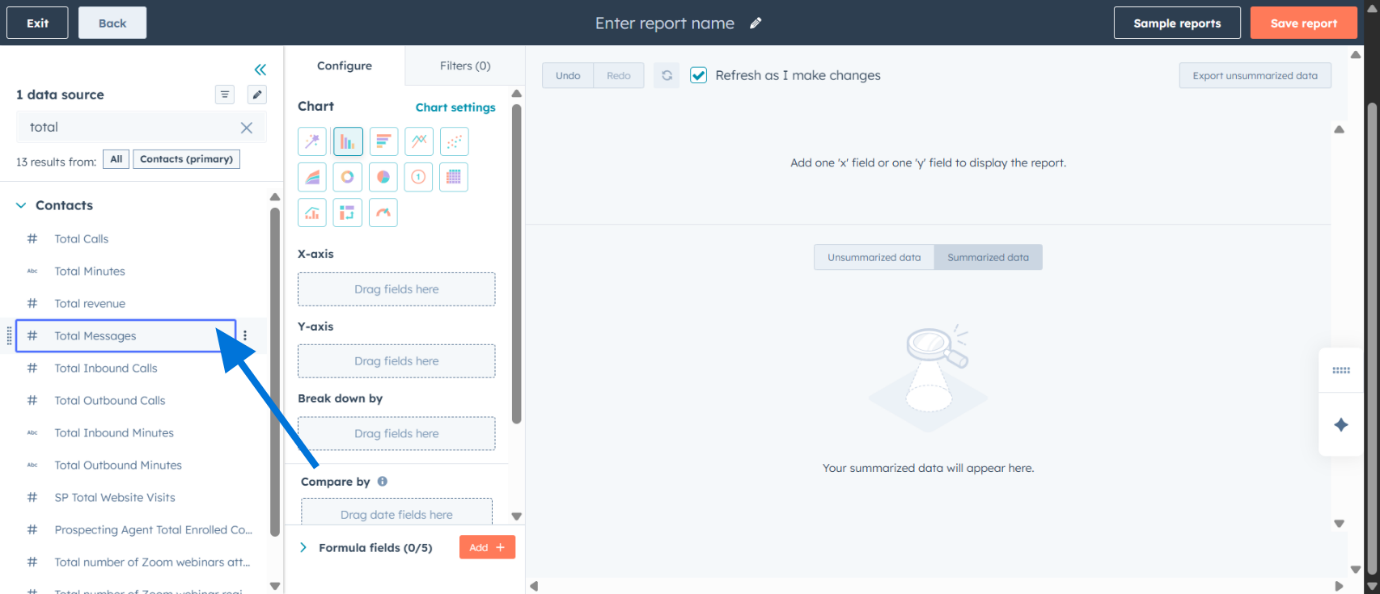
Clique na sua fonte de dados desejada e arraste-a para o eixo apropriado com base nos seus requisitos de relatório. Por exemplo, arraste **Total Messages** (Mensagens Totais) para visualizar o volume de mensagens.
## Fontes de Dados do WhatsApp Disponíveis
Você pode escolher entre as seguintes fontes de dados de mensagens do WhatsApp:
| Fonte de Dados | Descrição |
| ---------------------------------- | -------------------------------------------------- |
| **Average Response Time** | Tempo médio para responder mensagens |
| **Client Replied** | Número de respostas de clientes recebidas |
| **Current Label** | Etiqueta atual atribuída à conversa |
| **Current Main Label** | Etiqueta de categoria principal |
| **Current Sub Label** | Etiqueta de subcategoria |
| **First Response Time** | Tempo até a primeira resposta |
| **Follow-ups** | Número de mensagens de acompanhamento enviadas |
| **Last AI Summary** | Resumo gerado por IA mais recente |
| **Last Message sent by** | Remetente da última mensagem |
| **Message Received** | Total de mensagens recebidas |
| **Message sent** | Total de mensagens enviadas |
| **Message you got** | Contagem de mensagens recebidas |
| **Message you sent** | Contagem de mensagens enviadas |
| **Time Since Last Client Message** | Tempo decorrido desde a última mensagem do cliente |
| **Total Messages** | Contagem combinada de mensagens |
A disponibilidade dessas fontes de dados depende da configuração da sua integração com o Eazybe e dos dados sincronizados do WhatsApp.
## Construindo Seu Painel
Clique na sua fonte de dados desejada e arraste-a para o eixo apropriado com base nos seus requisitos de relatório. Por exemplo, arraste **Total Messages** (Mensagens Totais) para visualizar o volume de mensagens.
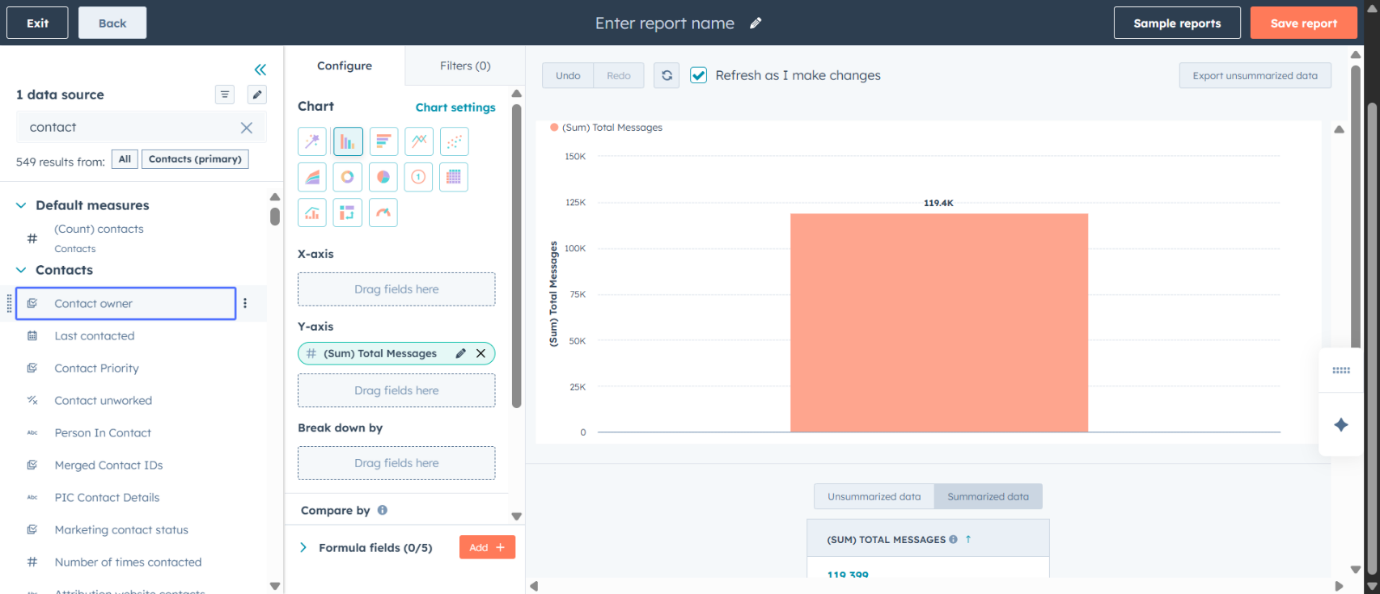
 Continue arrastando e soltando fontes de dados adicionais com base nos requisitos do seu painel. Cada métrica pode ser configurada para diferentes tipos de visualização.
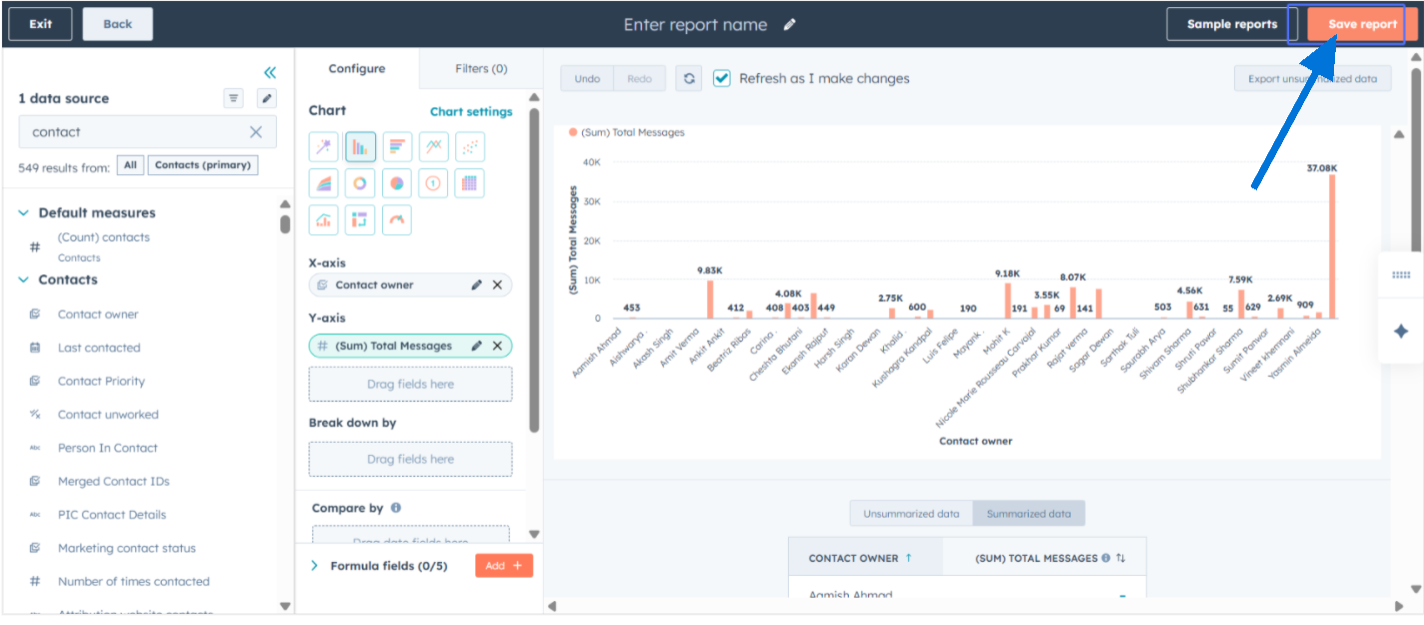
 Depois de configurar todas as métricas e visualizações desejadas, clique em **Save report** (Salvar relatório) para finalizar seu painel de analytics.
 ## Seu Painel de Analytics Está Pronto
Seu painel de Analytics personalizado do HubSpot agora está configurado e pronto para uso. Você pode acessar este painel a qualquer momento para monitorar o desempenho de suas mensagens do WhatsApp e rastrear as principais métricas que importam para sua equipe.
**Dica Pro**: Agende revisões regulares do painel com sua equipe para identificar tendências, otimizar tempos de resposta e melhorar estratégias gerais de engajamento do cliente.
## Recursos Relacionados
Saiba mais sobre o rastreamento de eficácia da equipe e KPIs de desempenho
Mergulhe nas métricas e insights de conversas
Analise o desempenho das suas campanhas de transmissão do WhatsApp
Exporte seus dados de analytics para análise externa
## Precisa de Ajuda?
Se você tiver alguma dúvida ou precisar de mais assistência, entre em contato conosco em [support@eazybe.com](mailto:support@eazybe.com).
## Seu Painel de Analytics Está Pronto
Seu painel de Analytics personalizado do HubSpot agora está configurado e pronto para uso. Você pode acessar este painel a qualquer momento para monitorar o desempenho de suas mensagens do WhatsApp e rastrear as principais métricas que importam para sua equipe.
**Dica Pro**: Agende revisões regulares do painel com sua equipe para identificar tendências, otimizar tempos de resposta e melhorar estratégias gerais de engajamento do cliente.
## Recursos Relacionados
Saiba mais sobre o rastreamento de eficácia da equipe e KPIs de desempenho
Mergulhe nas métricas e insights de conversas
Analise o desempenho das suas campanhas de transmissão do WhatsApp
Exporte seus dados de analytics para análise externa
## Precisa de Ajuda?
Se você tiver alguma dúvida ou precisar de mais assistência, entre em contato conosco em [support@eazybe.com](mailto:support@eazybe.com).