> ## Documentation Index
> Fetch the complete documentation index at: https://help.eazybe.com/llms.txt
> Use this file to discover all available pages before exploring further.
# Acesso ao Espaço de Trabalho do Administrador
> Aprenda como os administradores podem acessar o espaço de trabalho da Eazybe para monitorar o desempenho da equipe, visualizar análises e gerenciar integrações CRM
## Visão Geral
O Espaço de Trabalho do Administrador da Eazybe fornece aos administradores um painel centralizado para monitorar o desempenho da equipe, rastrear atividades de mensagens e gerenciar integrações CRM. Este guia mostra como acessar e usar o espaço de trabalho do administrador de forma eficaz.
O acesso ao espaço de trabalho do administrador está disponível apenas para usuários com privilégios de administrador. Entre em contato com o administrador da sua organização se precisar de acesso.
***
## Tutorial em Vídeo
Assista como acessar e navegar pelo Espaço de Trabalho do Administrador:
***
## Acessando o Espaço de Trabalho do Administrador
Siga estes passos para acessar o espaço de trabalho do administrador da Eazybe:
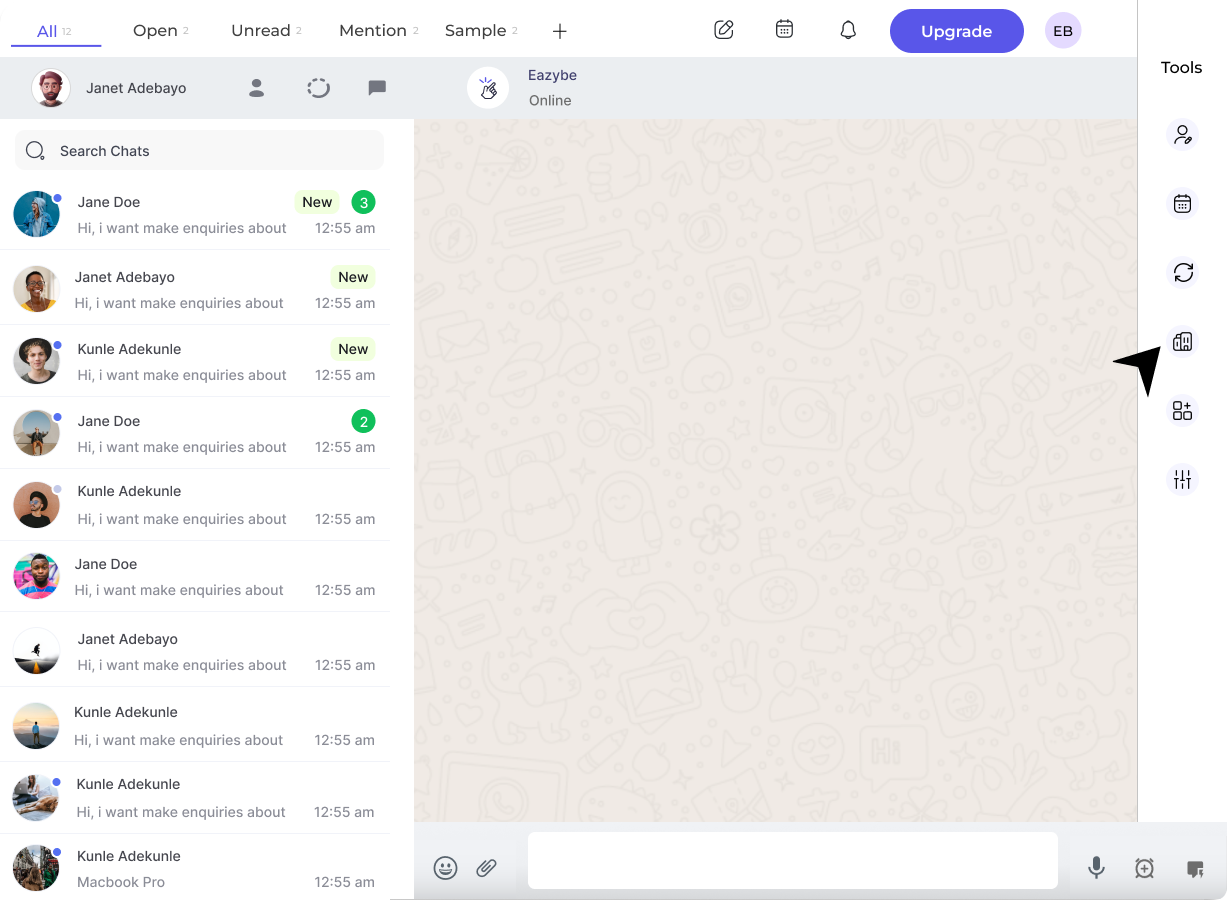
Clique no botão **Organização** na barra lateral direita da extensão Eazybe. Isso abrirá uma nova aba do navegador.
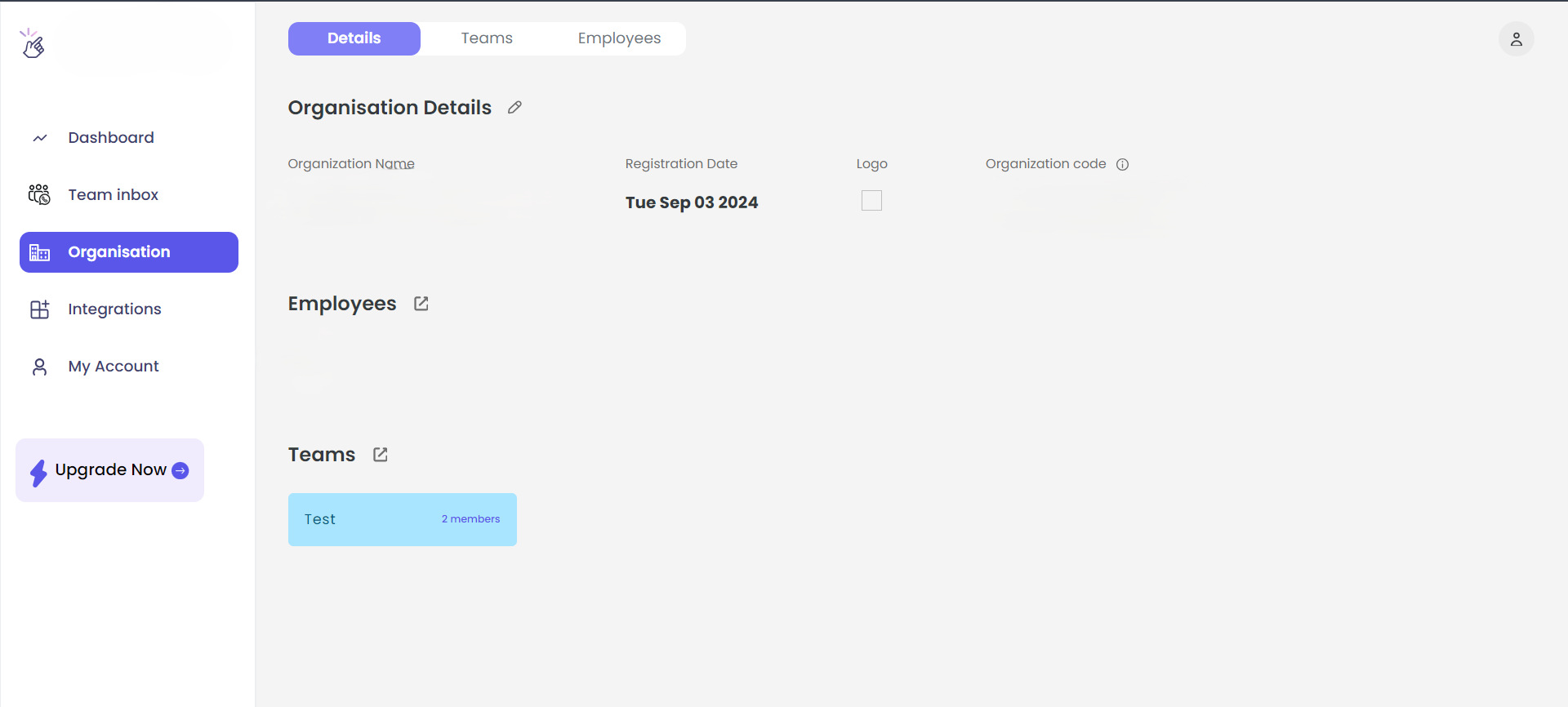
Digite suas credenciais para autenticar e acessar o espaço de trabalho do administrador.
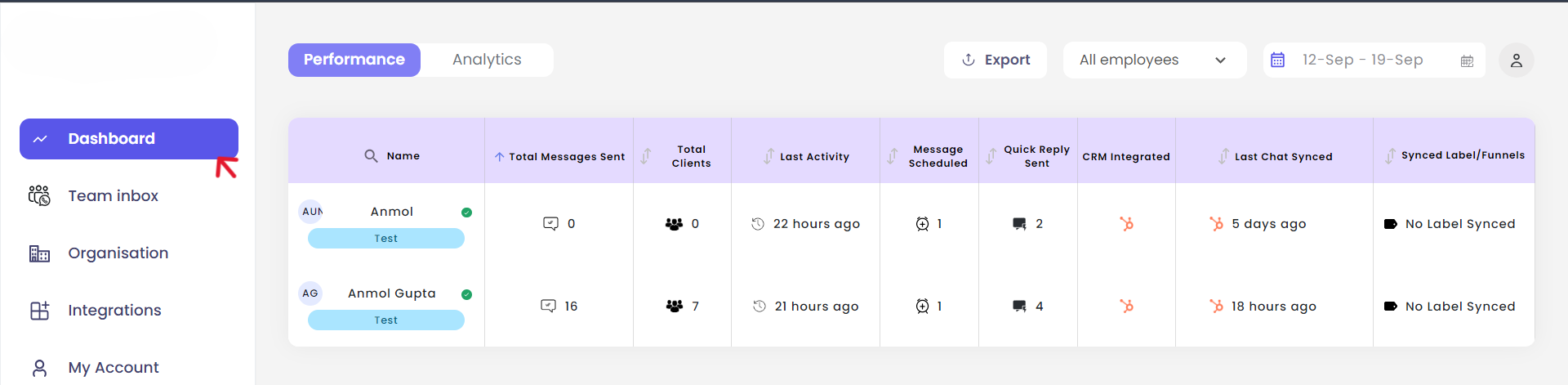
Uma vez logado, clique no botão **Painel** na barra lateral esquerda para visualizar suas métricas operacionais e dados da equipe.
Agora você tem acesso ao espaço de trabalho do administrador e pode visualizar os dados de desempenho da equipe.
***
## Recursos do Painel
O painel do administrador fornece insights abrangentes sobre as atividades de comunicação do WhatsApp da sua equipe.
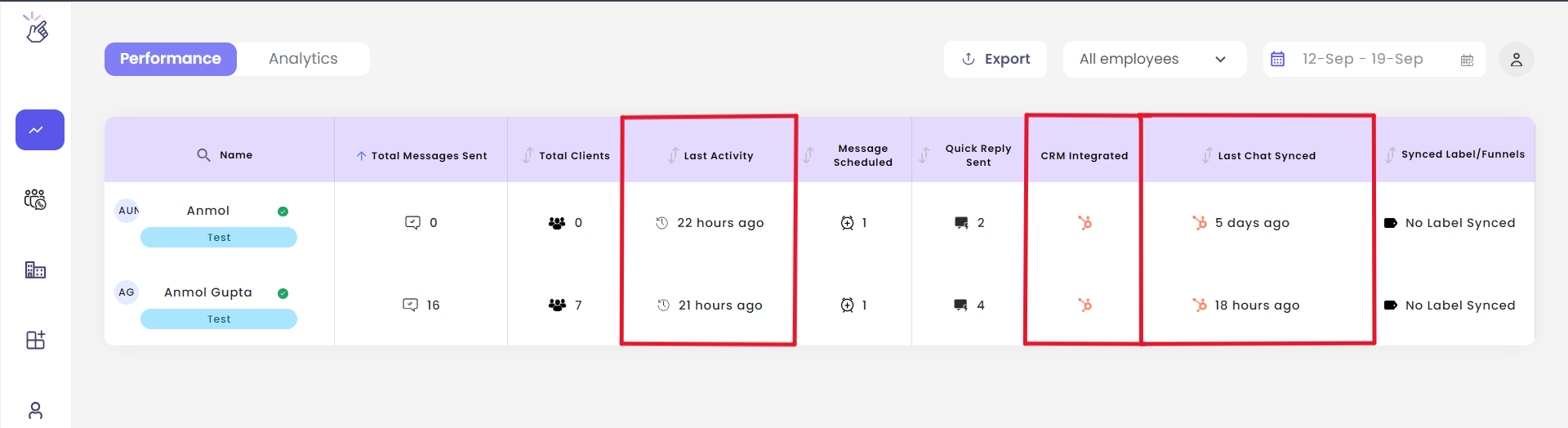
Monitore de cada membro da equipe:
* Último registro de atividade
* Último horário de sincronização de chat
* Integrações CRM ativas
Visualize insights de mensagens para:
* Membros individuais da equipe
* Desempenho coletivo da equipe
* Tendências de comunicação
Rastreie quais sistemas CRM cada funcionário conectou e seu status de sincronização.
Acesse métricas detalhadas de desempenho para otimizar a produtividade da equipe.
***
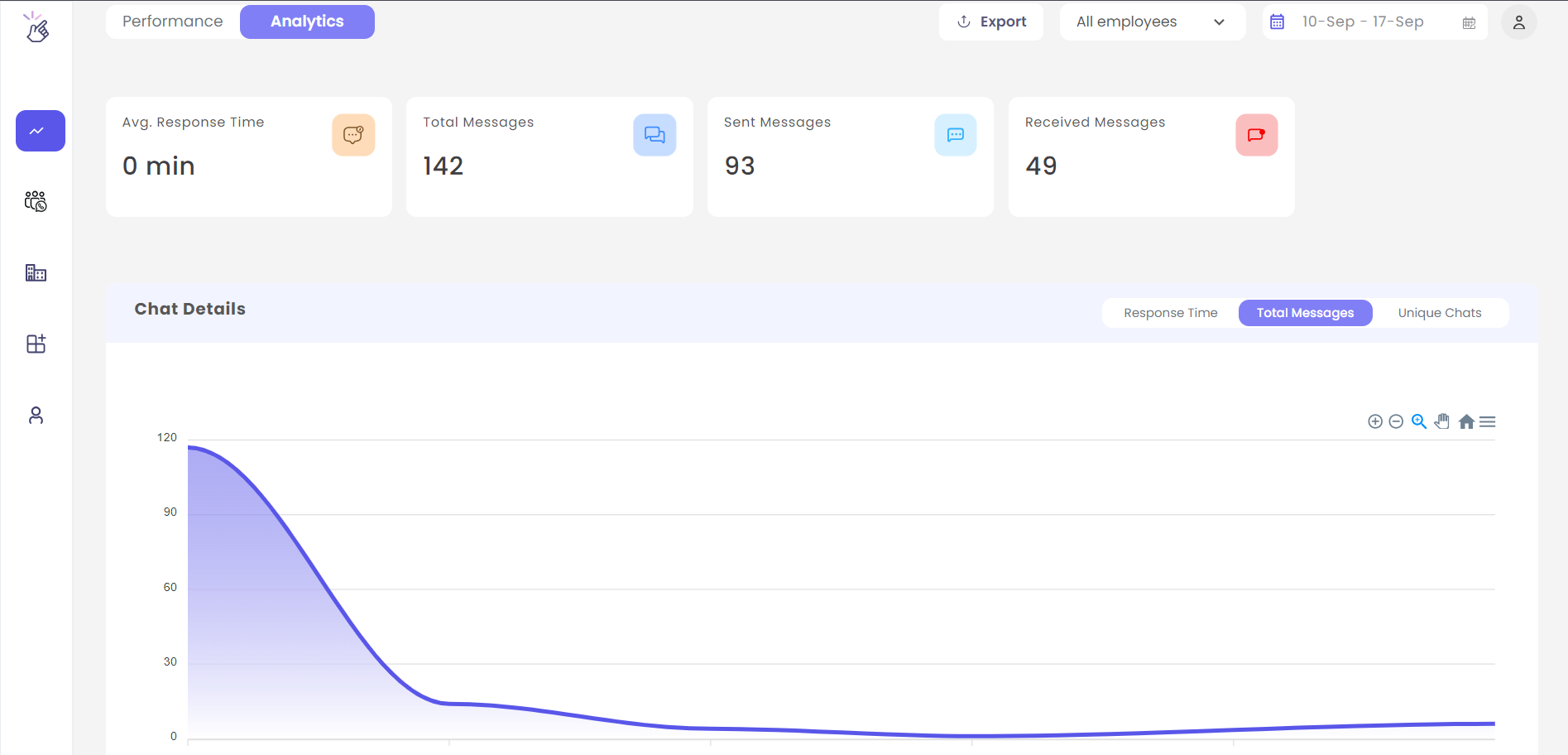
## Análises da Equipe
A seção de Análises fornece insights detalhados de mensagens para toda a sua equipe.
Revise estatísticas individuais dos membros da equipe incluindo contagens de mensagens, tempos de resposta e padrões de atividade.
Obtenha uma visão panorâmica do desempenho de comunicação de toda a sua equipe com métricas agregadas.
Analise tendências de desempenho em diferentes períodos de tempo para identificar padrões e oportunidades de melhoria.
***
## Melhores Práticas
Verifique o painel regularmente para se manter informado sobre a atividade da equipe e identificar problemas de sincronização cedo.
Use a seção de análises para realizar revisões semanais de desempenho e identificar oportunidades de coaching.
Verifique periodicamente se todos os membros da equipe têm suas integrações CRM corretamente conectadas e sincronizando.
***
## Precisa de Ajuda?
Se você tiver alguma dúvida ou precisar de assistência adicional, entre em contato conosco em **[hey@eazybe.com](mailto:hey@eazybe.com)**. Estamos felizes em ajudar!