> ## Documentation Index
> Fetch the complete documentation index at: https://help.eazybe.com/llms.txt
> Use this file to discover all available pages before exploring further.
# Conexão de Conta
> Aprenda como instalar e conectar o Eazybe com sua conta do HubSpot para uma integração perfeita com WhatsApp
## Visão Geral
Conectar o Eazybe à sua conta do HubSpot habilita uma poderosa integração com WhatsApp, permitindo que você gerencie conversas, sincronize contatos e otimize seu fluxo de trabalho de comunicação com clientes diretamente do HubSpot.
Antes de prosseguir, certifique-se de ter completado todos os [pré-requisitos](/pt/integrations/hubspot/prerequisites) para a integração com HubSpot.
***
## Tutorial em Vídeo
Assista ao nosso guia em vídeo passo a passo para conectar o Eazybe com sua conta do HubSpot:
Explore a [playlist completa de Tutoriais Eazybe](https://www.youtube.com/playlist?list=PLi3dUwNVY25MX7Brhu4GXa2dGQ5V7L4NK) no YouTube para mais guias em vídeo, ou visite o [canal do YouTube do Eazybe](https://www.youtube.com/@eazybe).
***
## Guia Passo a Passo
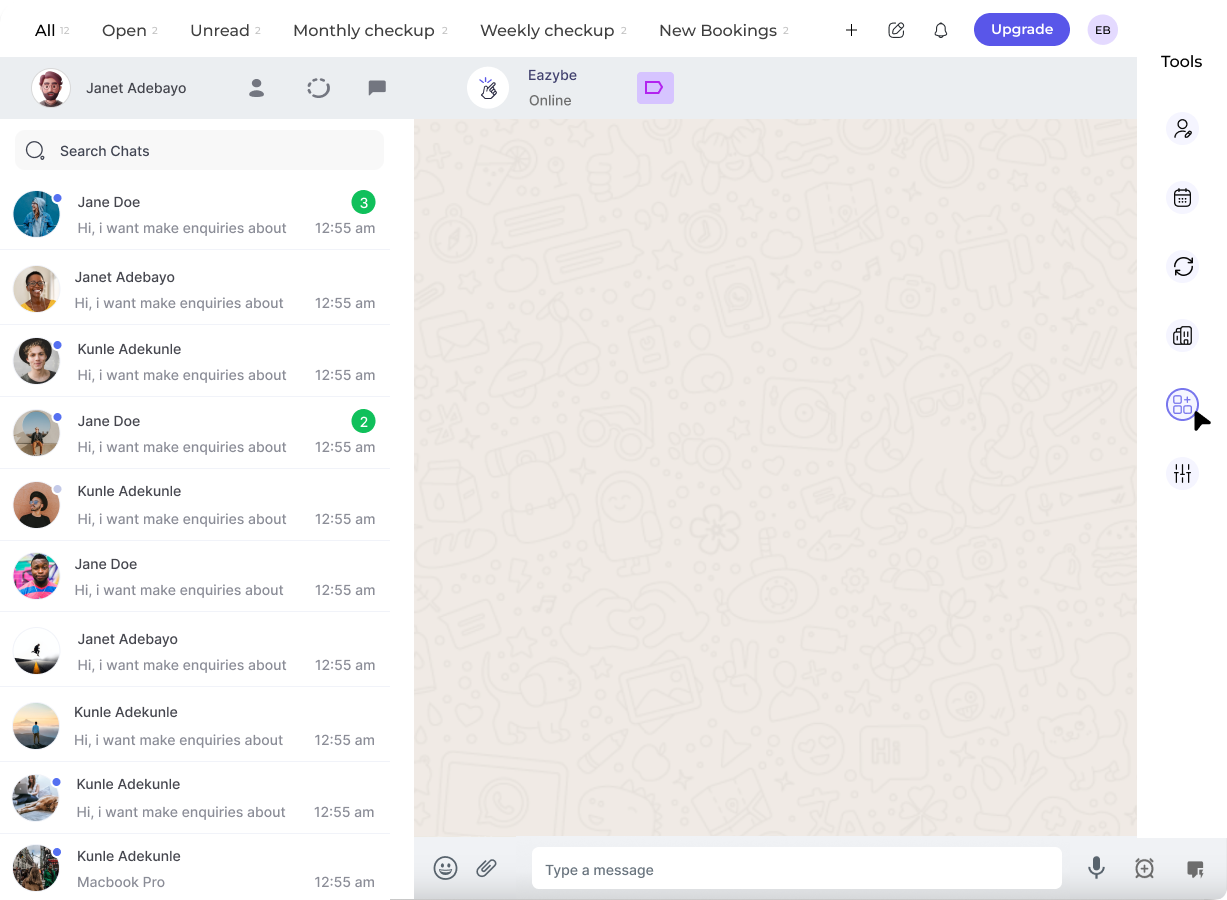
Abra o WhatsApp Web e clique no ícone da extensão Eazybe para acessar o painel da extensão.
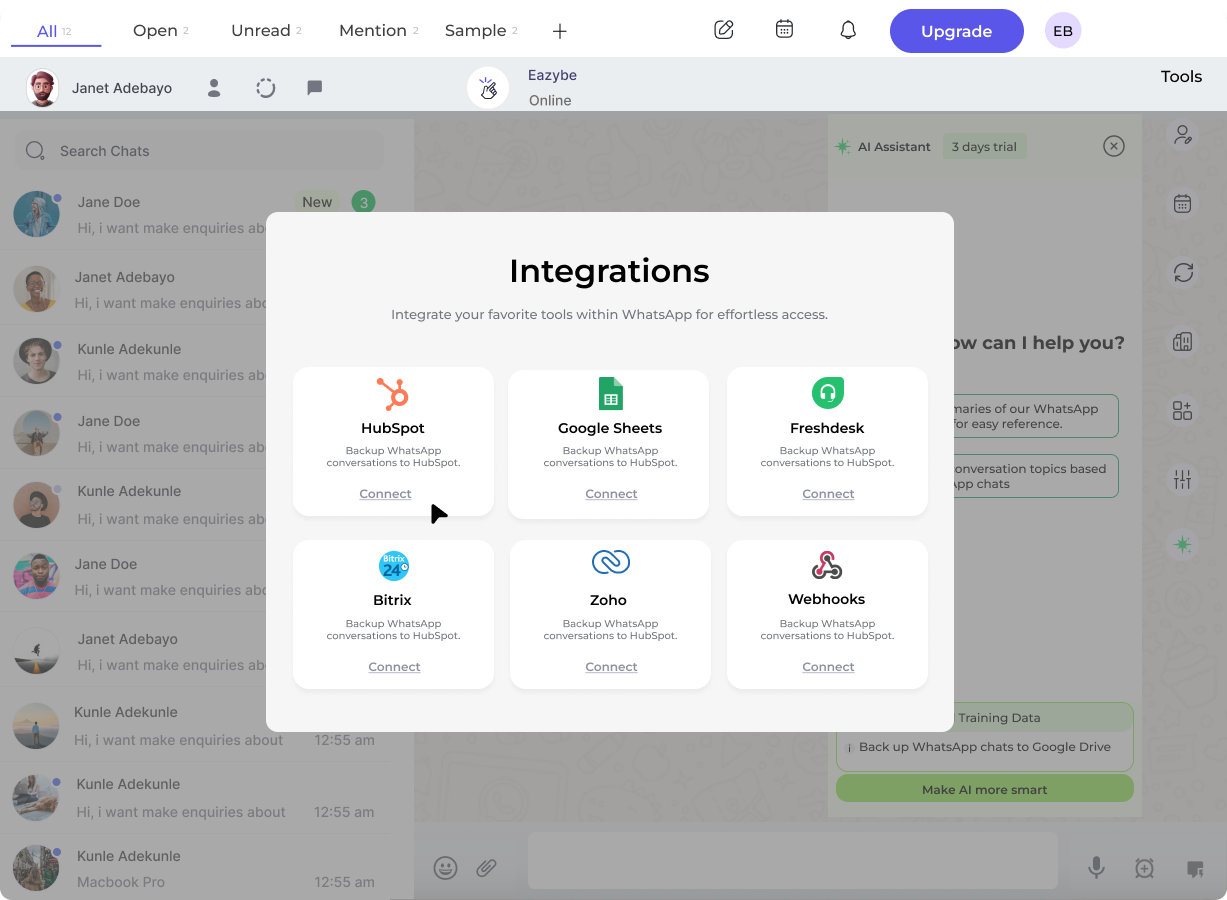
No painel do Eazybe, navegue até a seção **Integrações** e selecione **HubSpot** nas opções de CRM disponíveis.
Clique no botão **Conectar HubSpot**. Você será redirecionado para a página de login do HubSpot.
Digite suas credenciais do HubSpot e entre na sua conta.
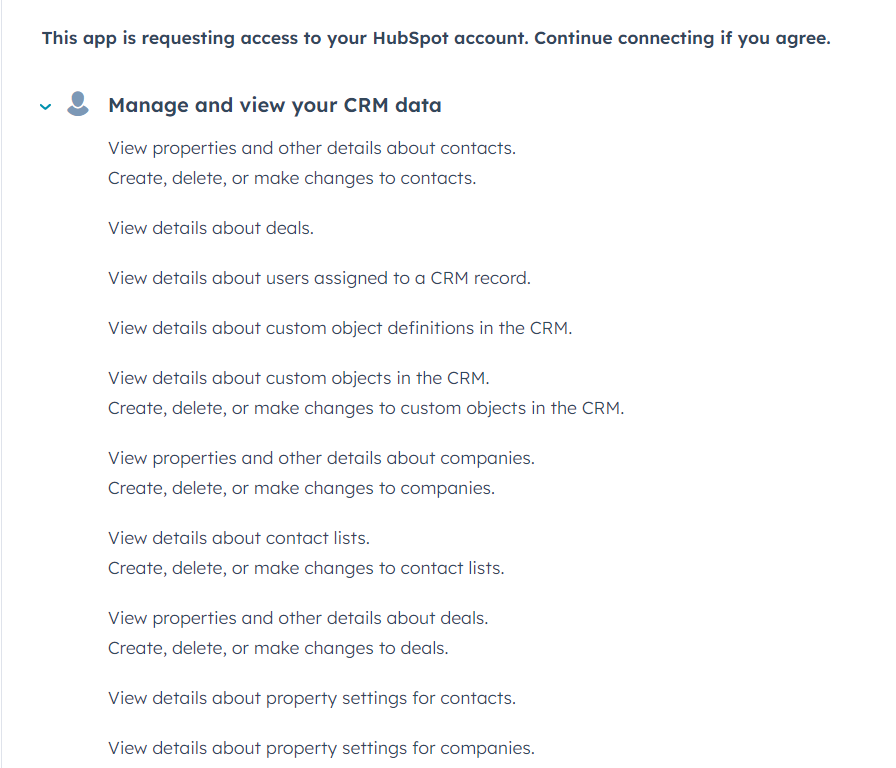
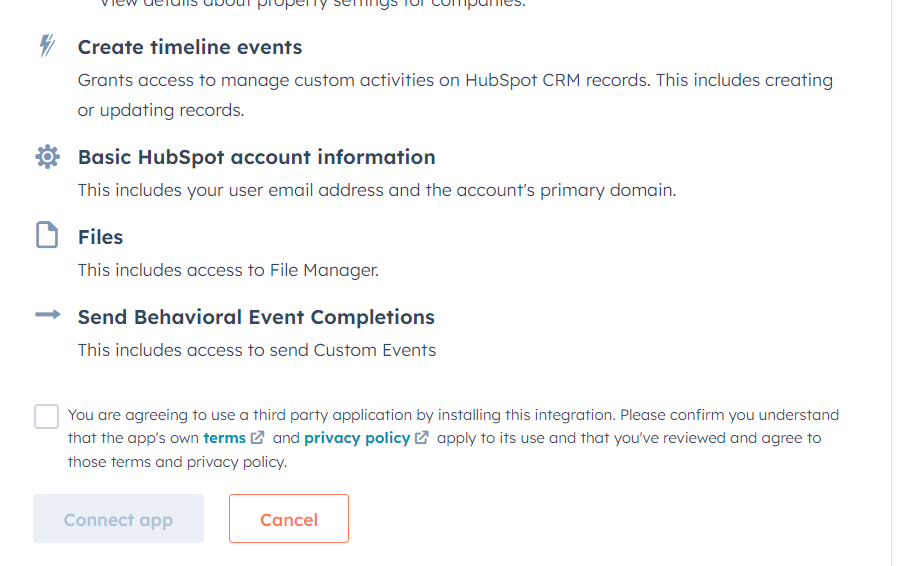
Após entrar, o HubSpot pedirá que você autorize o Eazybe a acessar sua conta. Revise as permissões e clique em **Conectar App** para continuar.
O Eazybe requer acesso aos seus contatos e arquivos para habilitar a sincronização entre WhatsApp e HubSpot.
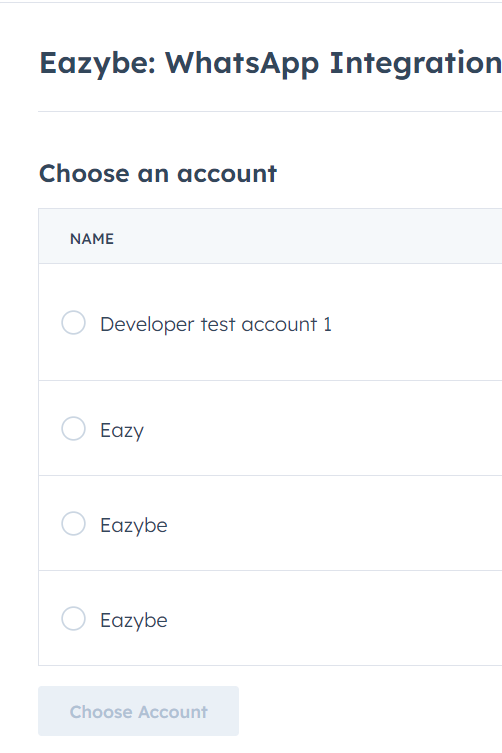
Se você tem múltiplas contas do HubSpot, selecione a conta que deseja conectar com o Eazybe.
Uma vez autorizado, você será redirecionado de volta ao WhatsApp Web. O painel do Eazybe mostrará uma confirmação de que sua conta do HubSpot está agora conectada.
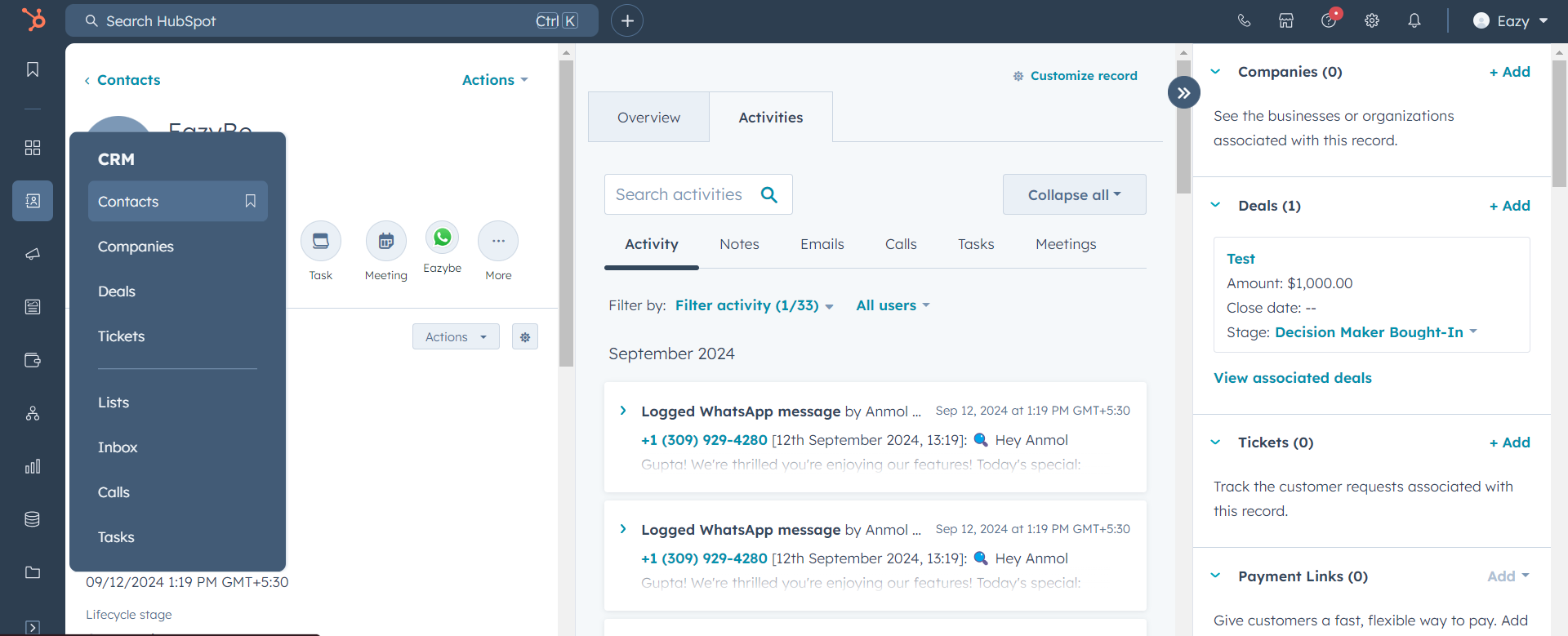
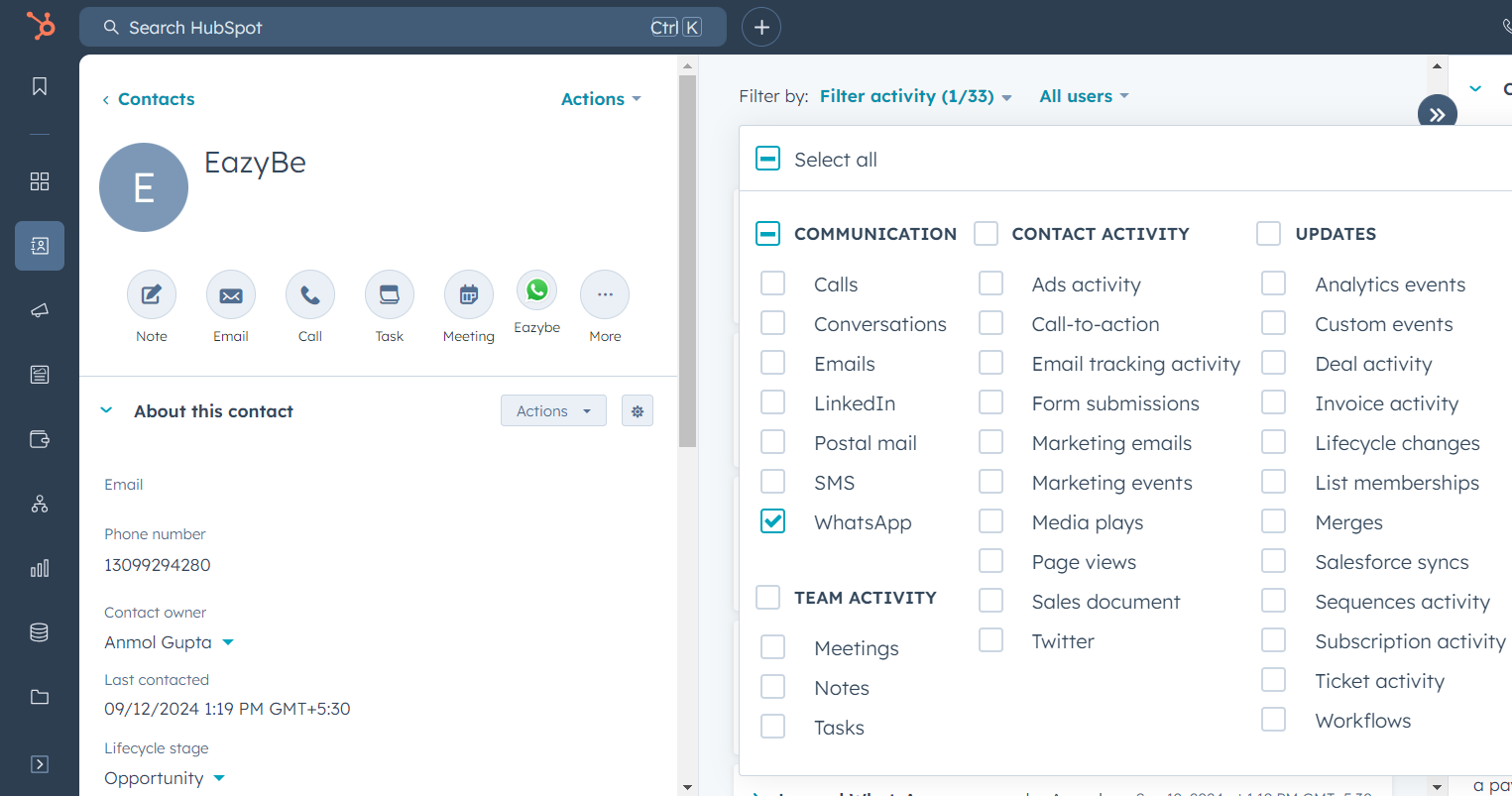
Verifique a integração checando se seus contatos do HubSpot estão acessíveis a partir do painel do Eazybe.
Sua conta do HubSpot está agora conectada com sucesso ao Eazybe!
***
## Referência Rápida
| Passo | Ação |
| ----- | --------------------------------------- |
| 1 | Abra a extensão Eazybe no WhatsApp Web |
| 2 | Navegue até Integrações → HubSpot |
| 3 | Clique em Conectar HubSpot e faça login |
| 4 | Autorize as permissões do app Eazybe |
| 5 | Selecione sua conta do HubSpot |
| 6 | Confirme a conexão |
***
## Solução de Problemas
Se a conexão falhar, certifique-se de ter as permissões necessárias na sua conta do HubSpot. Consulte a página de [pré-requisitos](/pt/integrations/hubspot/prerequisites) para detalhes sobre as permissões necessárias.
Se você acidentalmente negou a autorização, pode tentar novamente indo em Integrações → HubSpot e clicando em Conectar HubSpot novamente.
Se você tem múltiplas contas do HubSpot, certifique-se de selecionar a conta correta durante o processo de conexão.
***
## Próximos Passos
Aprenda como sincronizar seus contatos do WhatsApp com o HubSpot.
Descubra como usar o painel lateral do HubSpot no WhatsApp.
***
## Precisa de Ajuda?
Se você tiver alguma dúvida ou precisar de assistência adicional, entre em contato conosco em **[hey@eazybe.com](mailto:hey@eazybe.com)**. Estamos felizes em ajudar!
 Digite suas credenciais do HubSpot e entre na sua conta.