> ## Documentation Index
> Fetch the complete documentation index at: https://help.eazybe.com/llms.txt
> Use this file to discover all available pages before exploring further.
# Integração
> Aprenda como integrar o Freshdesk com o EazyBe para gerenciar seu suporte ao cliente do WhatsApp diretamente do seu helpdesk.
Neste guia, você aprenderá como integrar o Freshdesk com a extensão EazyBe para otimizar seu fluxo de trabalho de suporte ao cliente do WhatsApp.
## Pré-requisitos
Antes de começar, certifique-se de ter:
Certifique-se de ter a versão mais recente da extensão de WhatsApp do EazyBe instalada.
Uma conta ativa do Freshdesk com acesso de administrador para gerar chaves de API.
## Obtendo suas Credenciais do Freshdesk
Antes de conectar o EazyBe, você precisa obter seu nome de domínio e chave de API do Freshdesk.
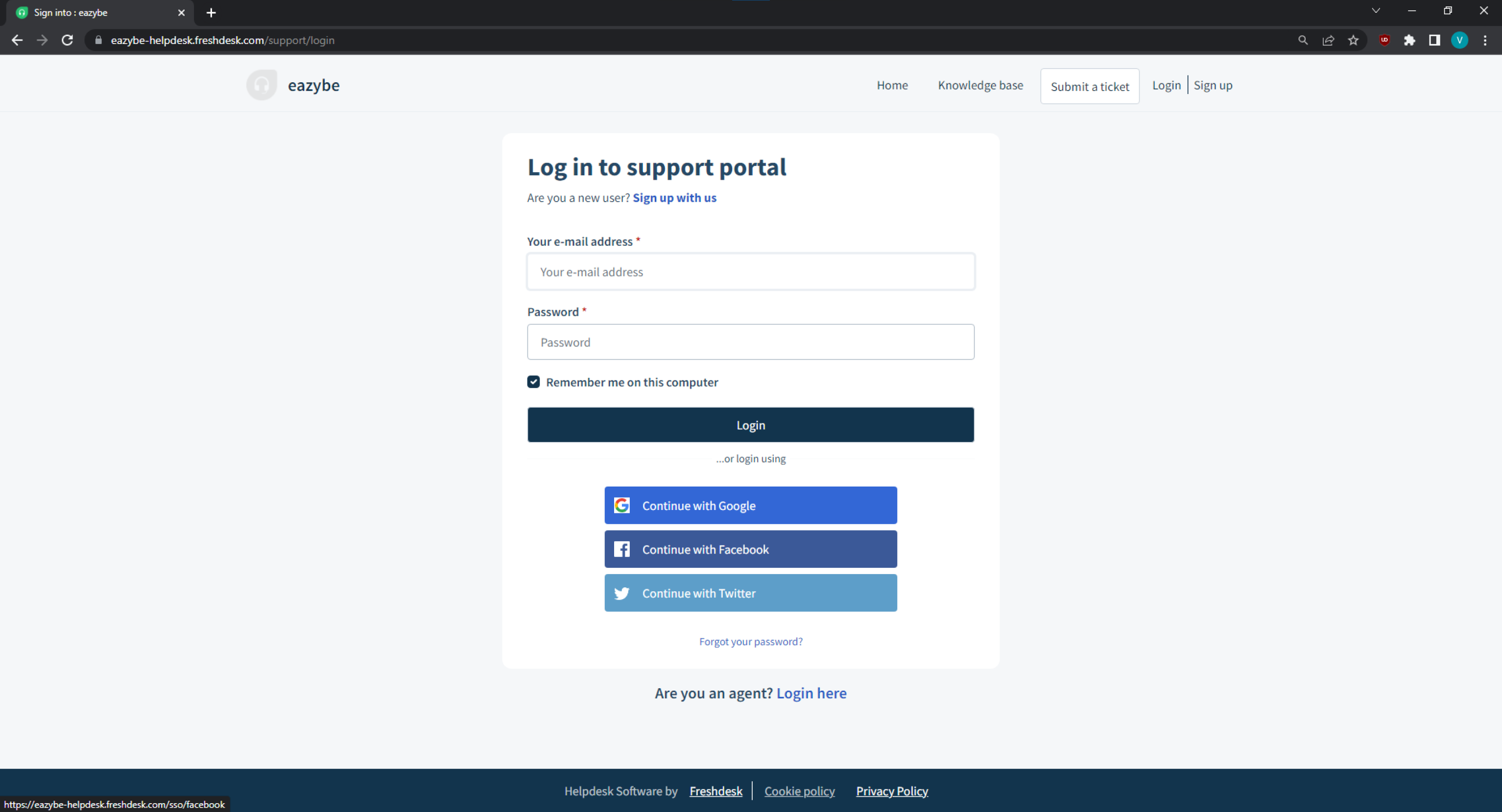
### Passo 1: Extrair seu Nome de Domínio/Helpdesk
Seu nome de Domínio/Helpdesk pode ser obtido da URL do Freshdesk conforme mostrado abaixo:
 ### Passo 2: Navegar para Configurações da Conta
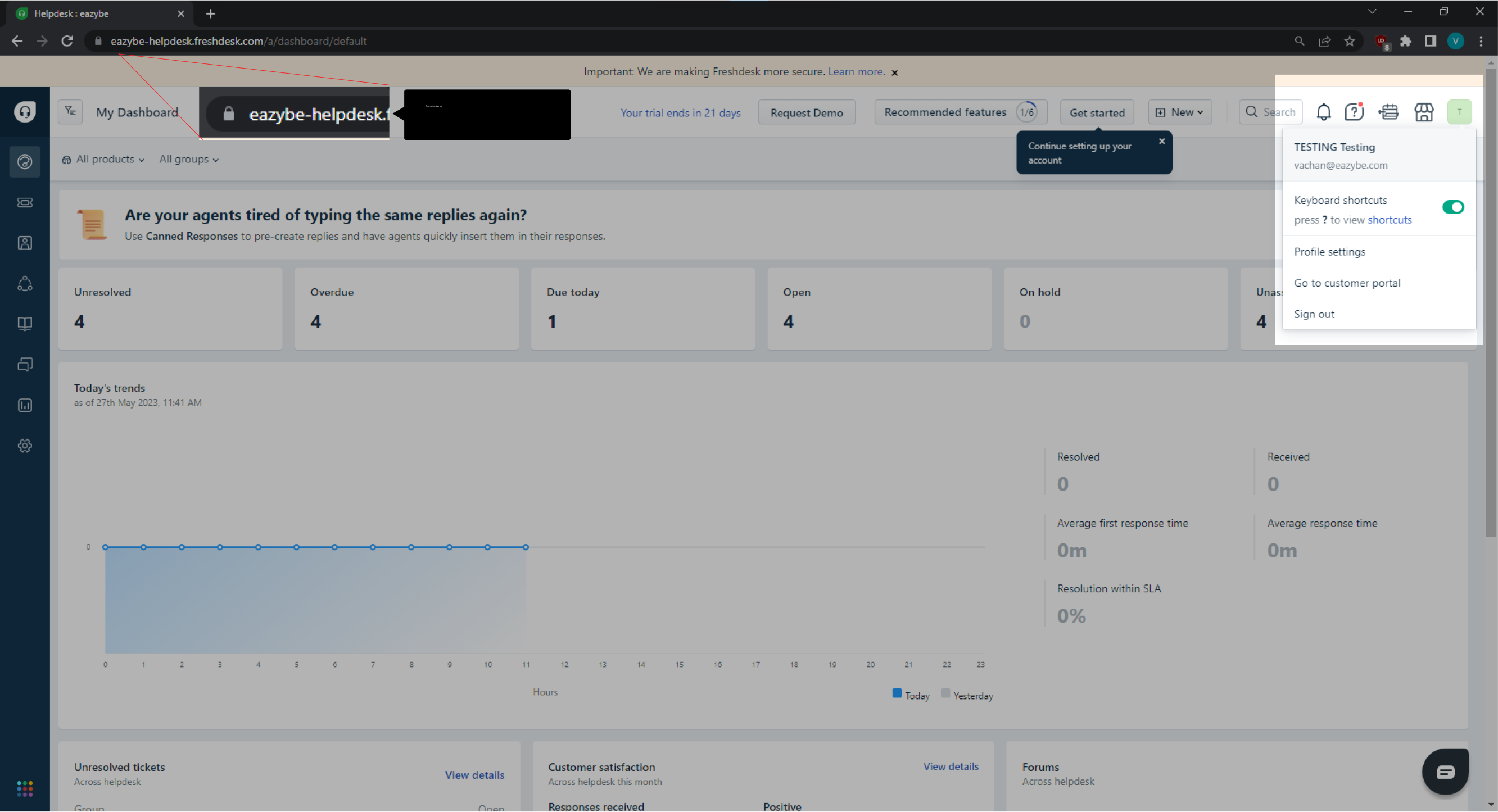
Clique no ícone **Minha Conta** posicionado no canto superior direito do seu painel do Freshdesk.
### Passo 2: Navegar para Configurações da Conta
Clique no ícone **Minha Conta** posicionado no canto superior direito do seu painel do Freshdesk.
 ### Passo 3: Gerar sua Chave de API
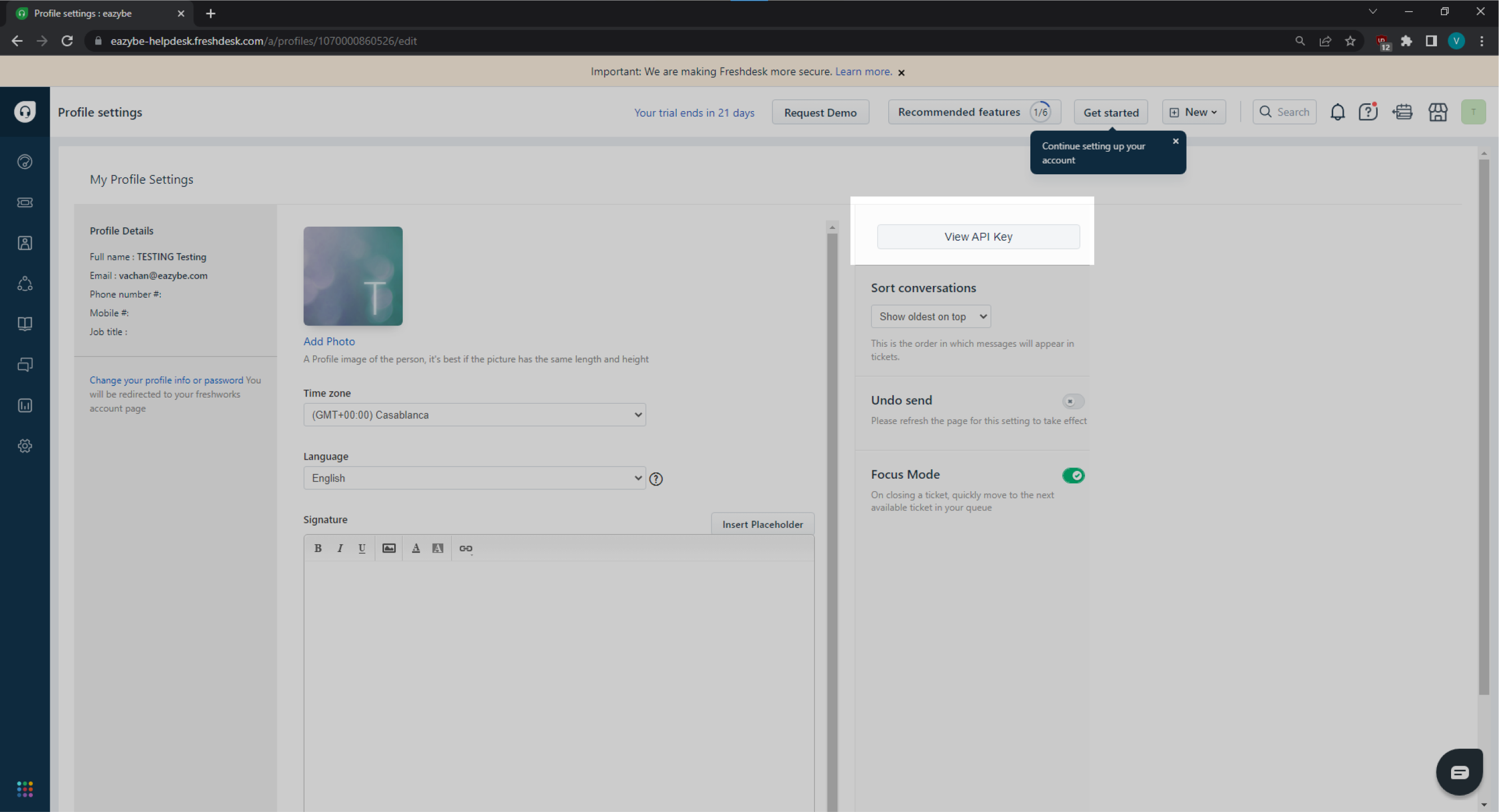
Abra a página de configurações do seu perfil e complete a verificação CAPTCHA para recuperar sua chave de API.
### Passo 3: Gerar sua Chave de API
Abra a página de configurações do seu perfil e complete a verificação CAPTCHA para recuperar sua chave de API.
 Mantenha sua chave de API segura e não a compartilhe publicamente. Você precisará desta chave para completar a integração.
## Conectando o Freshdesk ao EazyBe
Acesse o WhatsApp Web e certifique-se de que a extensão EazyBe está ativa.
Clique no botão **Integrações** na barra lateral direita do WhatsApp Web.
Clique no botão para visualizar o popup de integração.
Encontre a seção **Freshdesk** e clique em **Conectar**.
Selecione sua conta do Freshdesk nas opções.
Insira seu nome de domínio do Freshdesk e a chave de API que você obteve anteriormente.
Uma vez concluído, você receberá confirmação de que a integração foi bem-sucedida.
Após a integração bem-sucedida, você pode gerenciar tickets do Freshdesk diretamente das suas conversas do WhatsApp.
## Precisa de Ajuda?
Se você tiver alguma dúvida ou precisar de mais assistência, entre em contato conosco em [hey@eazybe.com](mailto:hey@eazybe.com). Ficaremos felizes em ajudar!
Mantenha sua chave de API segura e não a compartilhe publicamente. Você precisará desta chave para completar a integração.
## Conectando o Freshdesk ao EazyBe
Acesse o WhatsApp Web e certifique-se de que a extensão EazyBe está ativa.
Clique no botão **Integrações** na barra lateral direita do WhatsApp Web.
Clique no botão para visualizar o popup de integração.
Encontre a seção **Freshdesk** e clique em **Conectar**.
Selecione sua conta do Freshdesk nas opções.
Insira seu nome de domínio do Freshdesk e a chave de API que você obteve anteriormente.
Uma vez concluído, você receberá confirmação de que a integração foi bem-sucedida.
Após a integração bem-sucedida, você pode gerenciar tickets do Freshdesk diretamente das suas conversas do WhatsApp.
## Precisa de Ajuda?
Se você tiver alguma dúvida ou precisar de mais assistência, entre em contato conosco em [hey@eazybe.com](mailto:hey@eazybe.com). Ficaremos felizes em ajudar!