> ## Documentation Index
> Fetch the complete documentation index at: https://help.eazybe.com/llms.txt
> Use this file to discover all available pages before exploring further.
# Tarefa de Contato
> Crie e gerencie tarefas pendentes para contatos do Bitrix diretamente dos chats do WhatsApp usando a integração Bitrix do EazyBe
Você tem uma tarefa pendente que deseja salvar para poder acompanhá-la a qualquer momento? Não se preocupe! A Seção de Tarefas da Integração Bitrix do EazyBe vem ao seu resgate.
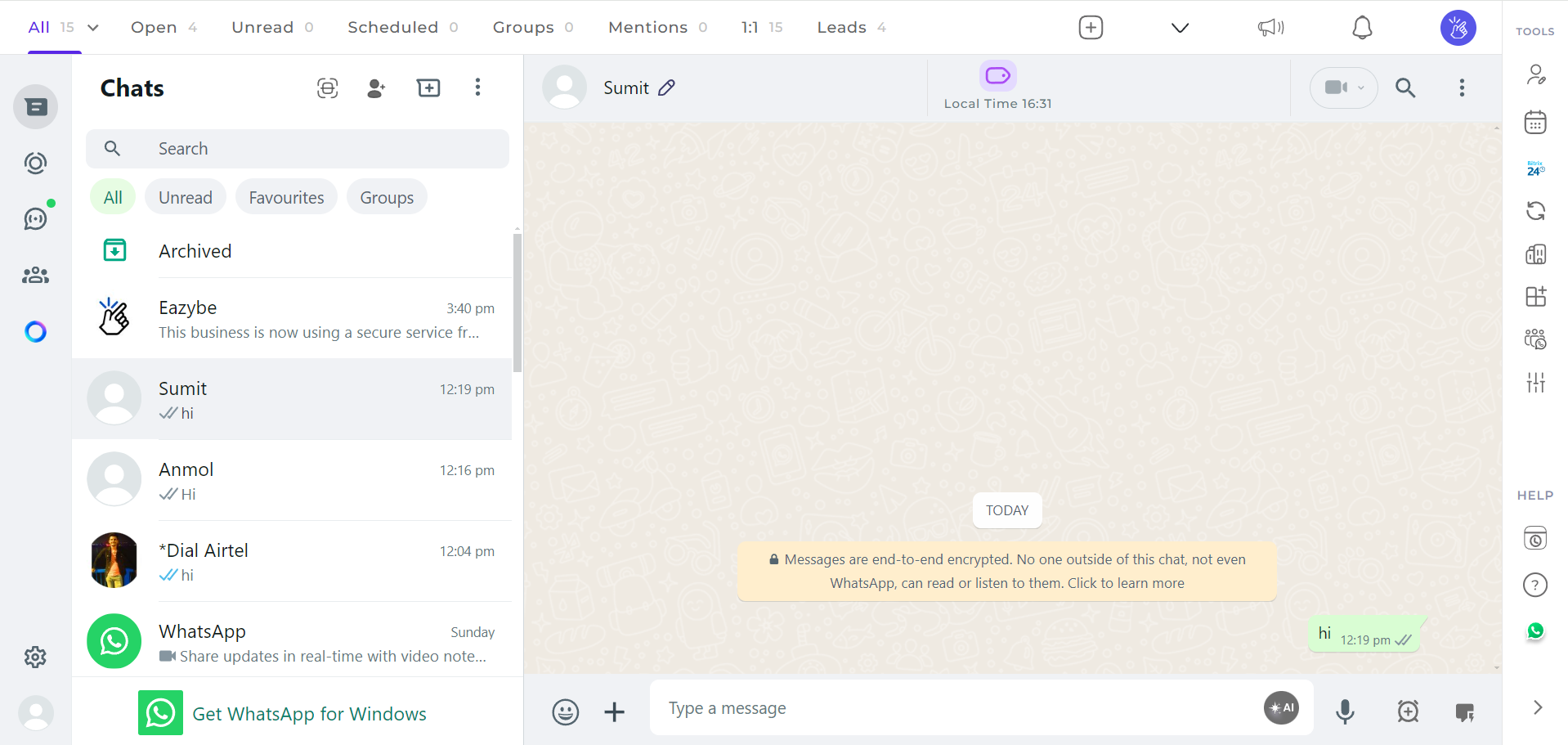
Abra a conversa do WhatsApp com seu contato do Bitrix onde você deseja criar uma tarefa.
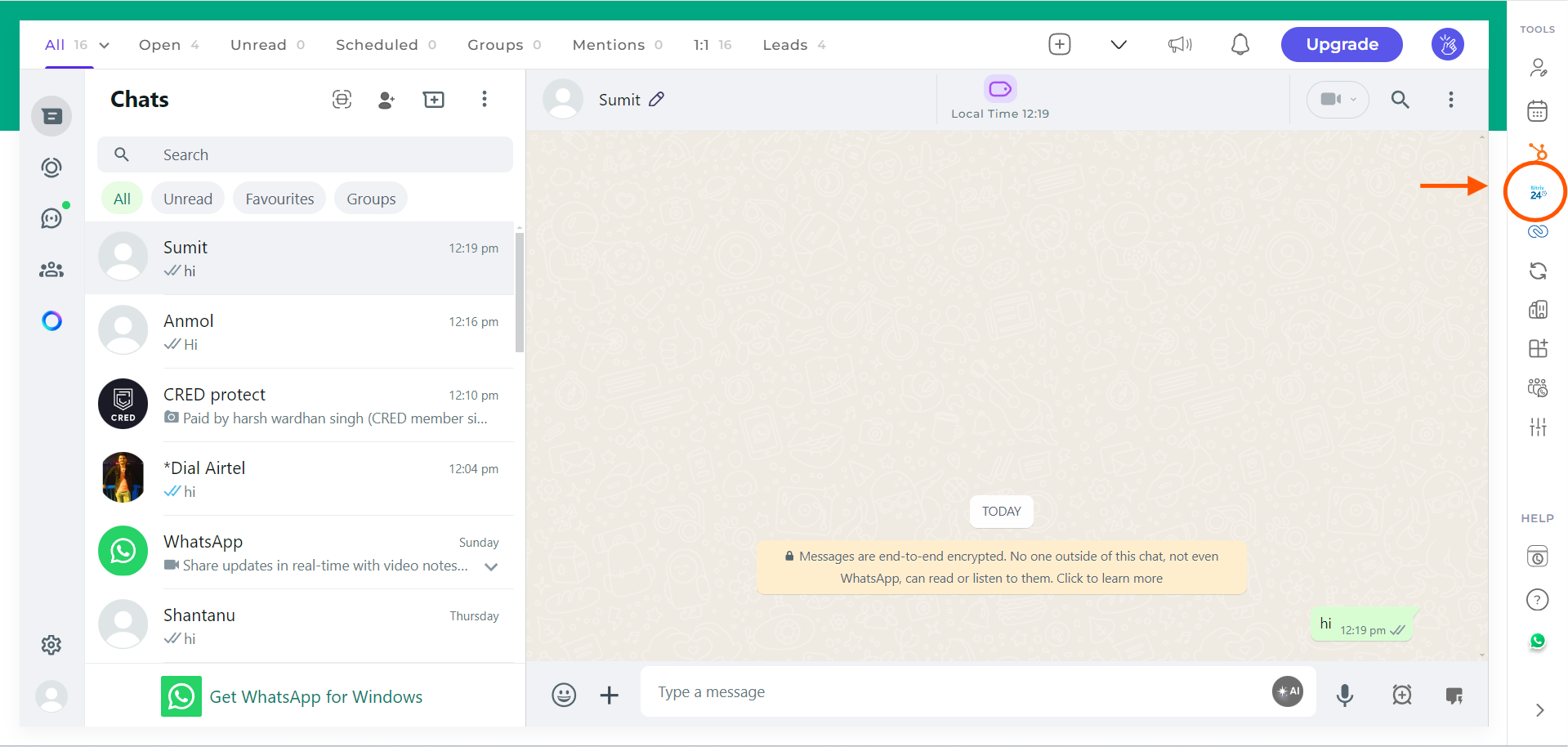
 Selecione o ícone do Bitrix localizado na barra lateral direita da extensão EazyBe para acessar os recursos do Bitrix.
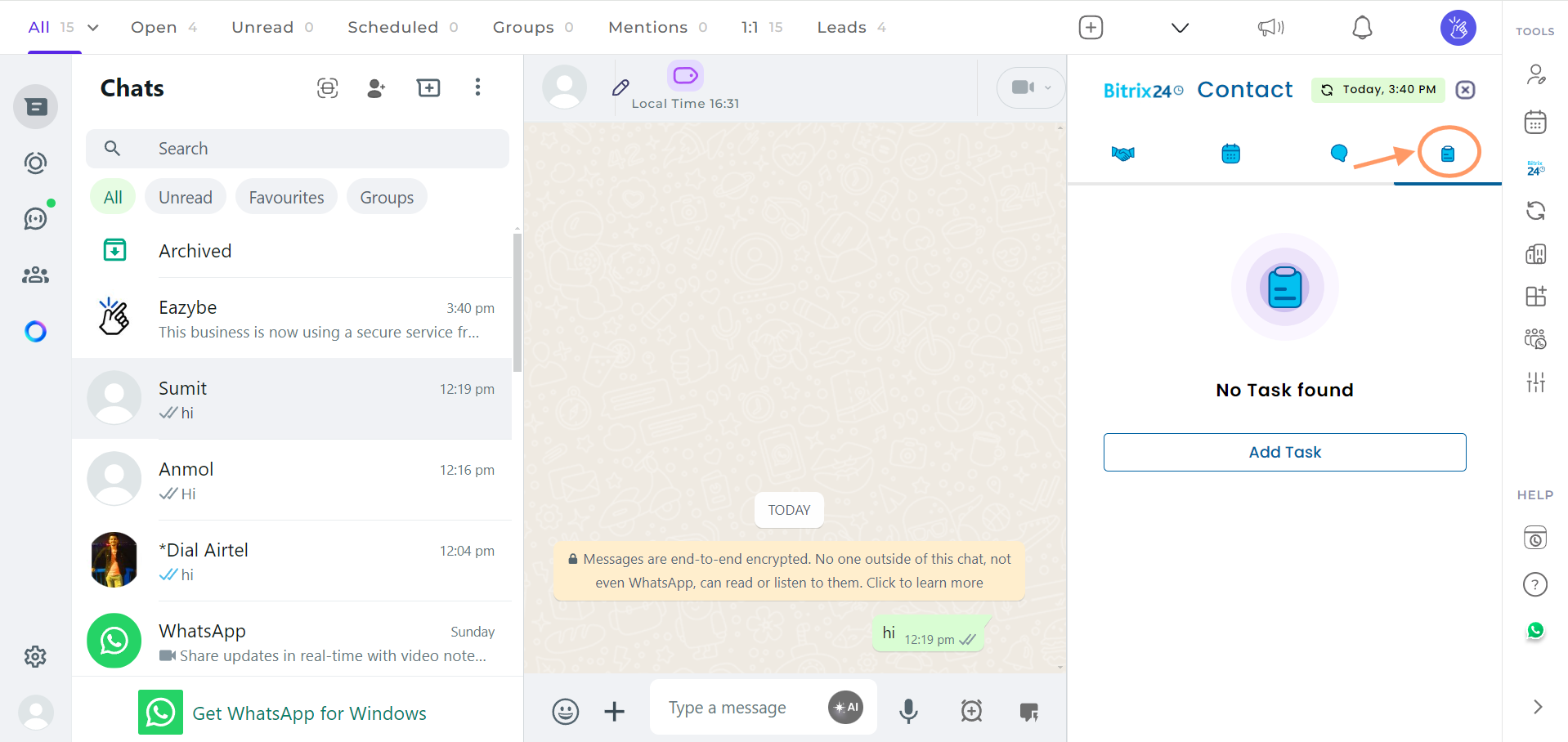
 Navegue até a seção de Tarefas. Esta é a última aba na Seção de Contato.
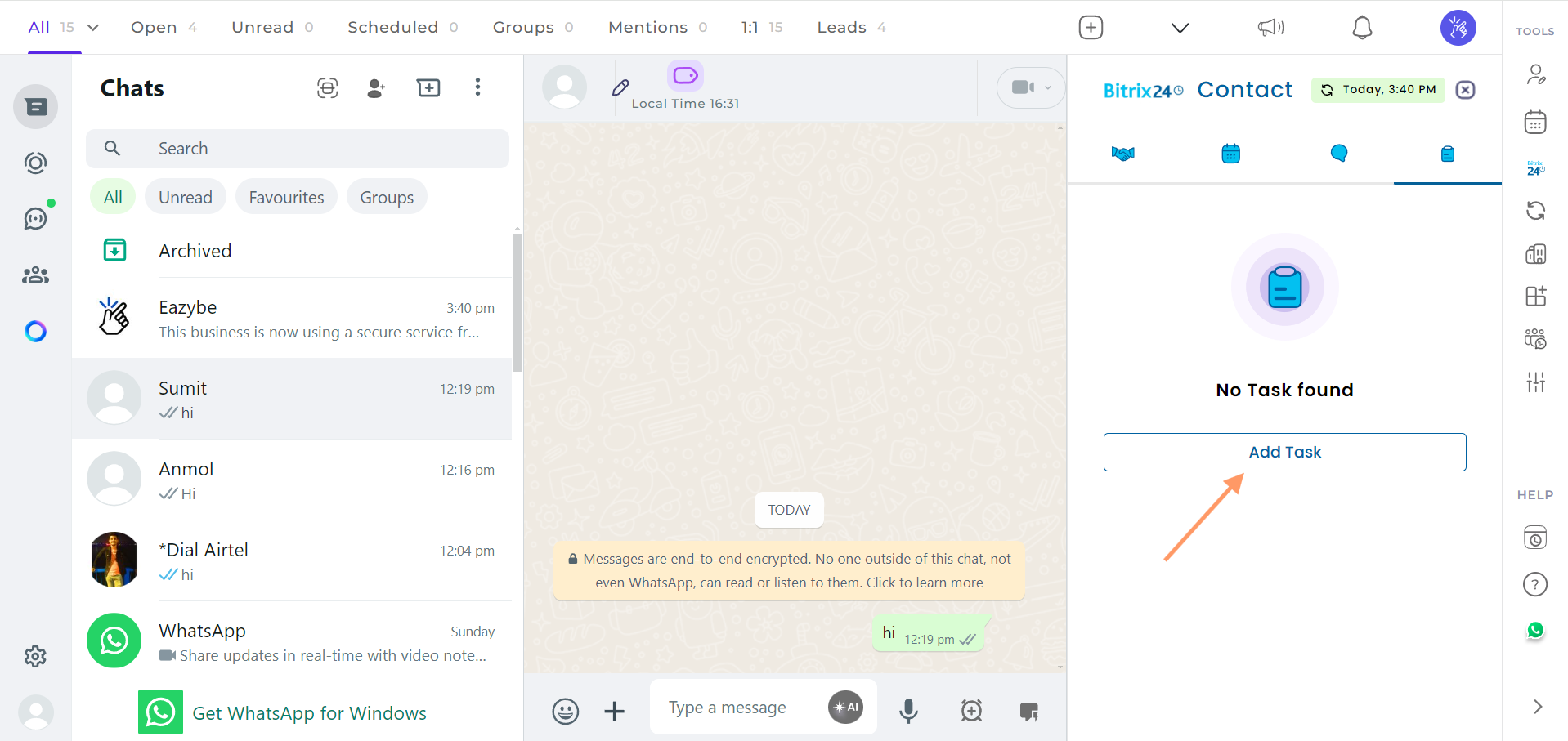
 Clique no botão **Adicionar Tarefa** para criar uma nova tarefa.
 Preencha todas as informações necessárias da tarefa, então clique em **Salvar** para criar a tarefa.
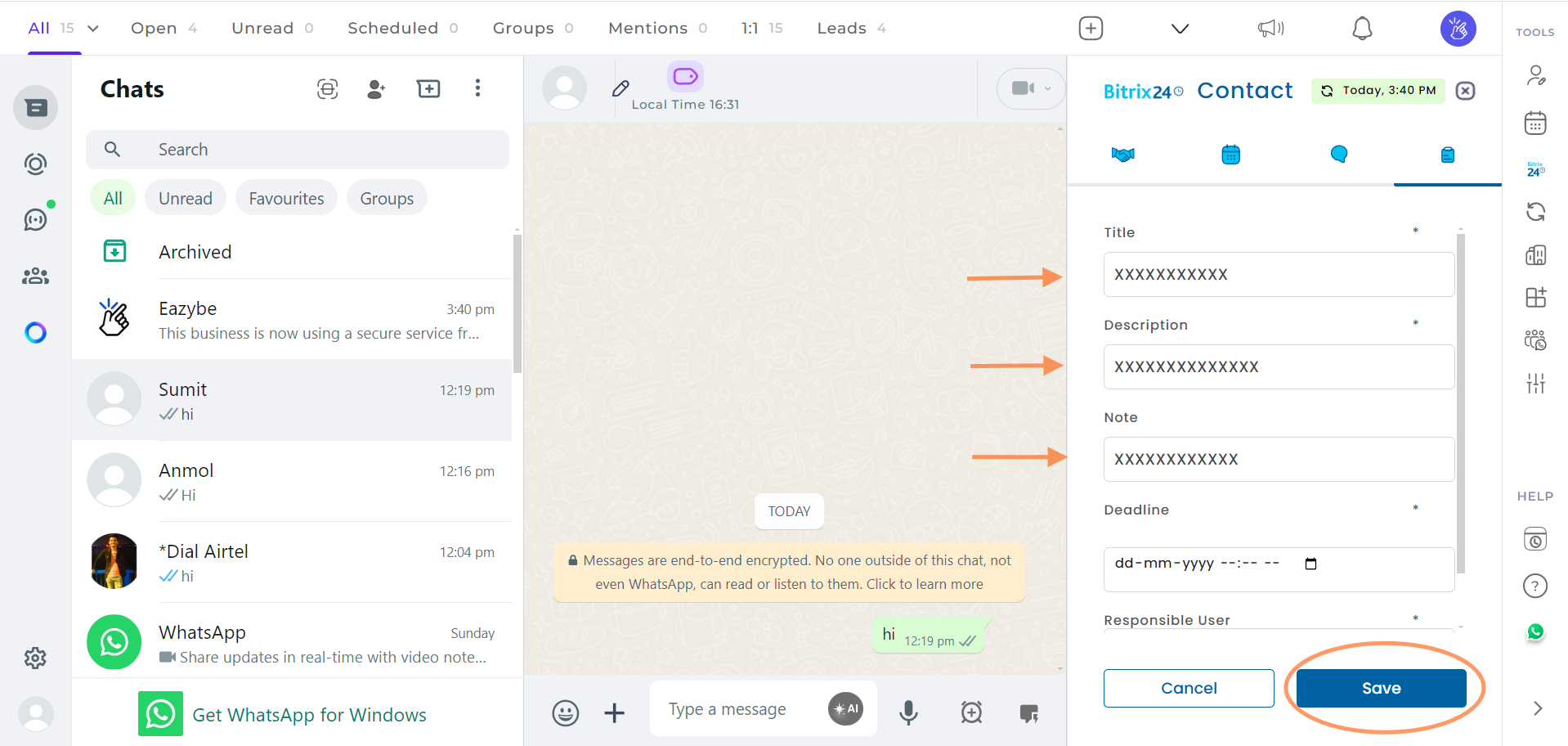 Uma vez salva, sua tarefa aparecerá na lista de tarefas. Você pode confirmar que foi criada com sucesso.
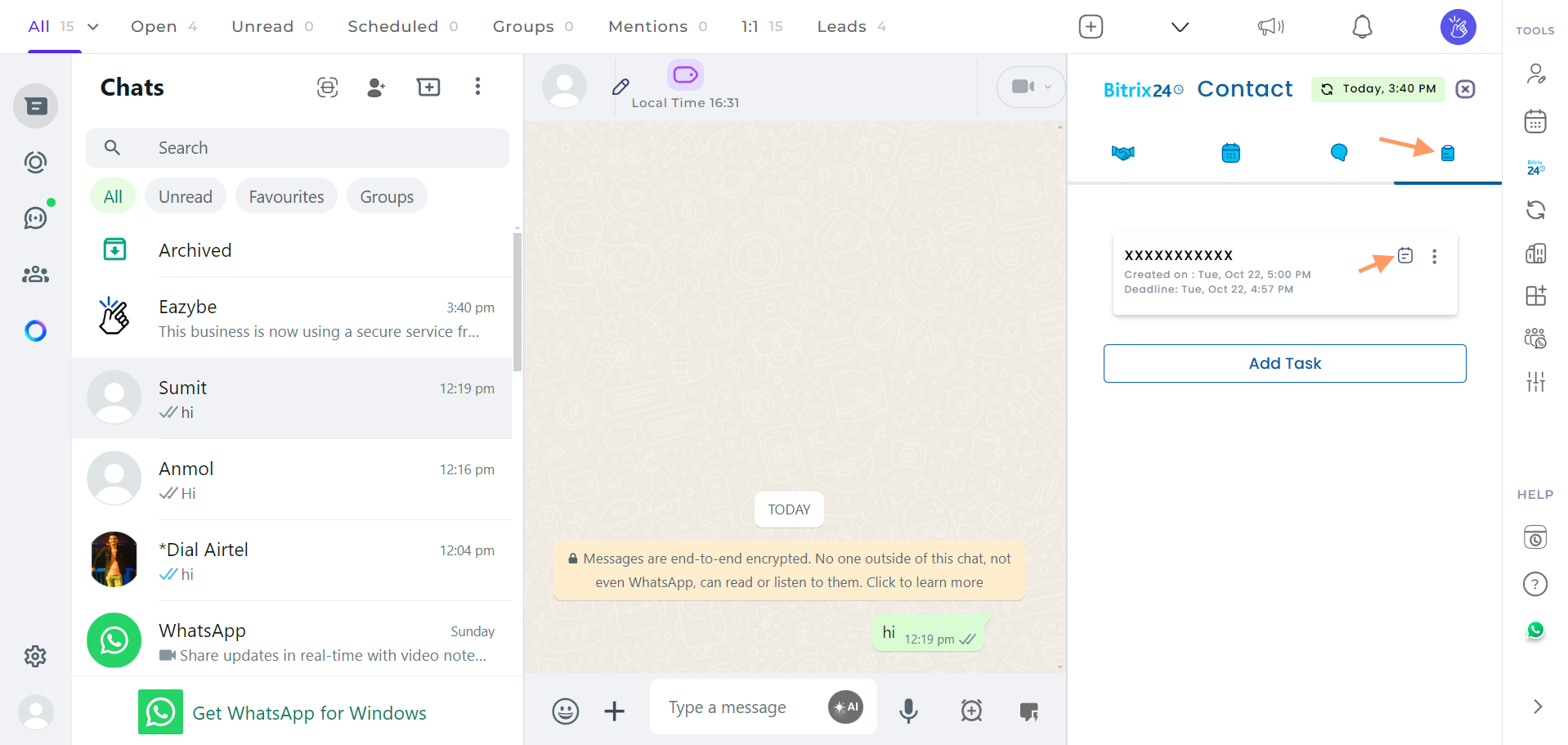 Use as opções disponíveis para gerenciar suas tarefas:
* Clique para visualizar ou ocultar as notas da tarefa
* Use o menu de três pontos para editar ou excluir tarefas
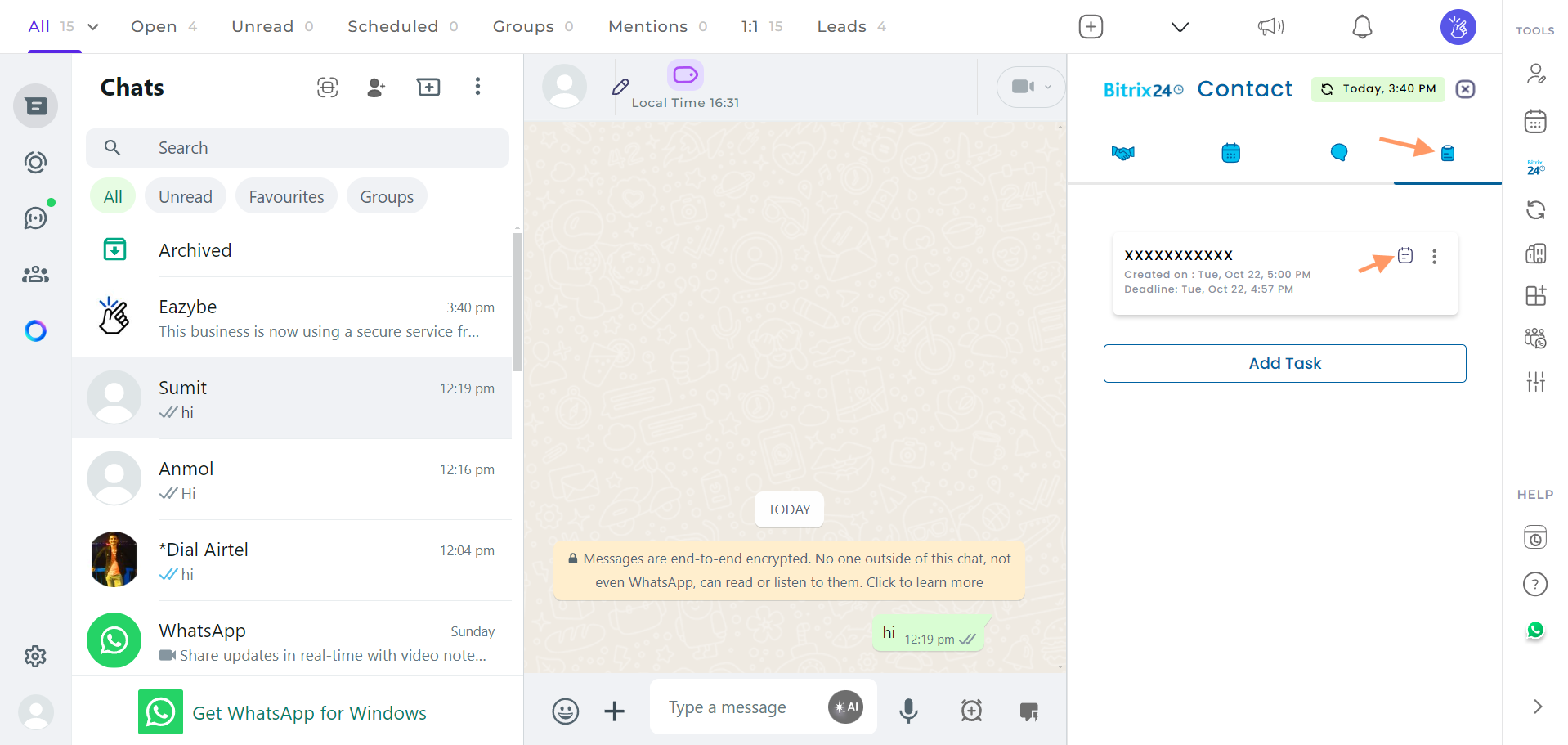
Use as opções disponíveis para gerenciar suas tarefas:
* Clique para visualizar ou ocultar as notas da tarefa
* Use o menu de três pontos para editar ou excluir tarefas
 Mantenha suas tarefas organizadas adicionando títulos claros e notas detalhadas. Isso facilita o acompanhamento do trabalho pendente com seus contatos do Bitrix.
***
Se você tiver alguma dúvida, entre em contato conosco em [hey@eazybe.com](mailto:hey@eazybe.com).
Mantenha suas tarefas organizadas adicionando títulos claros e notas detalhadas. Isso facilita o acompanhamento do trabalho pendente com seus contatos do Bitrix.
***
Se você tiver alguma dúvida, entre em contato conosco em [hey@eazybe.com](mailto:hey@eazybe.com).