> ## Documentation Index
> Fetch the complete documentation index at: https://help.eazybe.com/llms.txt
> Use this file to discover all available pages before exploring further.
# Instalar e Conectar
> Aprenda como instalar a extensão Eazybe e conectá-la à sua conta Bitrix24 para uma integração perfeita com o WhatsApp.
Siga estes passos para instalar a extensão Eazybe e conectá-la à sua conta Bitrix24.
## Passos de Instalação
Navegue até [WhatsApp Web](https://web.whatsapp.com) e certifique-se de que sua conta do WhatsApp esteja conectada.
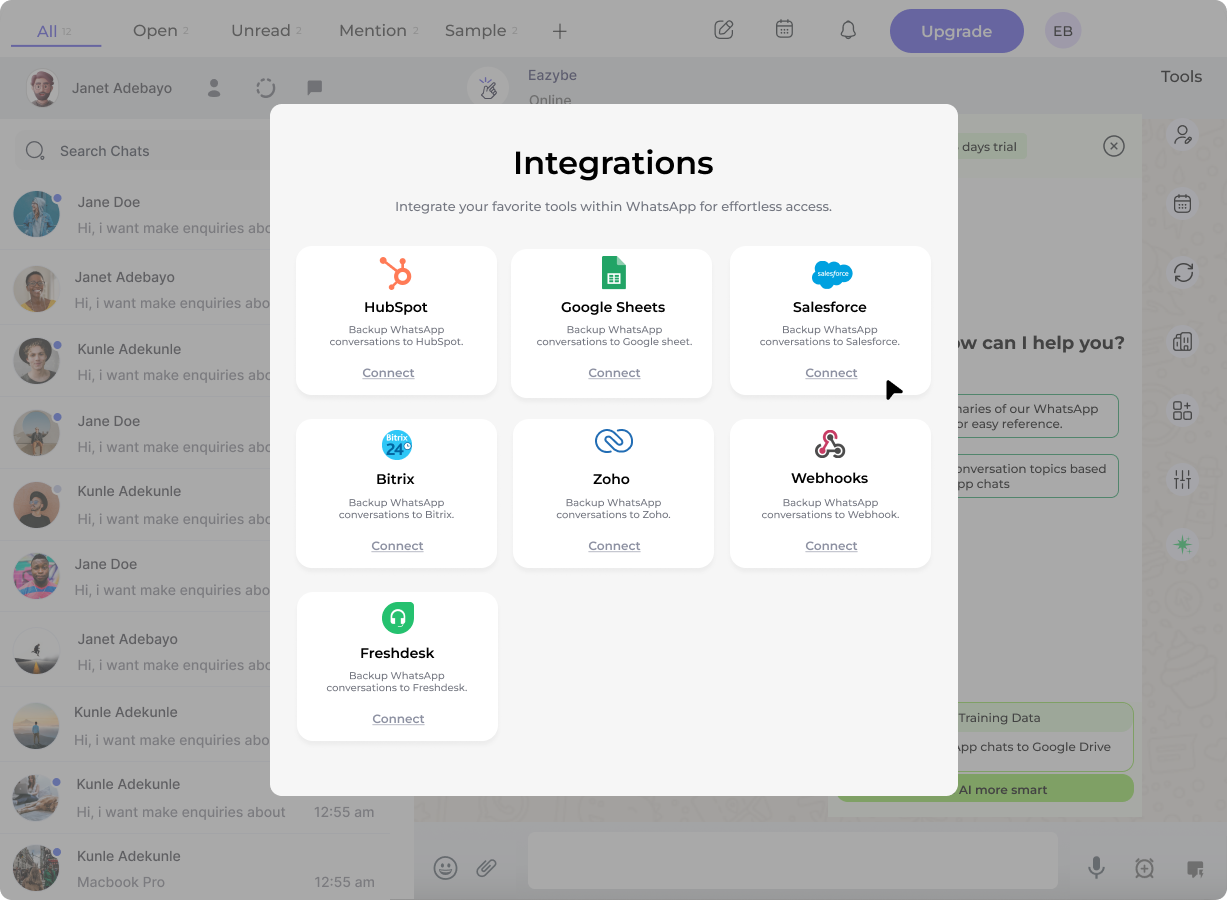
Clique no botão **Integrações** no painel da extensão Eazybe para ver as integrações de CRM disponíveis.
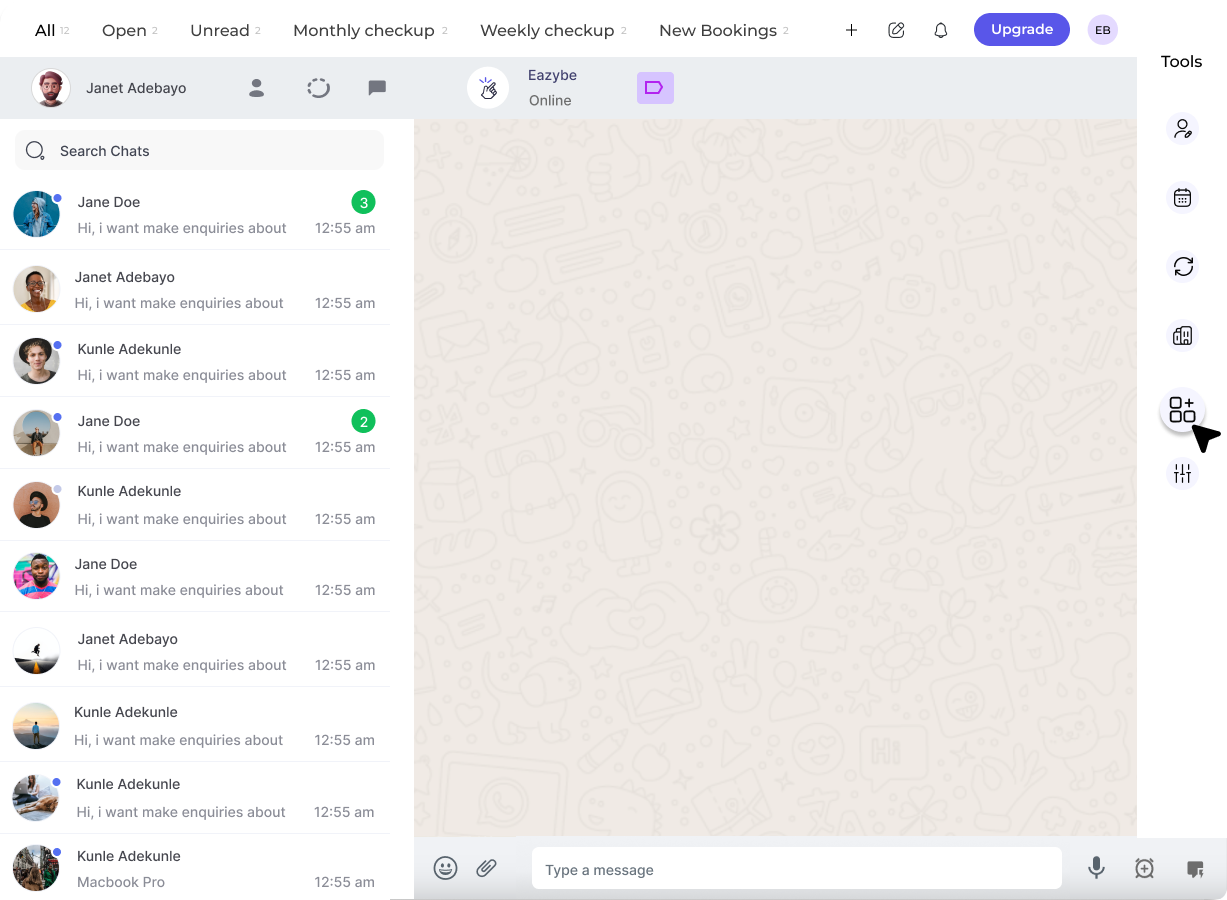 Encontre **Bitrix24** na lista de integrações disponíveis e clique no botão **Conectar**.
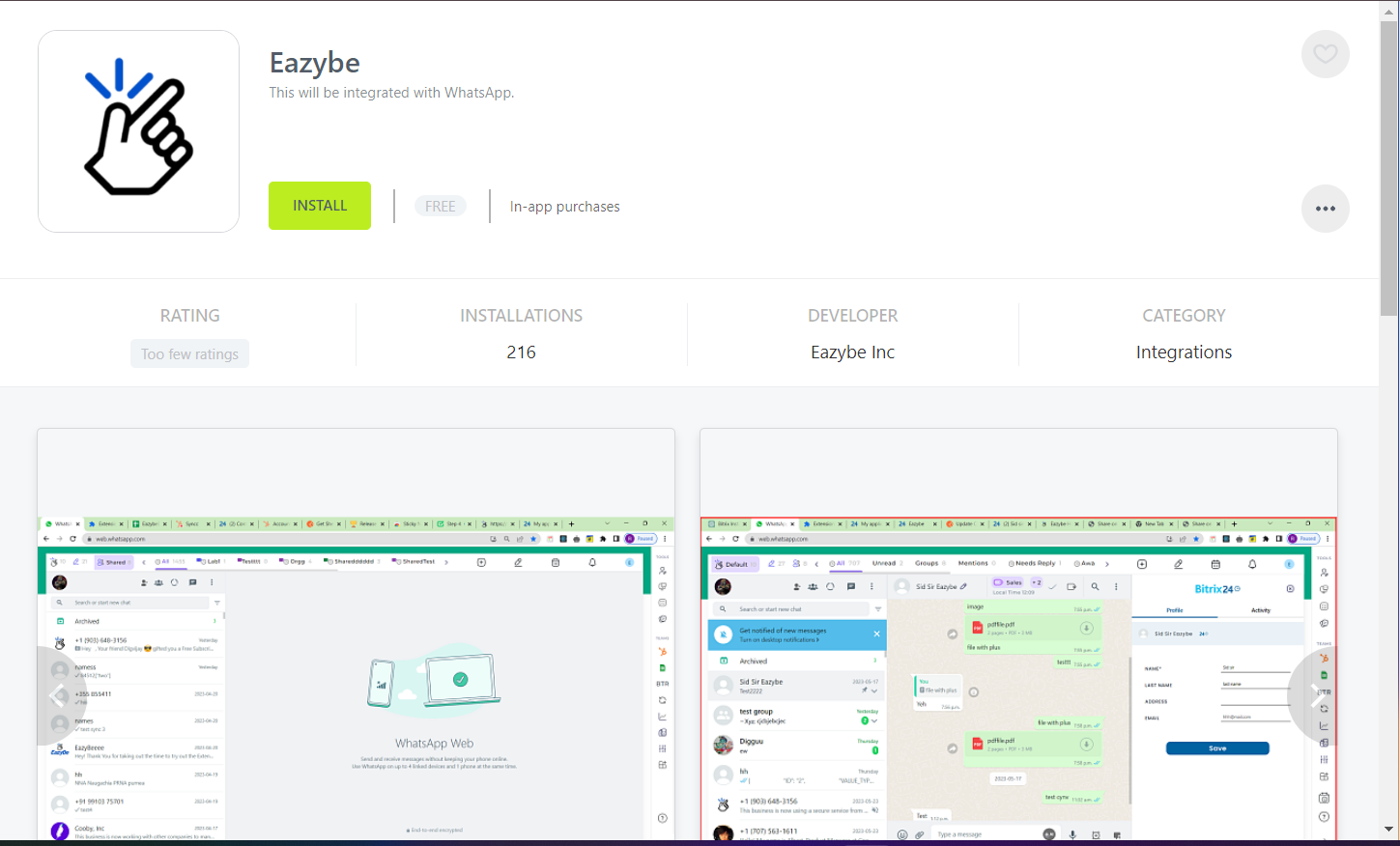
 Você será redirecionado para o Marketplace do Bitrix24. Clique em **Instalar** para adicionar o aplicativo Eazybe à sua conta Bitrix24.
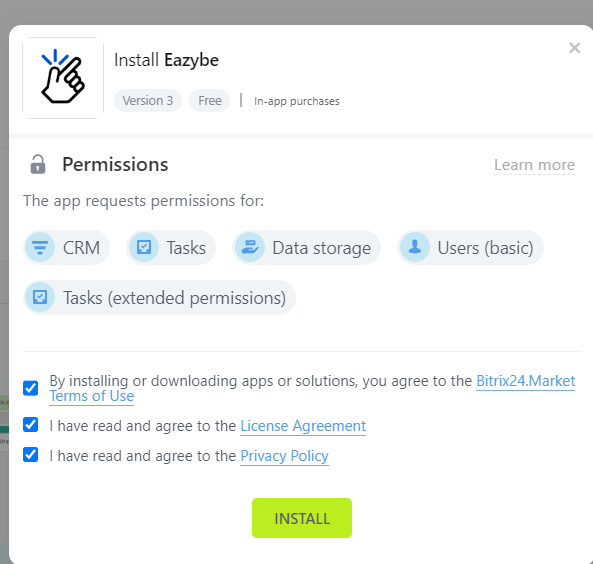
 Revise as permissões necessárias e clique em **Aceitar** para autorizar a integração. Isso permite que o Eazybe sincronize dados com seu CRM Bitrix24.
 Assim que as permissões forem aceitas, retorne ao WhatsApp Web. Sua integração com o Bitrix24 deve estar ativa e pronta para uso.
Após conectar, você pode começar a sincronizar contatos do WhatsApp com seu CRM Bitrix24 e acessar informações de clientes diretamente de seus chats.
## Próximos Passos
Aprenda como sincronizar contatos do WhatsApp com o Bitrix24.
Explore o recurso Mini CRM para acesso rápido aos dados de clientes.
## Precisa de Ajuda?
Para dúvidas ou assistência, entre em contato conosco em [hey@eazybe.com](mailto:hey@eazybe.com).
Assim que as permissões forem aceitas, retorne ao WhatsApp Web. Sua integração com o Bitrix24 deve estar ativa e pronta para uso.
Após conectar, você pode começar a sincronizar contatos do WhatsApp com seu CRM Bitrix24 e acessar informações de clientes diretamente de seus chats.
## Próximos Passos
Aprenda como sincronizar contatos do WhatsApp com o Bitrix24.
Explore o recurso Mini CRM para acesso rápido aos dados de clientes.
## Precisa de Ajuda?
Para dúvidas ou assistência, entre em contato conosco em [hey@eazybe.com](mailto:hey@eazybe.com).