> ## Documentation Index
> Fetch the complete documentation index at: https://help.eazybe.com/llms.txt
> Use this file to discover all available pages before exploring further.
# Quem Está Conectado
> Como ver quais membros da equipe conectaram sua conta do Bitrix ao EazyBe
Como administrador da organização, você pode facilmente ver quais funcionários conectaram suas contas do Bitrix à Extensão EazyBe para WhatsApp.
## Visualizar Membros da Equipe Conectados
Acesse o Workspace do EazyBe para ver o status de conexão do Bitrix da sua equipe.
Acesse [workspace.eazybe.com](https://workspace.eazybe.com/) e faça login com as credenciais da sua conta de administrador.
Após fazer login, navegue até a seção **Dashboard** no menu principal.
O painel fornece informações completas sobre o uso do Bitrix pela sua equipe. Procure o **ícone do Bitrix** na tabela sob a coluna **CRM integrado**.
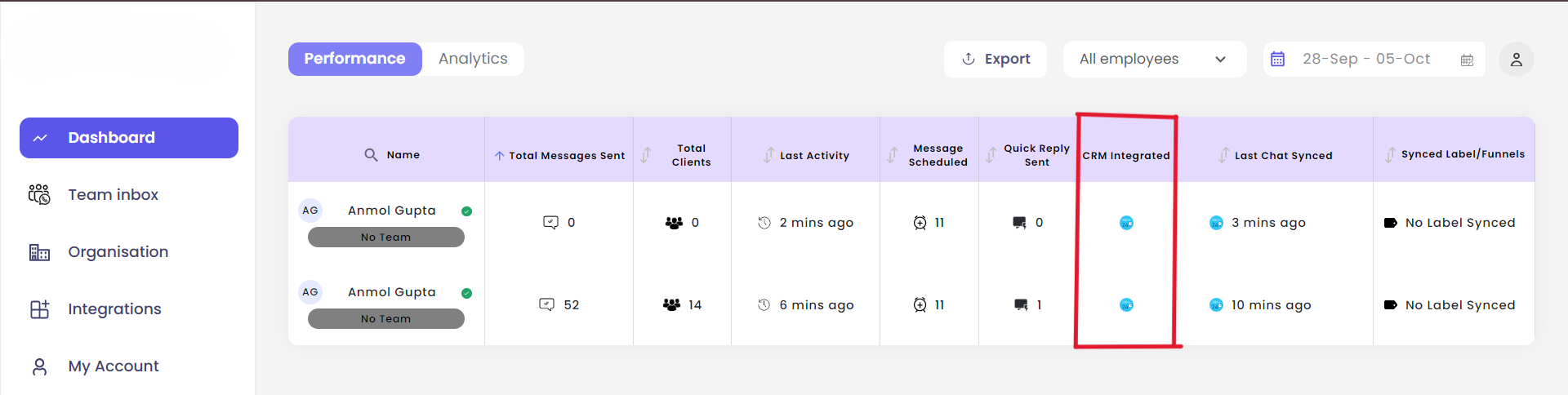 O ícone do Bitrix só aparecerá para os membros da equipe que conectaram com sucesso sua conta do Bitrix à extensão EazyBe.
## Entendendo o Painel
A coluna CRM integrado mostra:
* **Ícone do Bitrix visível** - Membro da equipe conectou o Bitrix
* **Sem ícone** - Membro da equipe ainda não conectou um CRM
Use este painel para monitorar a adoção em sua equipe e identificar membros que possam precisar de ajuda com a configuração da integração.
***
Se você tiver alguma dúvida, entre em contato conosco em [hey@eazybe.com](mailto:hey@eazybe.com).
O ícone do Bitrix só aparecerá para os membros da equipe que conectaram com sucesso sua conta do Bitrix à extensão EazyBe.
## Entendendo o Painel
A coluna CRM integrado mostra:
* **Ícone do Bitrix visível** - Membro da equipe conectou o Bitrix
* **Sem ícone** - Membro da equipe ainda não conectou um CRM
Use este painel para monitorar a adoção em sua equipe e identificar membros que possam precisar de ajuda com a configuração da integração.
***
Se você tiver alguma dúvida, entre em contato conosco em [hey@eazybe.com](mailto:hey@eazybe.com).