> ## Documentation Index
> Fetch the complete documentation index at: https://help.eazybe.com/llms.txt
> Use this file to discover all available pages before exploring further.
# Verificação de Integração
> Como confirmar que sua integração do Bitrix com o EazyBe foi bem-sucedida
Após concluir o processo de integração, você vai querer verificar se tudo está funcionando corretamente.
## Verificando uma Integração Bem-Sucedida
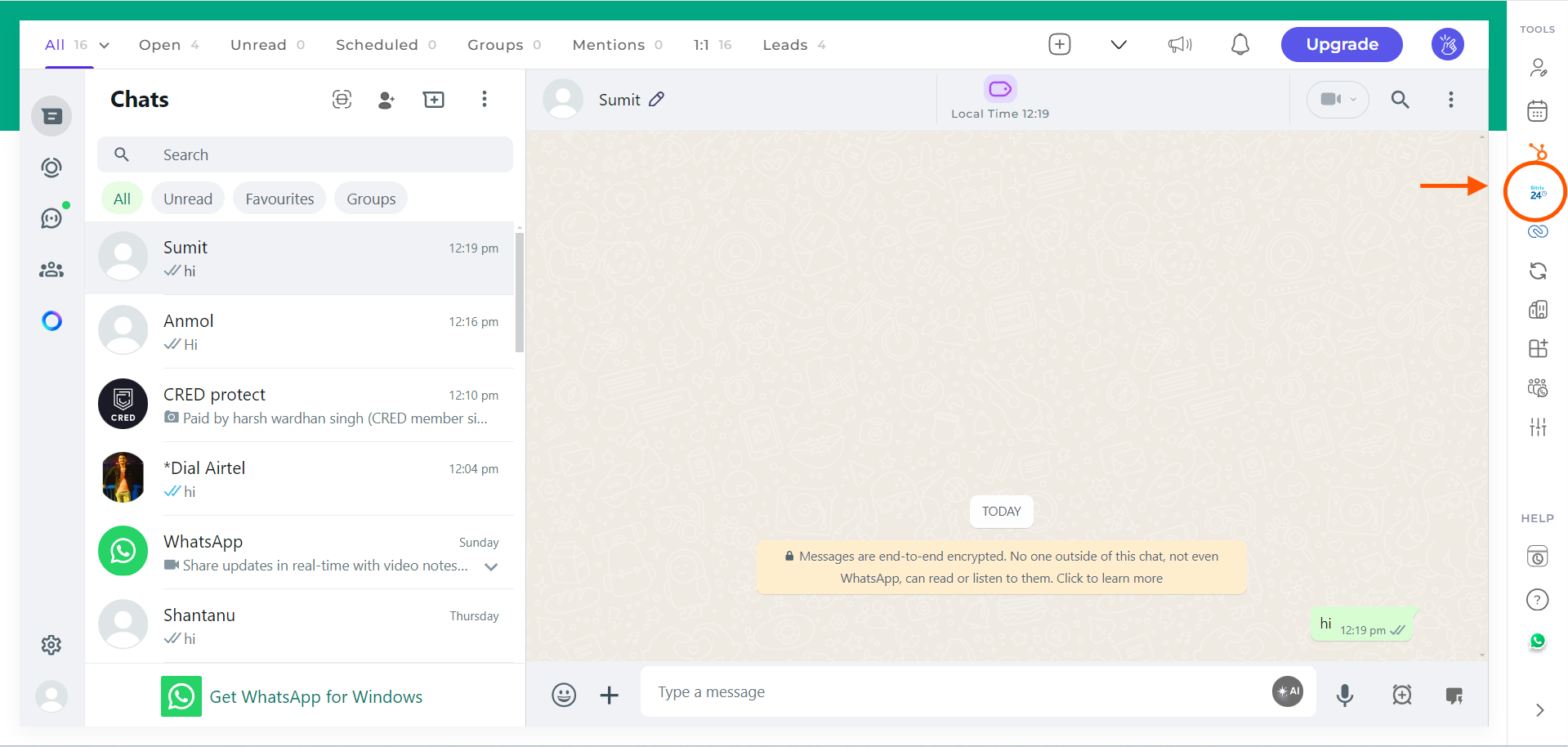
Assim que a integração do Bitrix com a extensão EazyBe para WhatsApp for concluída, você será automaticamente redirecionado de volta ao WhatsApp.
Procure o **ícone do Bitrix** na barra lateral direita da extensão EazyBe. Se você conseguir ver o ícone, isso indica que a integração foi concluída com sucesso.
 ## Solução de Problemas
Se você não vir o ícone do Bitrix após concluir a integração:
1. **Atualize a página do WhatsApp Web** - Às vezes, uma simples atualização resolve o problema
2. **Verifique as extensões do navegador** - Certifique-se de que o EazyBe está habilitado e funcionando
3. **Tente a integração novamente** - Refaça o processo de conexão
4. **Limpe o cache do navegador** - Dados em cache podem interferir na integração
Se o problema persistir após tentar essas etapas, entre em contato com nossa equipe de suporte para obter assistência.
***
Se você tiver alguma dúvida, entre em contato conosco em [hey@eazybe.com](mailto:hey@eazybe.com).
## Solução de Problemas
Se você não vir o ícone do Bitrix após concluir a integração:
1. **Atualize a página do WhatsApp Web** - Às vezes, uma simples atualização resolve o problema
2. **Verifique as extensões do navegador** - Certifique-se de que o EazyBe está habilitado e funcionando
3. **Tente a integração novamente** - Refaça o processo de conexão
4. **Limpe o cache do navegador** - Dados em cache podem interferir na integração
Se o problema persistir após tentar essas etapas, entre em contato com nossa equipe de suporte para obter assistência.
***
Se você tiver alguma dúvida, entre em contato conosco em [hey@eazybe.com](mailto:hey@eazybe.com).