> ## Documentation Index
> Fetch the complete documentation index at: https://help.eazybe.com/llms.txt
> Use this file to discover all available pages before exploring further.
# Desconectar Integração
> Como desconectar sua integração do Bitrix da extensão EazyBe para WhatsApp
Se você precisar desconectar sua integração do Bitrix do EazyBe, siga estes passos simples.
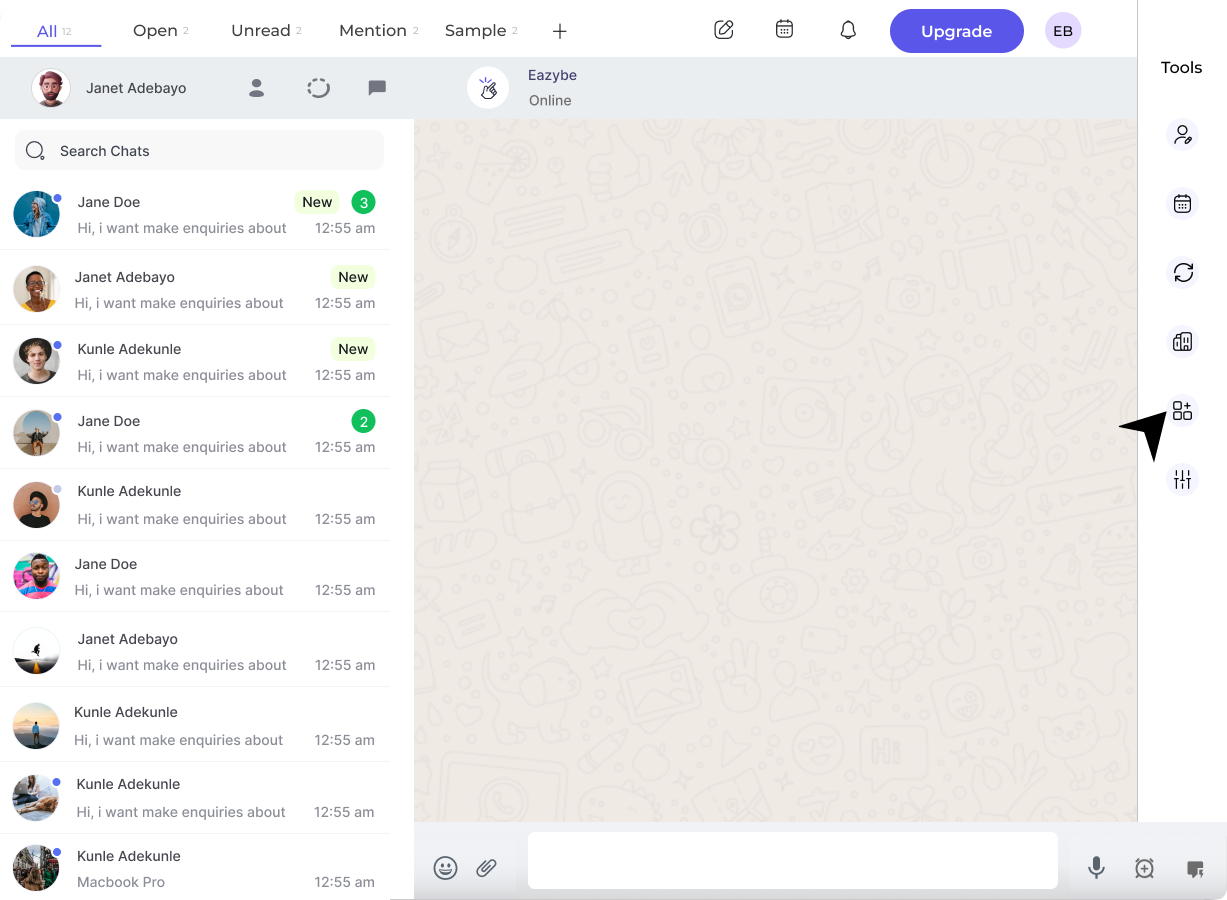
Clique no **botão de integração** na barra lateral direita da extensão EazyBe.
 Clique no **botão Desconectar** na seção do Bitrix.
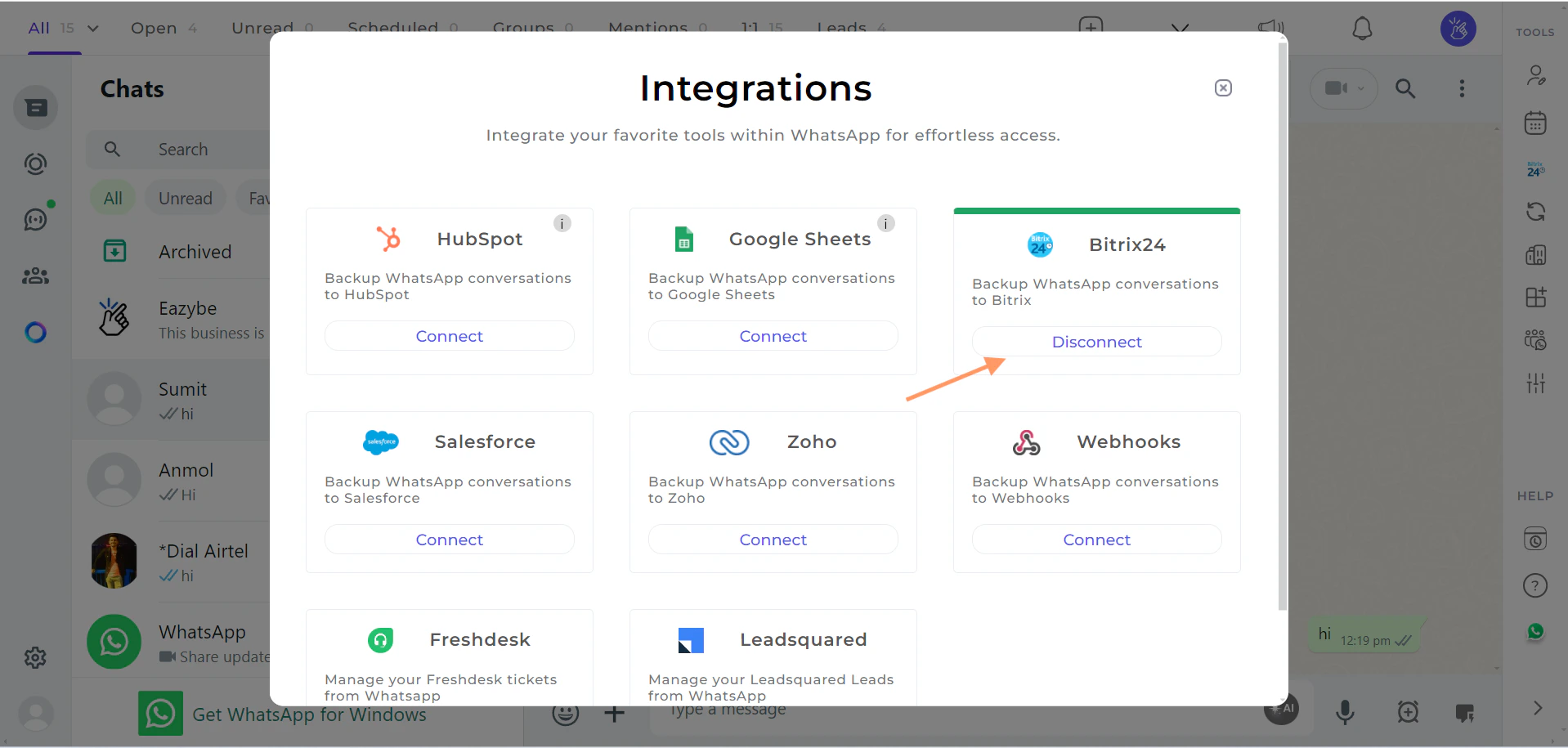 Um prompt de confirmação aparecerá pedindo que você confirme a desconexão.
Desconectar a integração interromperá a sincronização automática das conversas do WhatsApp com o Bitrix. Você sempre pode reconectar mais tarde, se necessário.
***
Se você tiver alguma dúvida ou precisar de mais ajuda, entre em contato conosco em [hey@eazybe.com](mailto:hey@eazybe.com). Ficaremos felizes em ajudar!
Um prompt de confirmação aparecerá pedindo que você confirme a desconexão.
Desconectar a integração interromperá a sincronização automática das conversas do WhatsApp com o Bitrix. Você sempre pode reconectar mais tarde, se necessário.
***
Se você tiver alguma dúvida ou precisar de mais ajuda, entre em contato conosco em [hey@eazybe.com](mailto:hey@eazybe.com). Ficaremos felizes em ajudar!