> ## Documentation Index
> Fetch the complete documentation index at: https://help.eazybe.com/llms.txt
> Use this file to discover all available pages before exploring further.
# Desconectar
> Saiba como desconectar sua conta do Bitrix da extensão de WhatsApp do Eazybe usando dois métodos simples.
Você integrou a conta errada do Bitrix ou simplesmente quer desconectar a integração? Não se preocupe, estamos aqui para ajudar!
Existem duas maneiras de desconectar sua integração do Bitrix do Eazybe.
## Método A: Pela Extensão de WhatsApp do Eazybe
Clique no ícone de **Integrações** na barra lateral da extensão Eazybe.
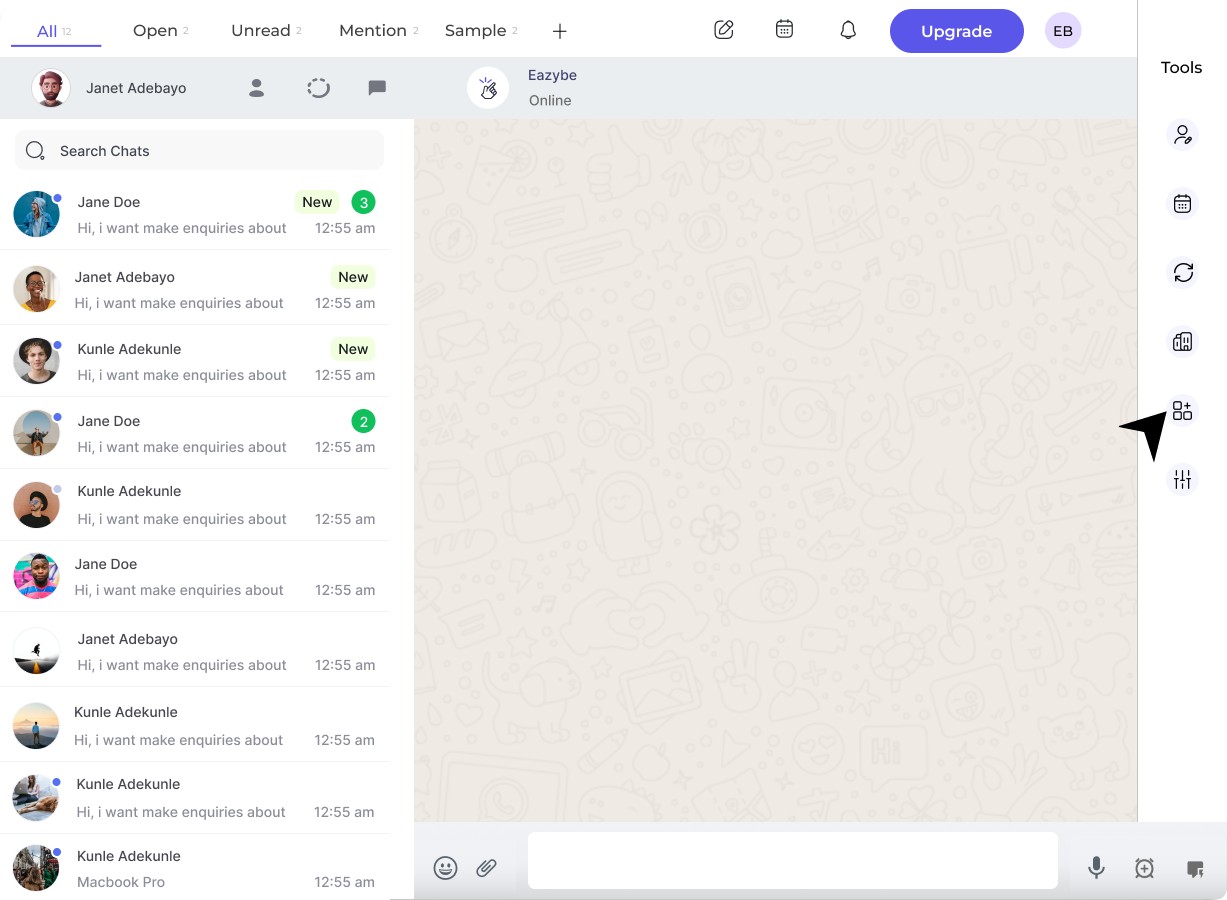 Encontre a seção do **Bitrix** e clique no botão **Desconectar**.
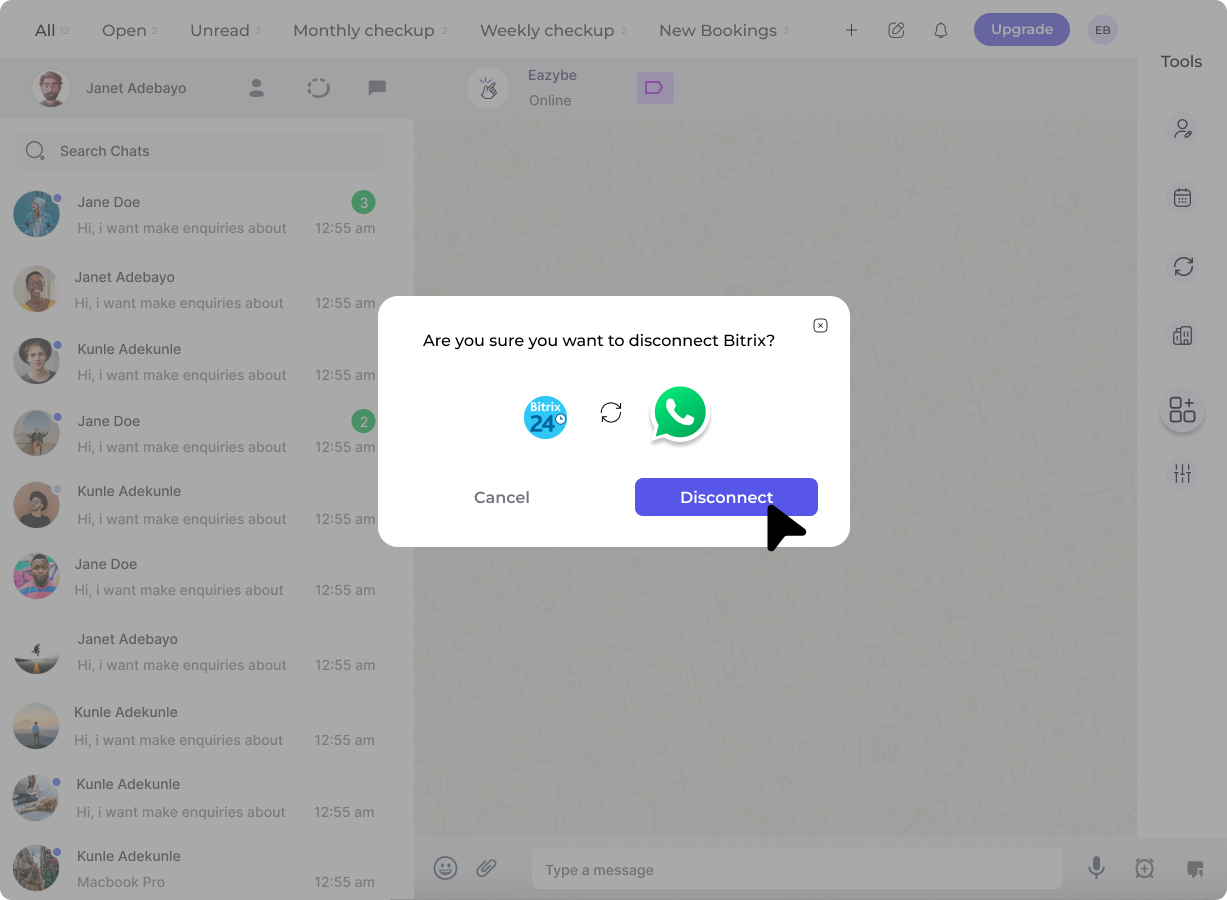
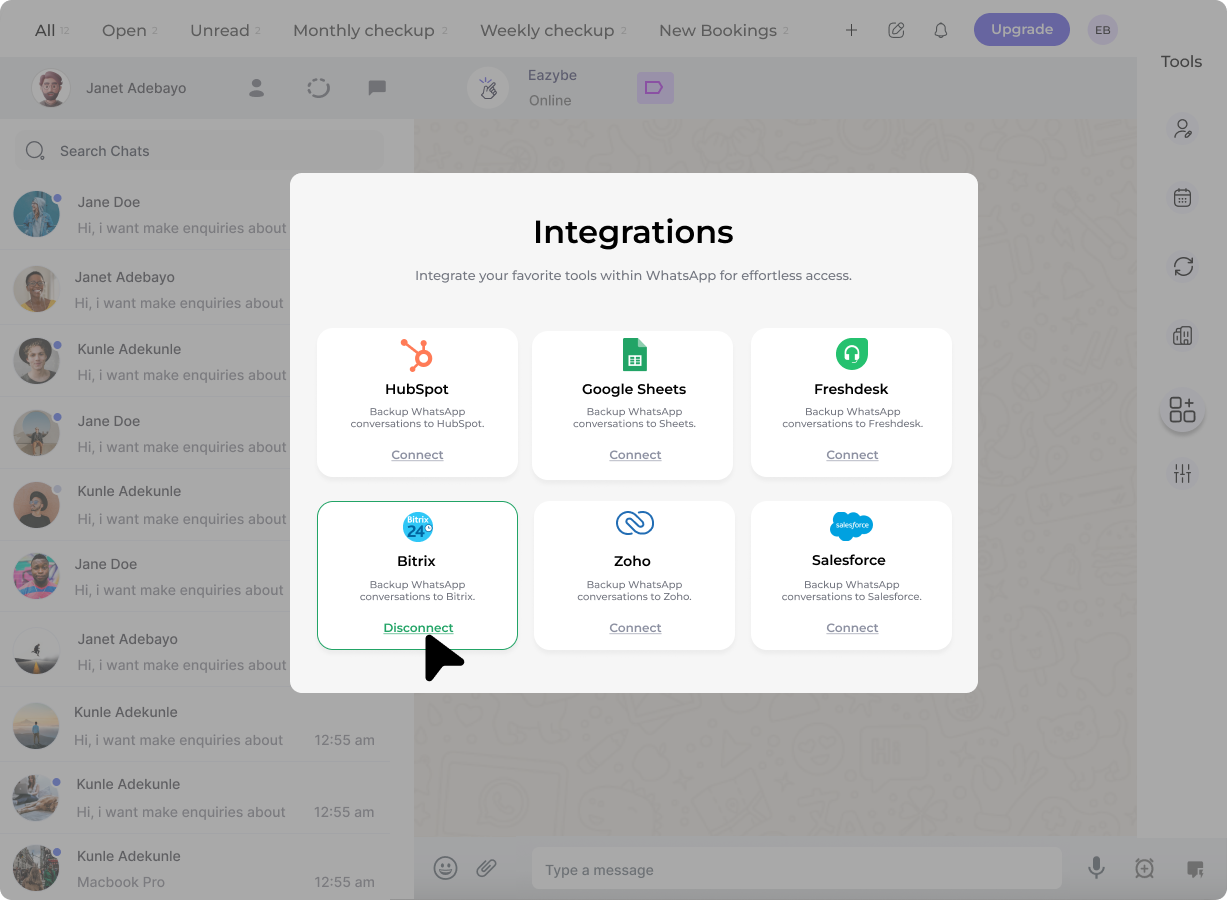 Um diálogo de confirmação aparecerá. Clique em **Desconectar** para verificar e concluir o processo.
 ## Método B: Pelo Workspace do Eazybe
Clique no botão **Organização** na barra lateral direita para abrir a página de Organização no Workspace do Eazybe.
## Método B: Pelo Workspace do Eazybe
Clique no botão **Organização** na barra lateral direita para abrir a página de Organização no Workspace do Eazybe.
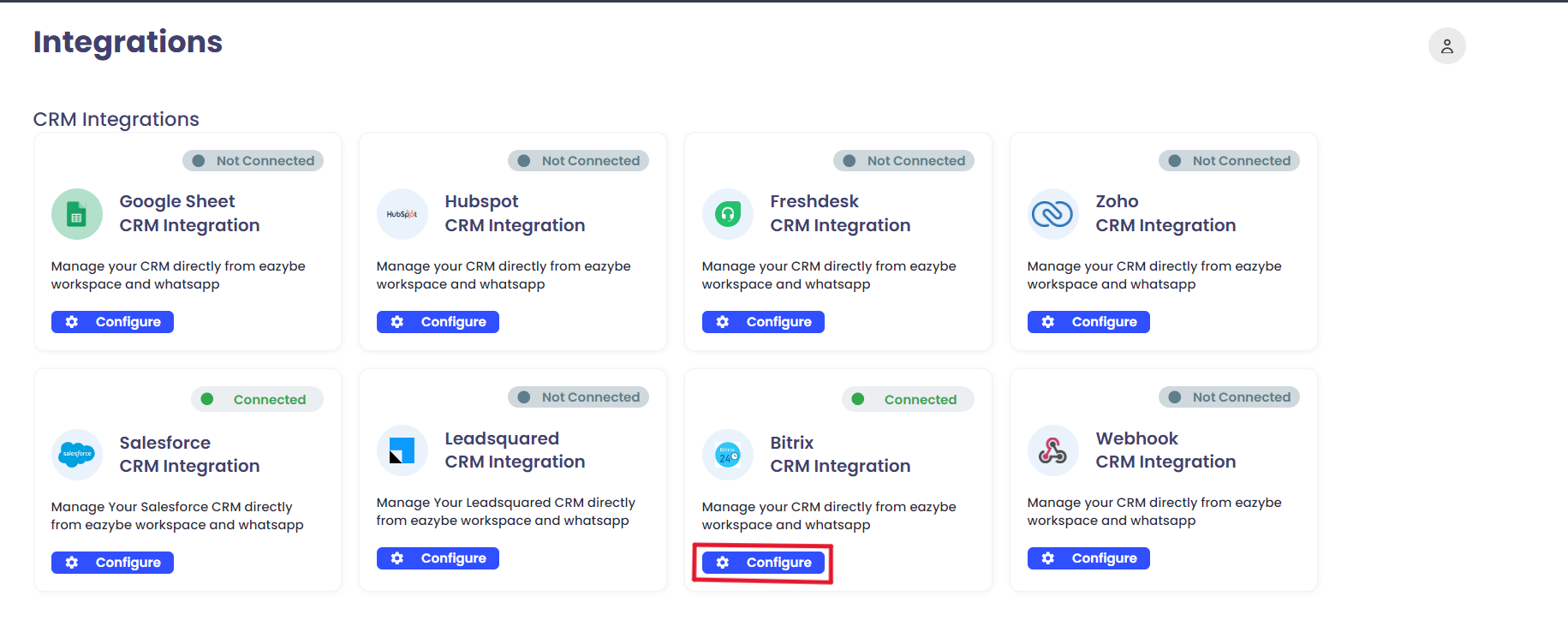 Clique em **Integrações** na barra lateral esquerda. Na seção de **Integração do Bitrix CRM**, clique no botão **Configurar**.
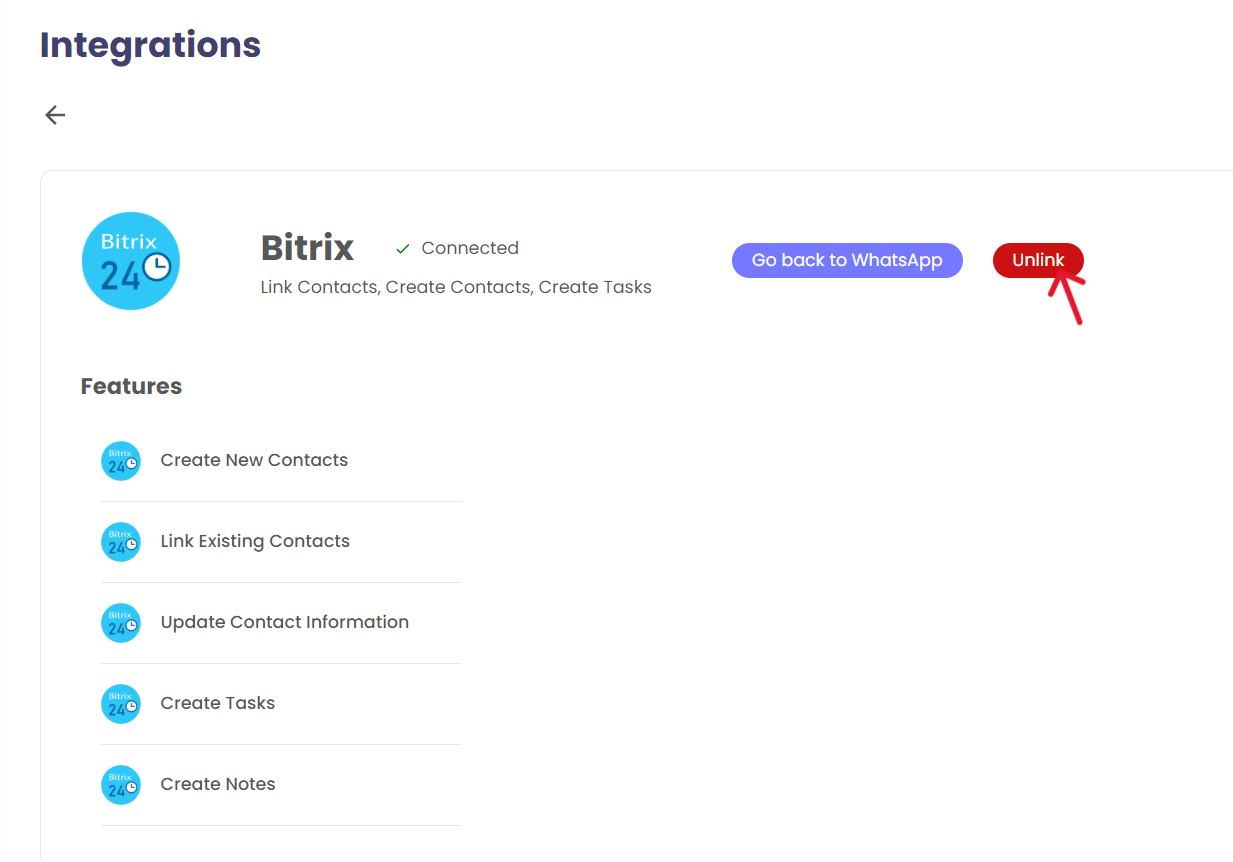
Clique no botão vermelho **Desvincular**. Um popup de confirmação aparecerá—clique em **Desvincular** para confirmar.
Clique em **Integrações** na barra lateral esquerda. Na seção de **Integração do Bitrix CRM**, clique no botão **Configurar**.
Clique no botão vermelho **Desvincular**. Um popup de confirmação aparecerá—clique em **Desvincular** para confirmar.
 Após desconectar com sucesso, o ícone do Bitrix não aparecerá mais na barra lateral direita da extensão.
Para reconectar sua conta do Bitrix, siga as instruções de configuração original no guia de [Instalar e Conectar](/pt/integrations/bitrix/install-and-connect).
***
Se você tiver alguma dúvida ou precisar de mais assistência, entre em contato conosco em **[hey@eazybe.com](mailto:hey@eazybe.com)**.
Após desconectar com sucesso, o ícone do Bitrix não aparecerá mais na barra lateral direita da extensão.
Para reconectar sua conta do Bitrix, siga as instruções de configuração original no guia de [Instalar e Conectar](/pt/integrations/bitrix/install-and-connect).
***
Se você tiver alguma dúvida ou precisar de mais assistência, entre em contato conosco em **[hey@eazybe.com](mailto:hey@eazybe.com)**.