> ## Documentation Index
> Fetch the complete documentation index at: https://help.eazybe.com/llms.txt
> Use this file to discover all available pages before exploring further.
# Onboarding para Coexistência via Eazybe
> Guia completo para conectar seu número do WhatsApp Business App à API do WhatsApp Cloud sem perder conversas, contatos ou exigir re-registro.
## Introdução
A Coexistência do WhatsApp permite que empresas conectem seu número ativo do WhatsApp Business App à API do WhatsApp Cloud — sem perder conversas, contatos ou exigir re-registro.
**Este guia aborda:**
* O que é Coexistência
* Pré-requisitos antes do onboarding
* Processo de configuração passo a passo
* Problemas comuns e soluções
* Perguntas frequentes para iniciantes
* Melhores práticas após o onboarding
***
## O que é a Coexistência do WhatsApp?
A Coexistência (Coex) permite que empresas:
* Conectem o WhatsApp Business App à API Cloud
* Continuem usando o Business App normalmente
* Sincronizem mensagens e contatos em uma plataforma de API Cloud
* Evitem re-registrar o número
* Preservem o selo de Verificado (se aplicável)
**Benefícios Principais:**
* Usar o mesmo número de telefone no Business App e na API
* Sincronização de mensagens e contatos em tempo real
* Combinar interação humana com automação
* Preservar histórico de conversas e contatos
* Manter acesso à interface familiar do WhatsApp Business App
Este é o método mais seguro para migrar para a API Cloud sem perder dados.
***
## Pré-requisitos
Antes de iniciar o processo de onboarding, certifique-se de atender a estes requisitos:
Seu número deve estar registrado no WhatsApp Business App. Números pessoais do WhatsApp não são suportados.
Versões anteriores falharão durante a vinculação do QR. Atualize seu app antes de continuar.
Seu número deve ter:
* Atividade regular no WhatsApp
* Sem restrições da Meta
* Sem violações de políticas
* Uso ativo e genuíno antes e depois da conexão de Coexistência (conversas reais 1:1 e atividade consistente por pelo menos 3–7 dias)
Você precisa de acesso de administrador a uma Página do Facebook Business para completar a configuração.
Uma Conta Meta Business é necessária para a integração.
Seu número não pode estar atualmente vinculado a outro provedor de API do WhatsApp.
Números da Nigéria ou África do Sul podem estar sujeitos a regulamentações e restrições adicionais da Meta.
***
## Processo de Onboarding Passo a Passo
### Configuração Inicial
Digite seu endereço de email para iniciar o processo de onboarding.
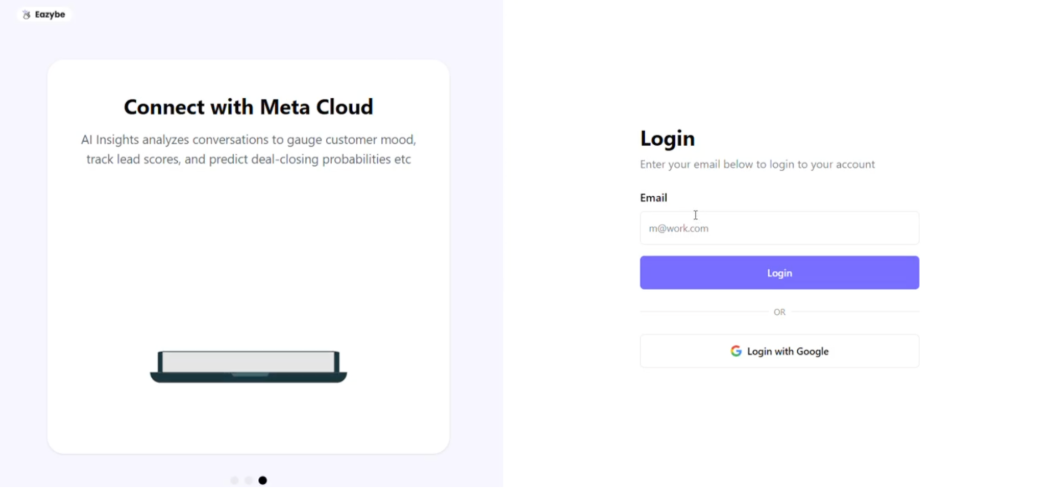 Digite o código OTP enviado para seu email.
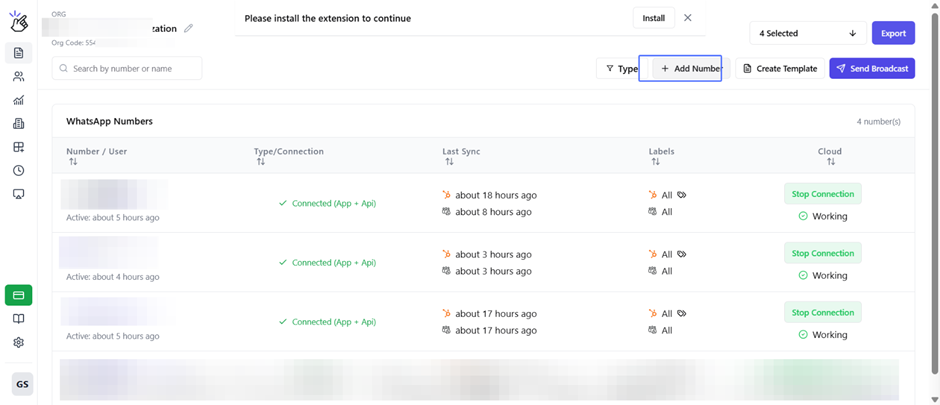
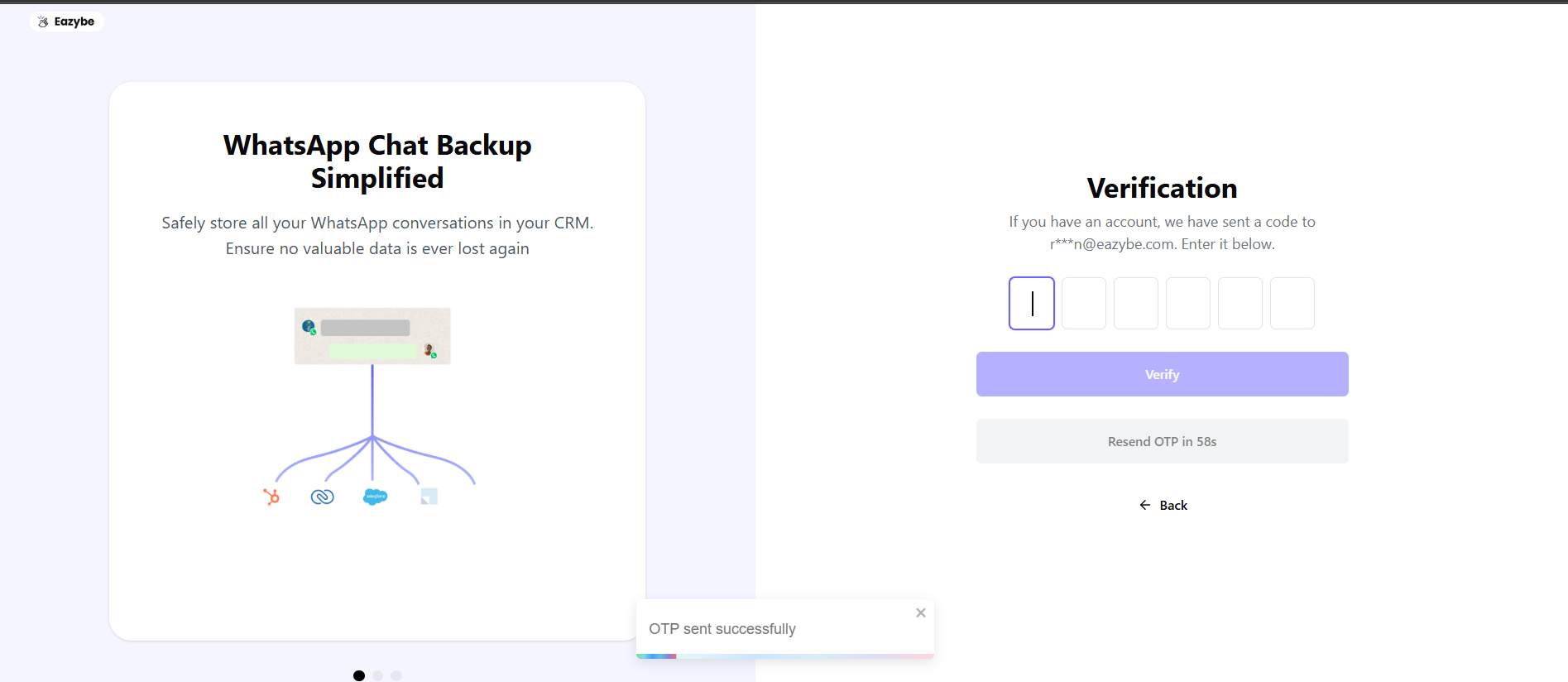 Após a verificação do OTP, você será redirecionado para a página Começar.
Clique no botão **Adicionar Número** para continuar com a conexão do seu número do WhatsApp.
Após a verificação do OTP, você será redirecionado para a página Começar.
Clique no botão **Adicionar Número** para continuar com a conexão do seu número do WhatsApp.
 Faça login com sua conta do Facebook. Você pode clicar em **Continuar como** se seu login do Facebook já estiver salvo.
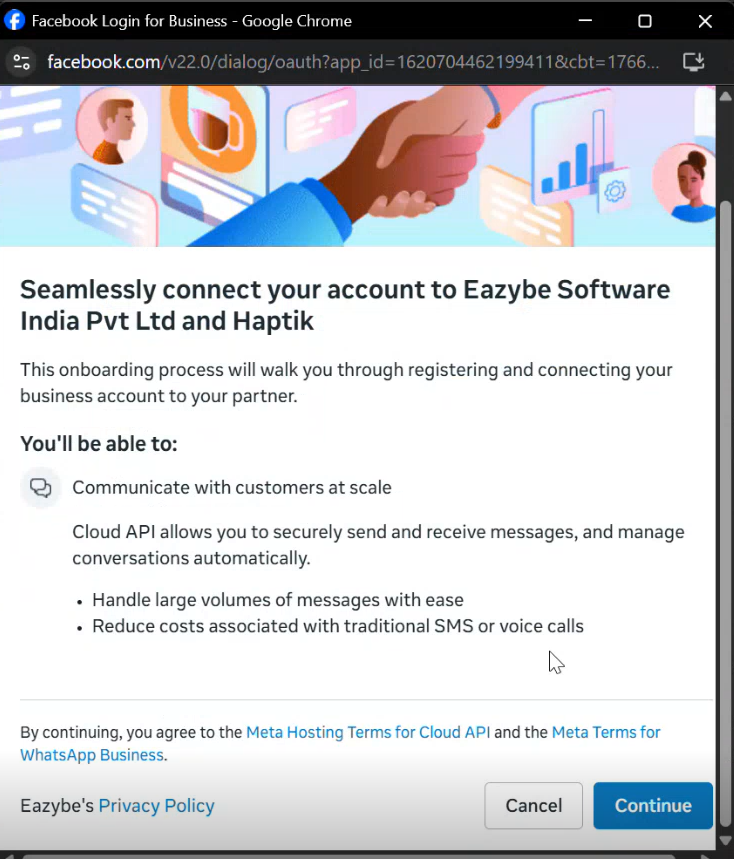
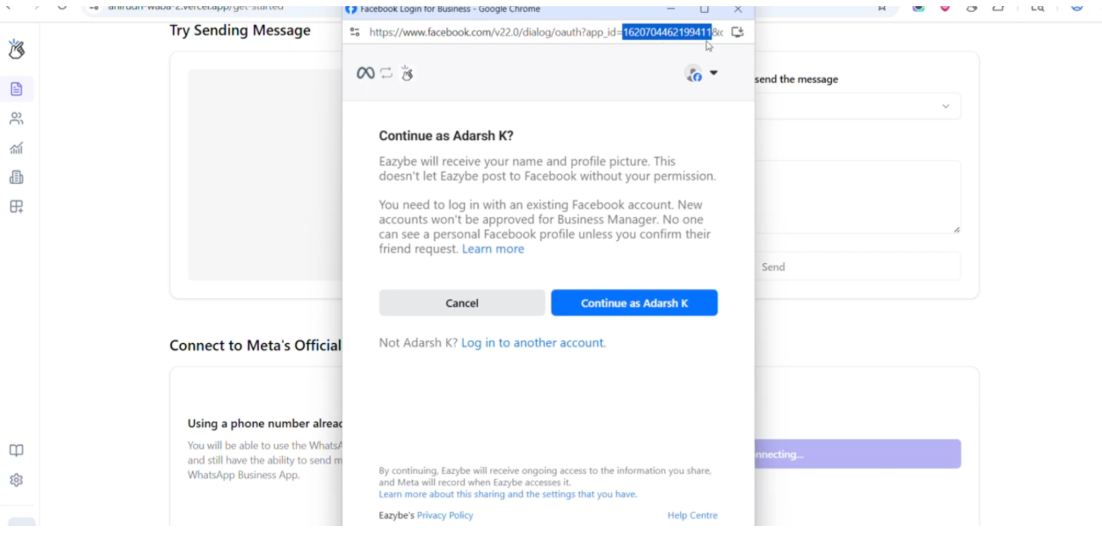 Revise a página de permissões e clique em **Continuar** para prosseguir.
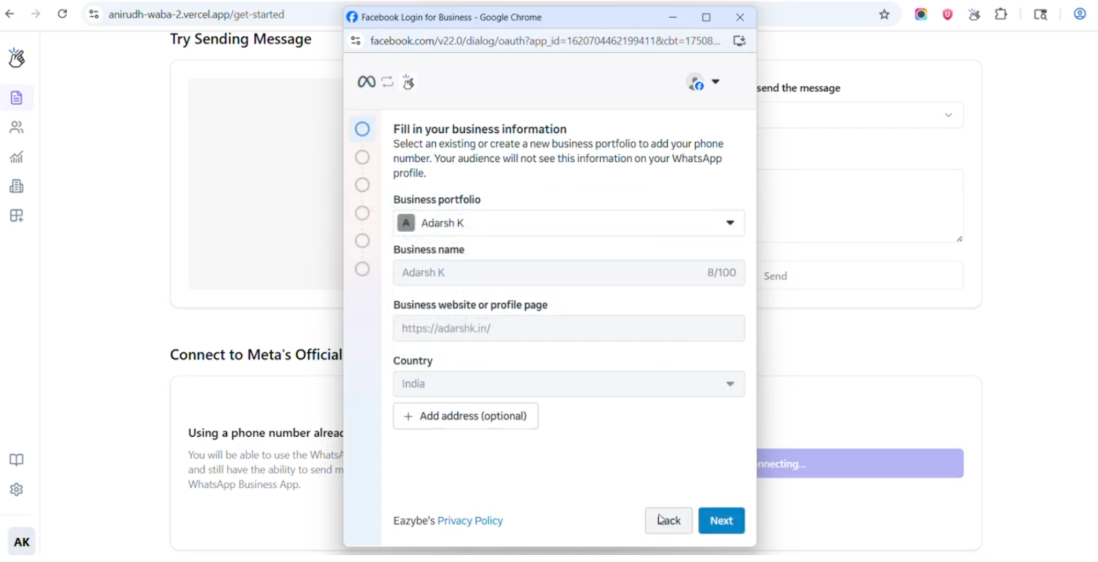
 Insira as informações do seu negócio nos campos obrigatórios.
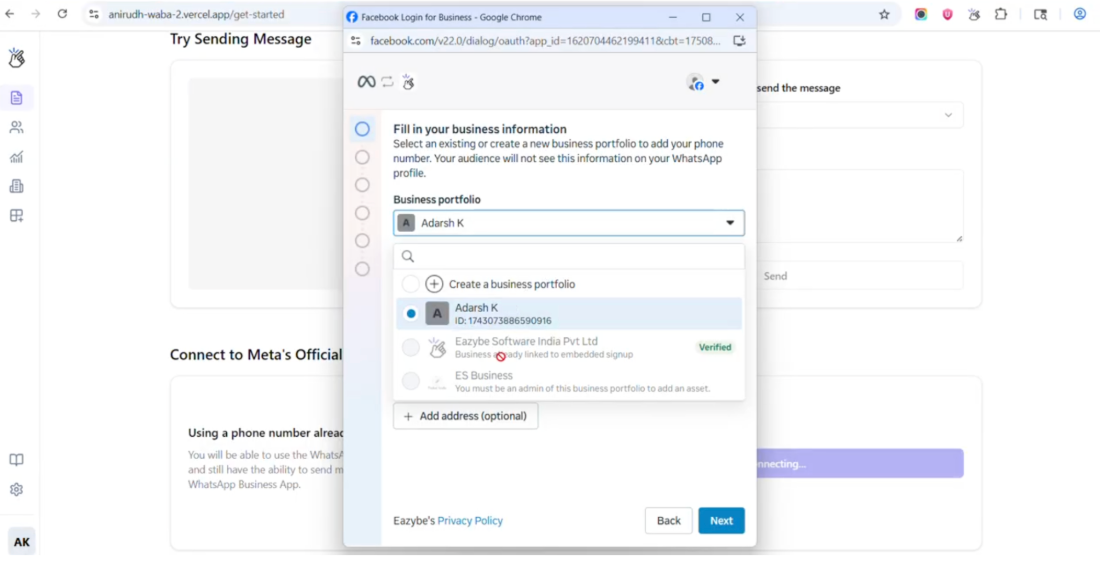
 Selecione um portfólio de negócio existente ou crie um novo.
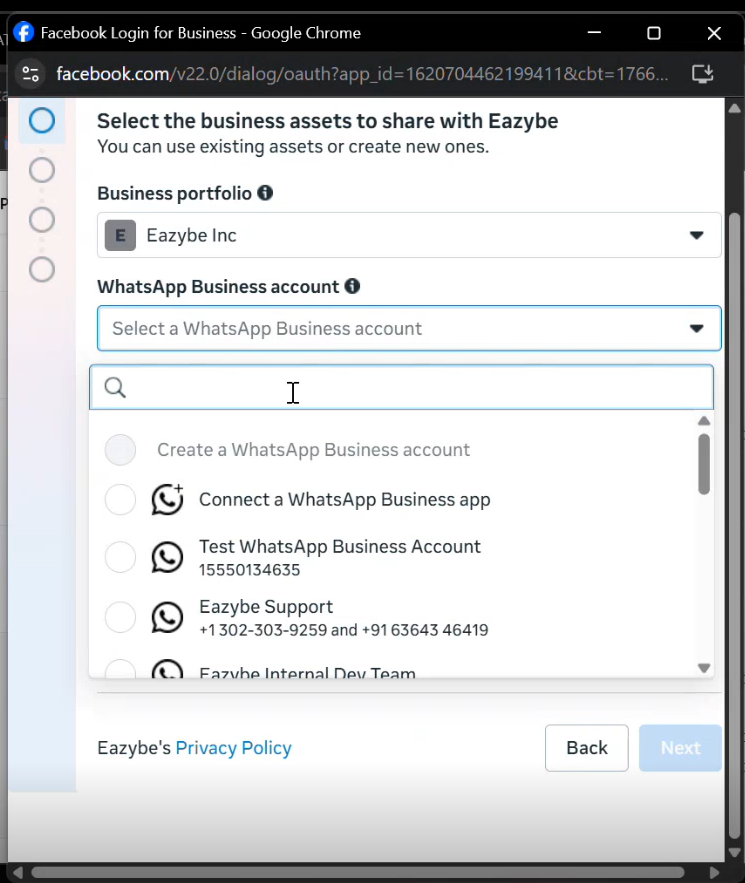 Sempre crie uma **conta WABA NOVA** para a configuração de coexistência. Isso garante uso limpo e um fluxo de conexão saudável.
***
### Escolha Seu Método de Onboarding
Você tem duas opções:
1. **Conectar número existente do WhatsApp Business** — Recomendado para a maioria dos usuários
2. **Começar com um novo número de contato do WhatsApp**
**Restrições:**
* O número não pode estar atualmente vinculado a outro parceiro
* Deve ser um número novo ou existente do WhatsApp Business
* O número não pode estar bloqueado pela Meta
***
### Conectar Número Existente do WhatsApp Business
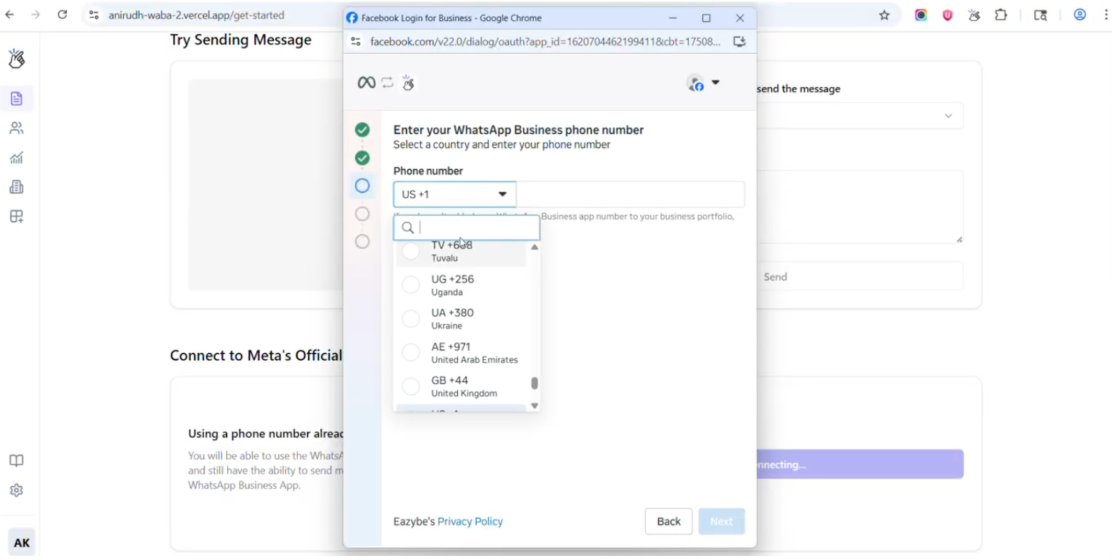
Selecione seu código de país e insira seu número de telefone, depois clique em **Próximo**.
Sempre crie uma **conta WABA NOVA** para a configuração de coexistência. Isso garante uso limpo e um fluxo de conexão saudável.
***
### Escolha Seu Método de Onboarding
Você tem duas opções:
1. **Conectar número existente do WhatsApp Business** — Recomendado para a maioria dos usuários
2. **Começar com um novo número de contato do WhatsApp**
**Restrições:**
* O número não pode estar atualmente vinculado a outro parceiro
* Deve ser um número novo ou existente do WhatsApp Business
* O número não pode estar bloqueado pela Meta
***
### Conectar Número Existente do WhatsApp Business
Selecione seu código de país e insira seu número de telefone, depois clique em **Próximo**.
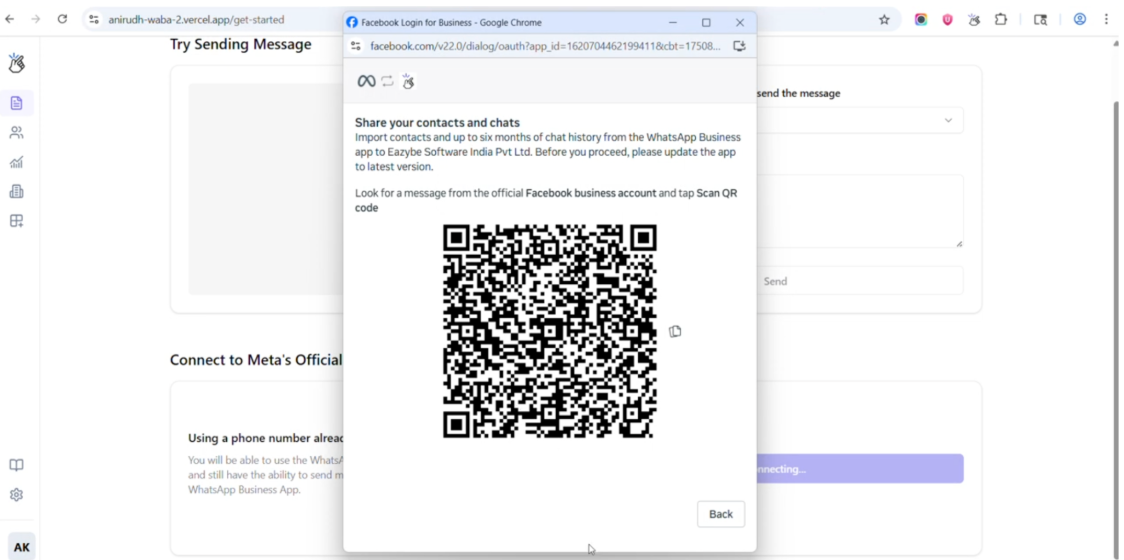
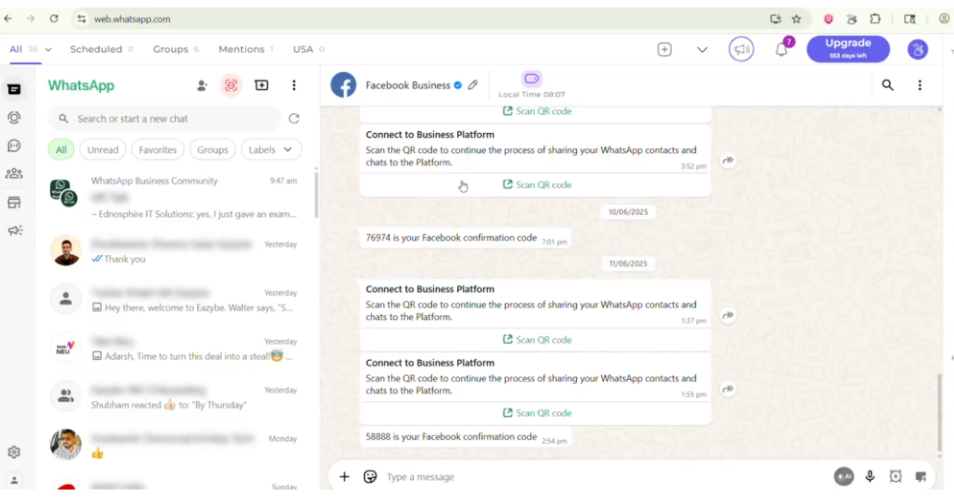
 Uma mensagem do WhatsApp será enviada para seu número. Clique em **Escanear Código QR** e escaneie o código exibido com seu WhatsApp Business App.
 Após escanear o código QR, configure suas preferências de importação:
 * **Contatos:** Todos os contatos são importados automaticamente
* **Conversas 1:1:** Opcional — Importe até 6 meses de histórico de conversas
* **Mídia:** Opcional — Importe até 2 semanas de arquivos de mídia
* **Conversas em Grupo:** Não são importadas
Sua conta será verificada. Este processo pode levar algum tempo.
* **Contatos:** Todos os contatos são importados automaticamente
* **Conversas 1:1:** Opcional — Importe até 6 meses de histórico de conversas
* **Mídia:** Opcional — Importe até 2 semanas de arquivos de mídia
* **Conversas em Grupo:** Não são importadas
Sua conta será verificada. Este processo pode levar algum tempo.
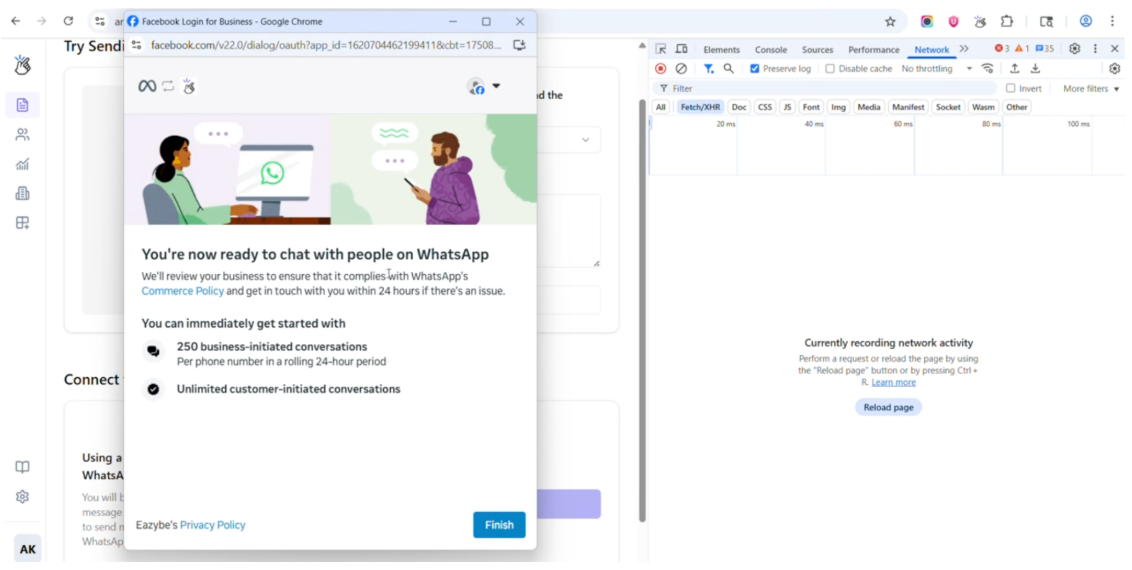
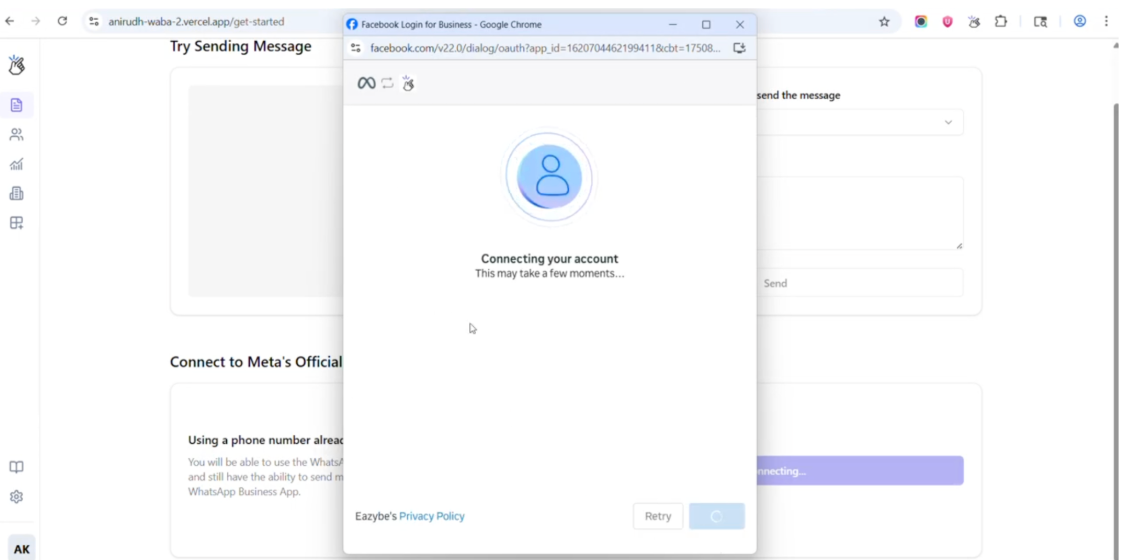 Após a verificação estar completa, clique em **Finalizar** para completar a configuração.
 ***
## Solução de Problemas
### Problema 1: Integração Falhou
**Razões comuns:**
* Versão antiga do WhatsApp
* Inatividade do número
* Restrições da Meta
* Sem acesso de administrador à Página do Facebook
**Solução:** Use outro número com uso ativo do WhatsApp Business e sem violações anteriores.
***
### Problema 2: O Histórico de Conversas Não Foi Importado
Se a importação falhar, siga estes passos:
Abra o WhatsApp Business App no seu telefone.
Vá para **Configurações → Ferramentas de Negócio → Plataforma WhatsApp Business**.
Toque em **Desconectar** para remover a conexão atual.
Inicie o processo de onboarding de Coexistência novamente desde o início.
Se você pulou manualmente a importação do histórico inicialmente, você deve desconectar completamente e reconectar. Note que os backups de conversas podem não ser restaurados se você escolheu a opção errada durante o registro inicial.
***
### Problema 3: O Número Tem Restrições da Meta
**Sintomas:**
* O onboarding de Coexistência falha instantaneamente
* O código QR não completa
* A mensagem "Conectar à Plataforma Business" não aparece
**Solução:** Use um número novo sem problemas de políticas e com atividade frequente e legítima do WhatsApp Business.
***
## Perguntas Frequentes
Não. Apenas números do WhatsApp Business App são permitidos para Coexistência.
Sim. Nada é excluído do WhatsApp Business App. Suas conversas existentes permanecem intactas.
Sim. Você pode continuar usando o WhatsApp Business App normalmente enquanto também se beneficia da integração com a API Cloud.
***
## Artigos Relacionados
* [Começando com Sua Conta Oficial do WhatsApp Business (WABA)](/pt/waba/overview)
* [Como Conectar Sua Conta do WhatsApp Business (WABA) ao Eazybe](/pt/waba/connect-waba)
* [WABA: Perguntas Frequentes (FAQ)](/pt/waba/faq)
***
## Solução de Problemas
### Problema 1: Integração Falhou
**Razões comuns:**
* Versão antiga do WhatsApp
* Inatividade do número
* Restrições da Meta
* Sem acesso de administrador à Página do Facebook
**Solução:** Use outro número com uso ativo do WhatsApp Business e sem violações anteriores.
***
### Problema 2: O Histórico de Conversas Não Foi Importado
Se a importação falhar, siga estes passos:
Abra o WhatsApp Business App no seu telefone.
Vá para **Configurações → Ferramentas de Negócio → Plataforma WhatsApp Business**.
Toque em **Desconectar** para remover a conexão atual.
Inicie o processo de onboarding de Coexistência novamente desde o início.
Se você pulou manualmente a importação do histórico inicialmente, você deve desconectar completamente e reconectar. Note que os backups de conversas podem não ser restaurados se você escolheu a opção errada durante o registro inicial.
***
### Problema 3: O Número Tem Restrições da Meta
**Sintomas:**
* O onboarding de Coexistência falha instantaneamente
* O código QR não completa
* A mensagem "Conectar à Plataforma Business" não aparece
**Solução:** Use um número novo sem problemas de políticas e com atividade frequente e legítima do WhatsApp Business.
***
## Perguntas Frequentes
Não. Apenas números do WhatsApp Business App são permitidos para Coexistência.
Sim. Nada é excluído do WhatsApp Business App. Suas conversas existentes permanecem intactas.
Sim. Você pode continuar usando o WhatsApp Business App normalmente enquanto também se beneficia da integração com a API Cloud.
***
## Artigos Relacionados
* [Começando com Sua Conta Oficial do WhatsApp Business (WABA)](/pt/waba/overview)
* [Como Conectar Sua Conta do WhatsApp Business (WABA) ao Eazybe](/pt/waba/connect-waba)
* [WABA: Perguntas Frequentes (FAQ)](/pt/waba/faq)