> ## Documentation Index
> Fetch the complete documentation index at: https://help.eazybe.com/llms.txt
> Use this file to discover all available pages before exploring further.
# Onboarding da Eazybe: Seus Primeiros Passos com WhatsApp com IA
> Guia completo para configurar sua conta Eazybe, desde o cadastro até o acesso completo à plataforma.
## Introdução
Este guia irá guiá-lo por todo o processo de configuração da Eazybe, desde a criação e verificação da sua conta até o estabelecimento da sua organização.
**Este guia cobre:**
* Criação e verificação da sua conta
* Configuração do seu espaço de trabalho
* Instalação da Extensão do Chrome (opcional)
* Conexão da API do WhatsApp (opcional)
* Conexão de CRM (opcional)
* Compreensão do seu teste gratuito
* Visão geral da navegação da plataforma
***
## Para Começar
Comece sua jornada em: [app.eazybe.com/signin](https://app.eazybe.com/signin)
***
## Criação de Conta
Navegue até [app.eazybe.com/signin](https://app.eazybe.com/signin) para começar sua jornada de onboarding.
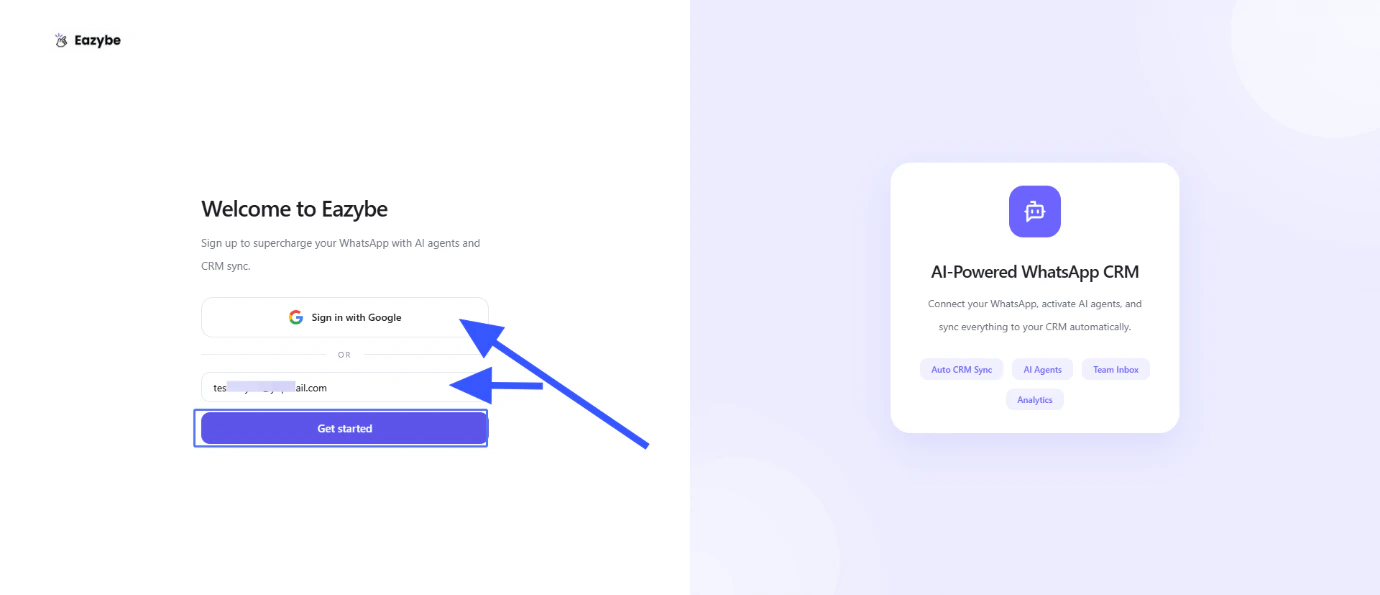
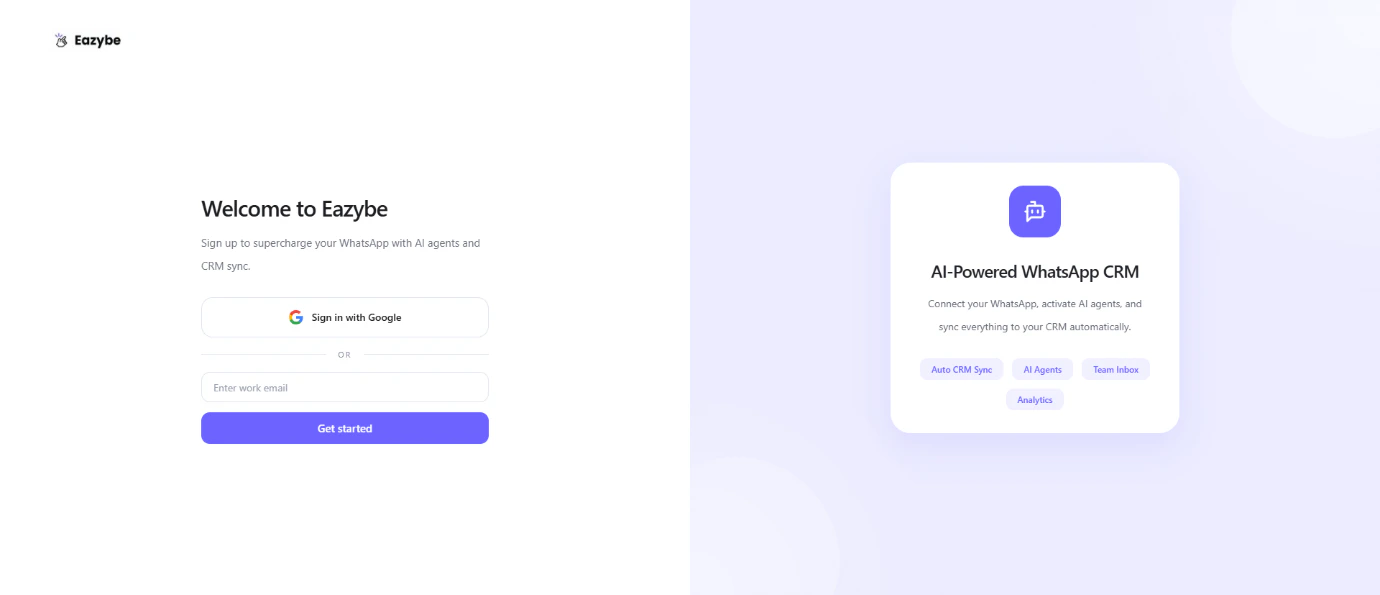 Digite seu endereço de e-mail ou entre com o Google. Em seguida, clique em **Começar**.
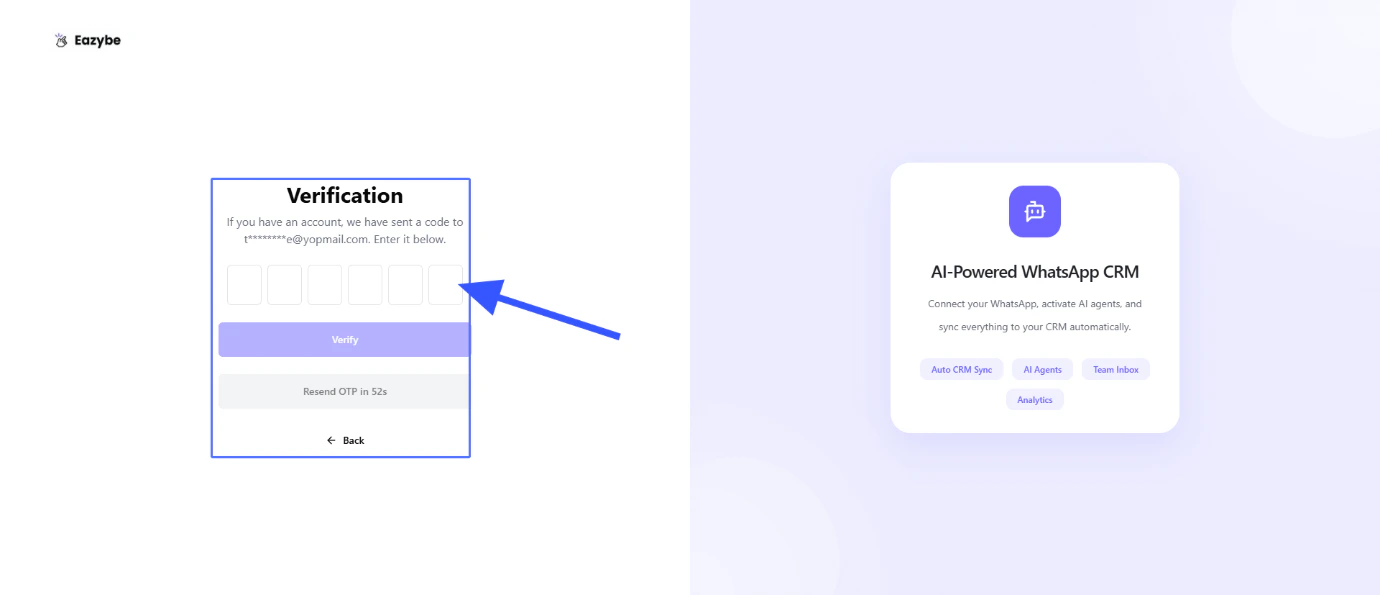
 Digite o código de verificação que você recebeu em seu e-mail e clique em **Verificar**.
 ***
## Configure Seu Espaço de Trabalho
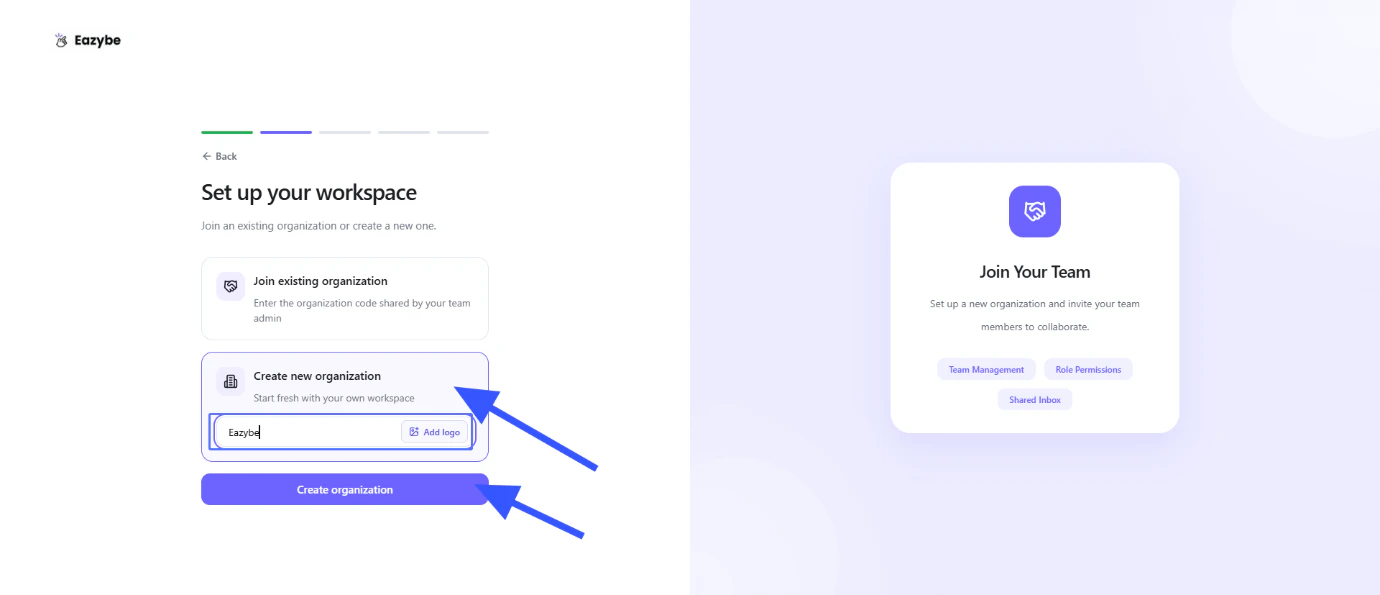
Você pode juntar-se à sua organização existente usando o **código da organização** ou criar uma nova organização. Em seguida, clique em **Continuar**.
***
## Configure Seu Espaço de Trabalho
Você pode juntar-se à sua organização existente usando o **código da organização** ou criar uma nova organização. Em seguida, clique em **Continuar**.
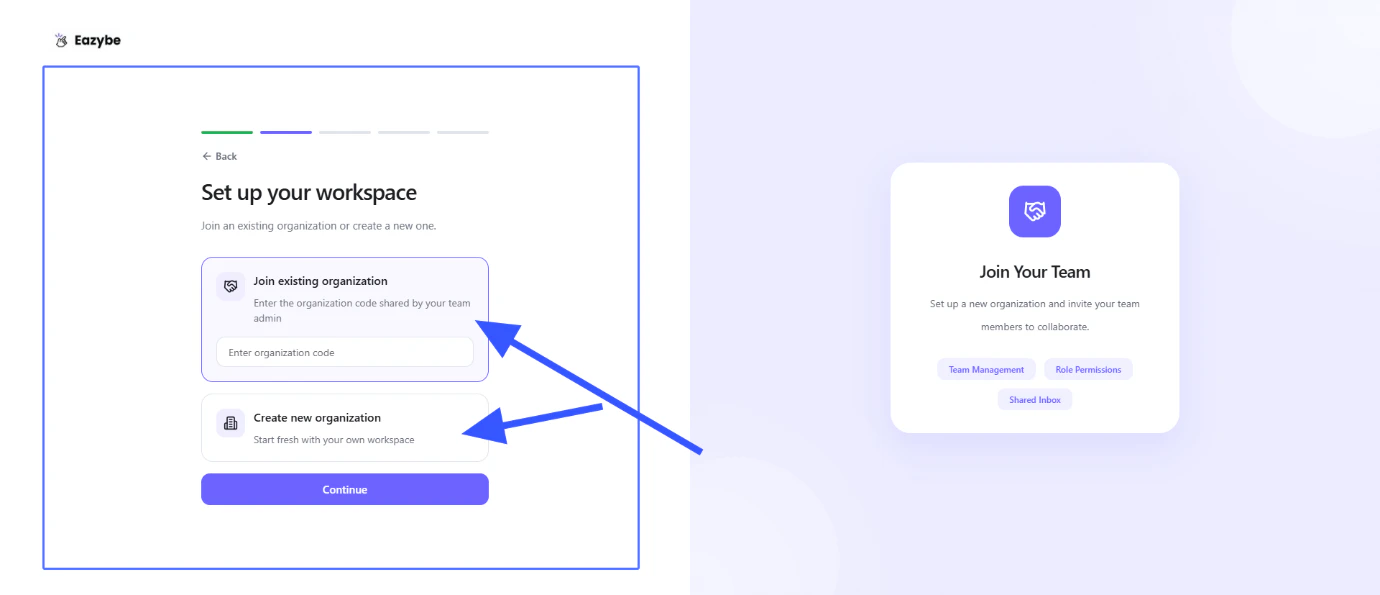 Para criar uma nova organização, digite o nome da sua organização, faça upload do logotipo da organização (opcional) e clique em **Criar Organização**.
 ***
## Etapas de Configuração Opcionais
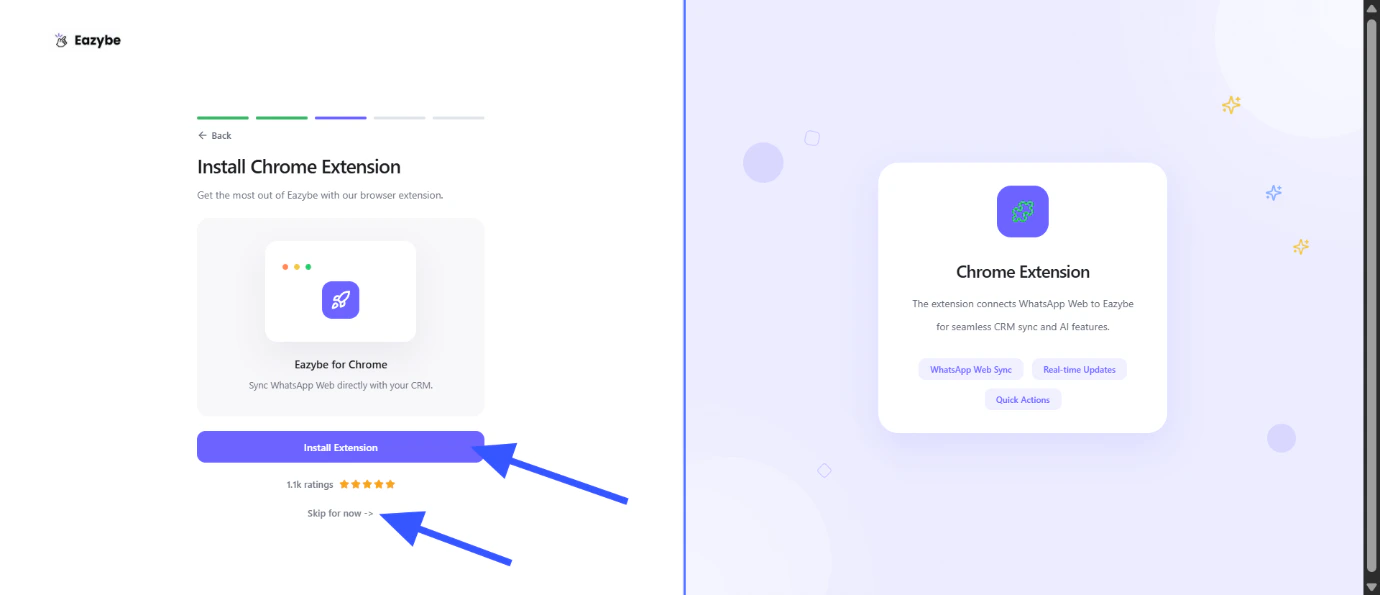
Você pode instalar a Extensão do Chrome para funcionalidade aprimorada ou clicar em **Pular por agora**.
***
## Etapas de Configuração Opcionais
Você pode instalar a Extensão do Chrome para funcionalidade aprimorada ou clicar em **Pular por agora**.
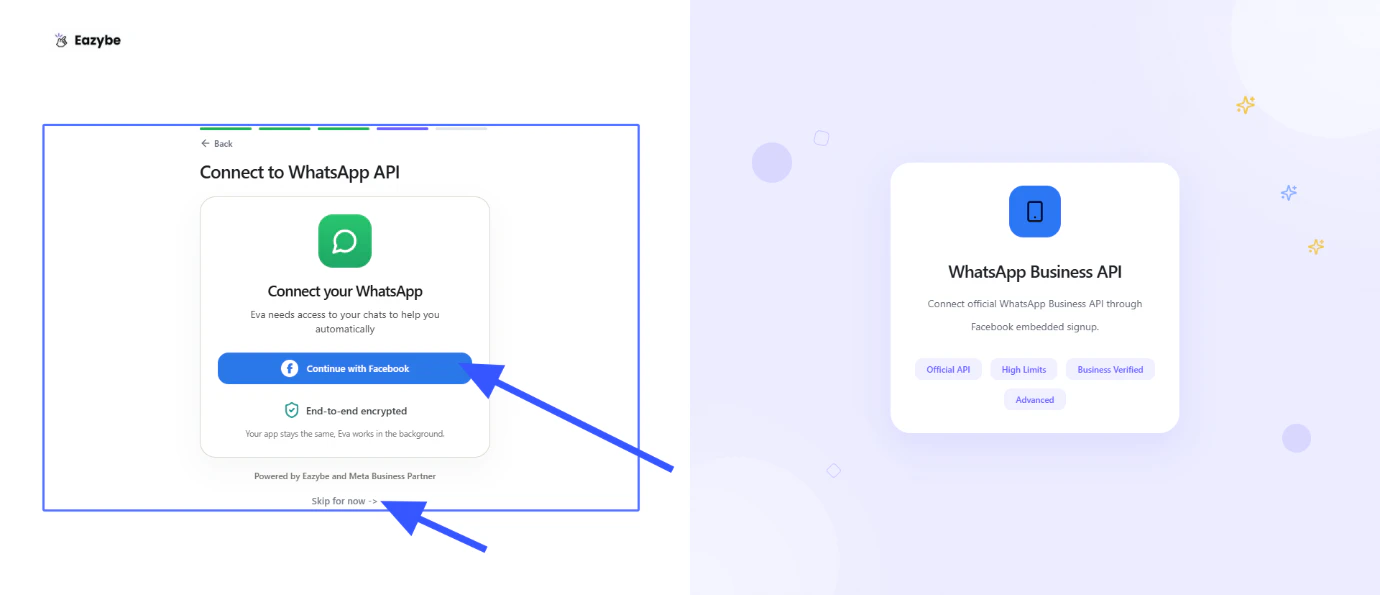
 Você pode conectar sua API do WhatsApp agora ou clicar em **Pular por agora**.
 Você pode conectar seu CRM agora ou clicar em **Pular por agora**.
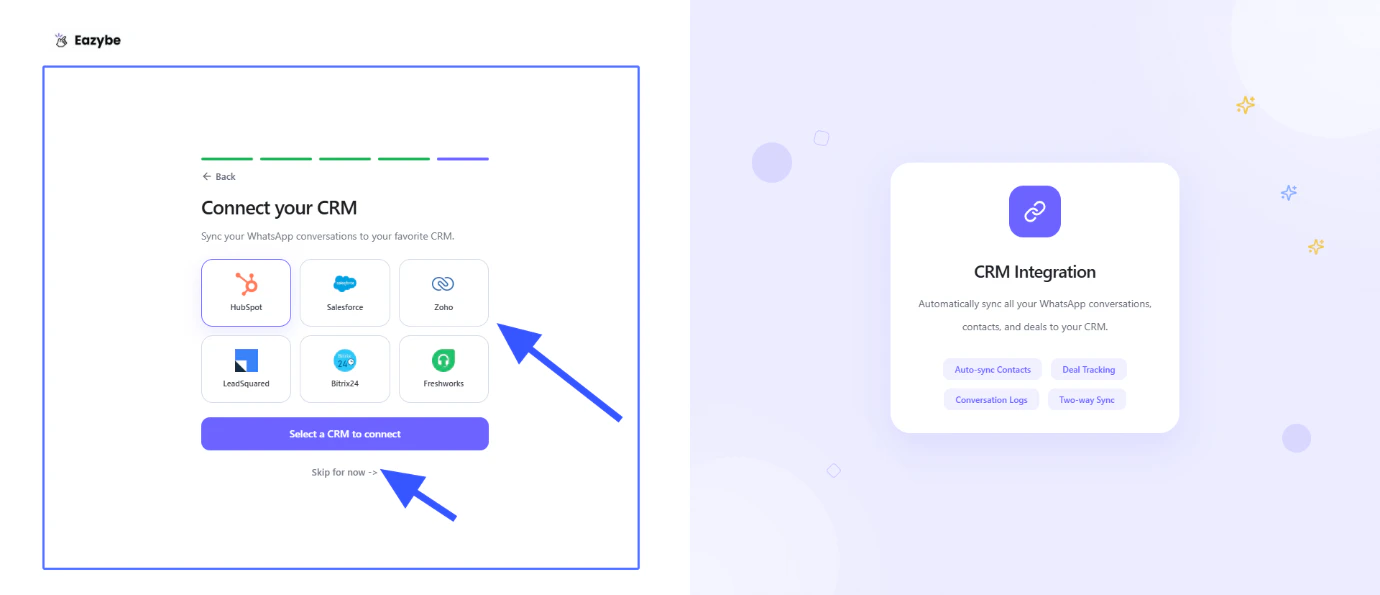 Você pode completar essas etapas opcionais de configuração mais tarde no seu painel.
***
## Seu Teste Gratuito
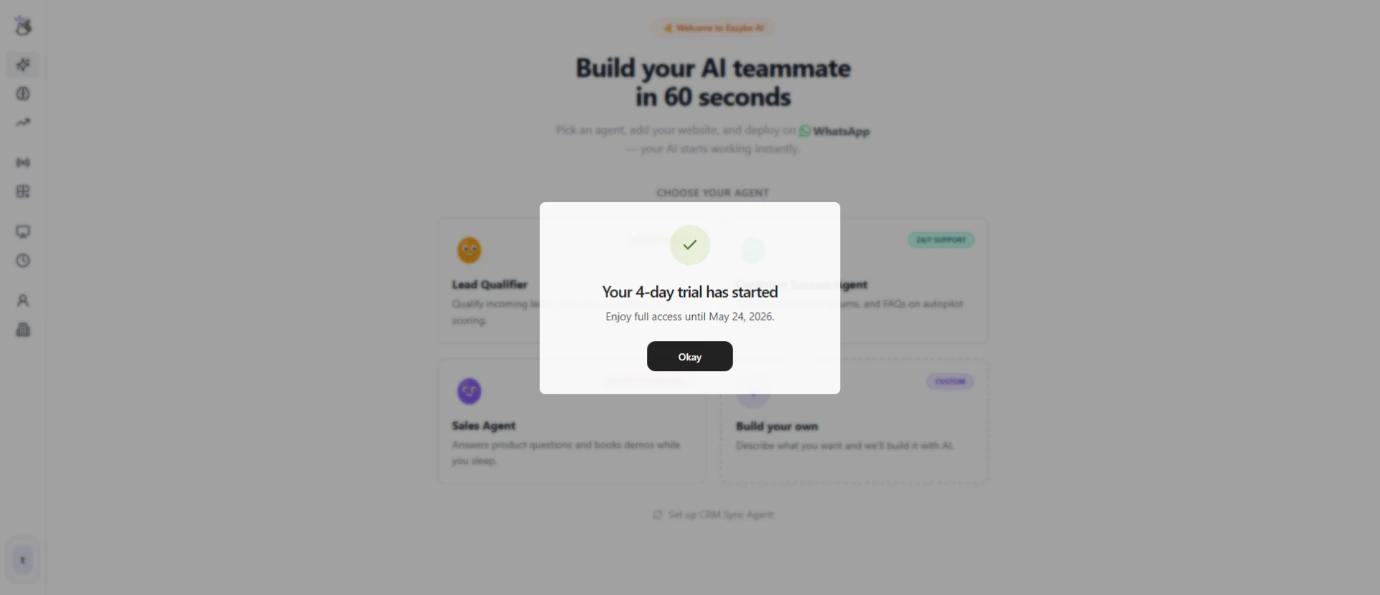
Após a configuração bem-sucedida, você obtém um **Teste Gratuito de 4 Dias** com acesso completo a todos os recursos.
Você pode completar essas etapas opcionais de configuração mais tarde no seu painel.
***
## Seu Teste Gratuito
Após a configuração bem-sucedida, você obtém um **Teste Gratuito de 4 Dias** com acesso completo a todos os recursos.
 ***
## Navegação da Plataforma
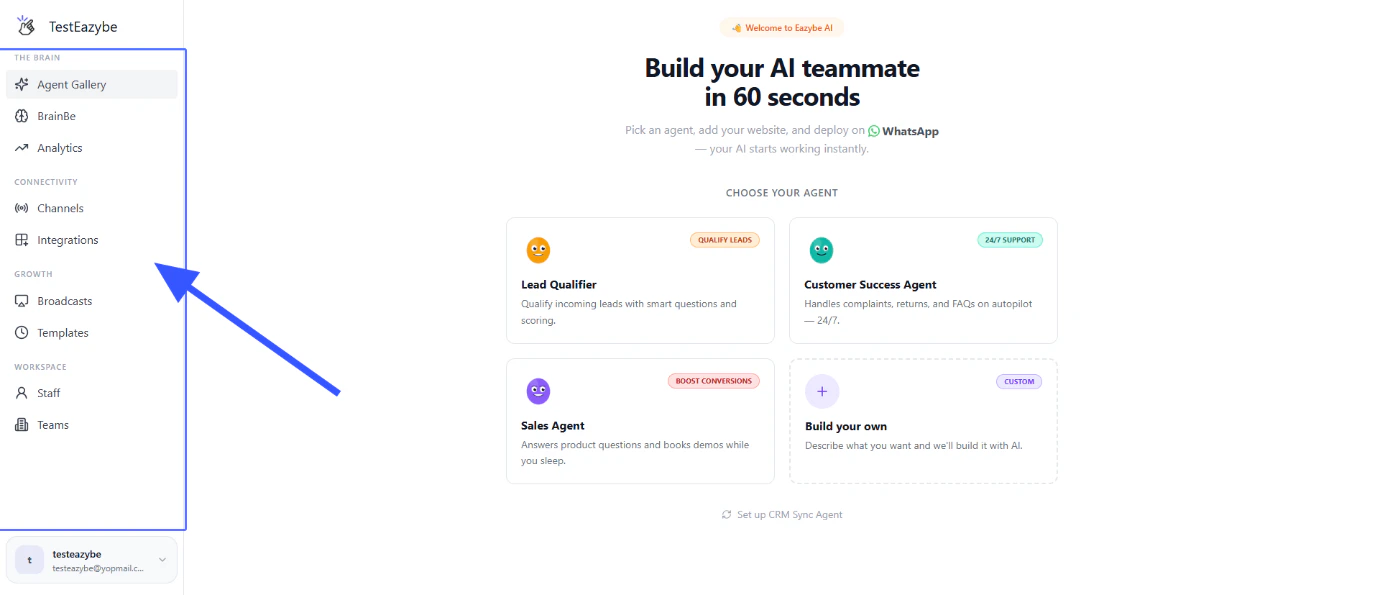
Você tem todas as funcionalidades disponíveis na **Navegação da Barra Lateral**.
***
## Navegação da Plataforma
Você tem todas as funcionalidades disponíveis na **Navegação da Barra Lateral**.
 ***
## Gerenciamento de Conta de Usuário
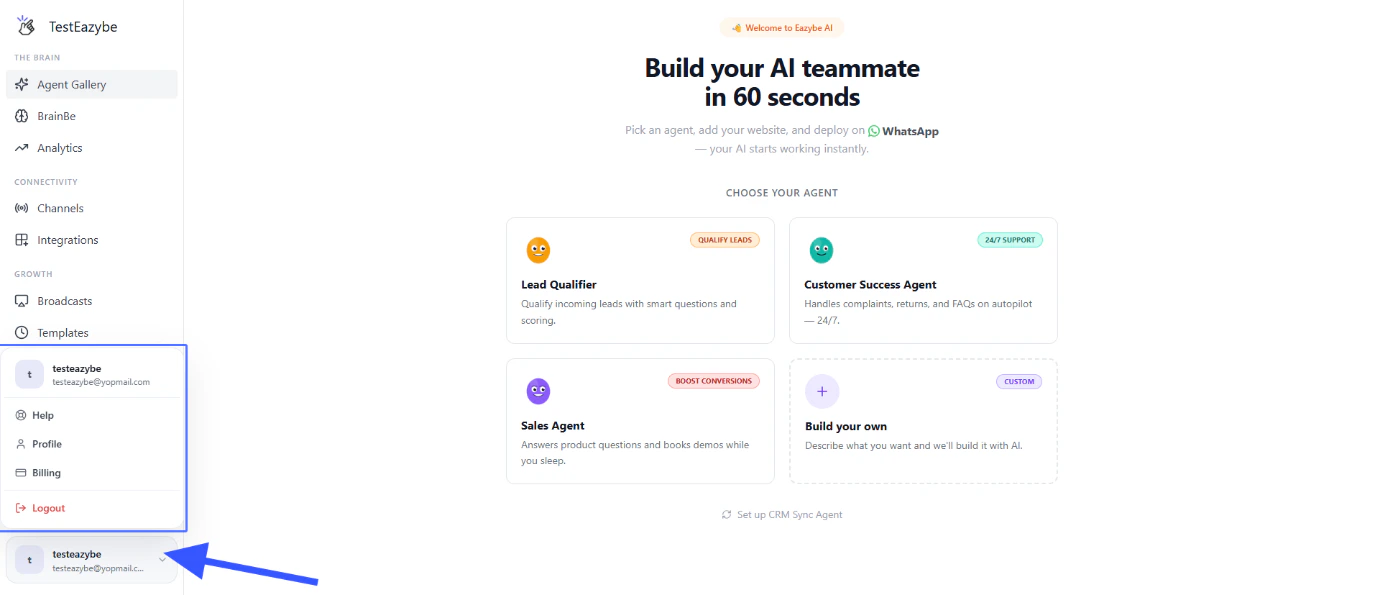
Gerencie as configurações da sua conta, preferências e perfil no menu de usuário.
***
## Gerenciamento de Conta de Usuário
Gerencie as configurações da sua conta, preferências e perfil no menu de usuário.
 ***
## Artigos Relacionados
* [Onboarding para Coexistência](/pt/getting-started/onboarding-to-coexistence)
* [Visão Geral do Cloud WhatsApp](/pt/getting-started/cloud-whatsapp/about)
***
## Artigos Relacionados
* [Onboarding para Coexistência](/pt/getting-started/onboarding-to-coexistence)
* [Visão Geral do Cloud WhatsApp](/pt/getting-started/cloud-whatsapp/about)