> ## Documentation Index
> Fetch the complete documentation index at: https://help.eazybe.com/llms.txt
> Use this file to discover all available pages before exploring further.
# Como Conectar
> Aprenda como conectar o EazyBe Cloud WhatsApp atraves do Workspace ou da Extensao do Chrome
Voce precisa de uma **assinatura do Plano Teams** para acessar os recursos do Cloud.
Existem duas formas de conectar seu Cloud WhatsApp:
## Metodo 1: Conectar atraves do Workspace EazyBe
Acesse o Workspace EazyBe e faca login na sua conta.
Va para a pagina da sua organizacao e selecione a conta que deseja conectar.
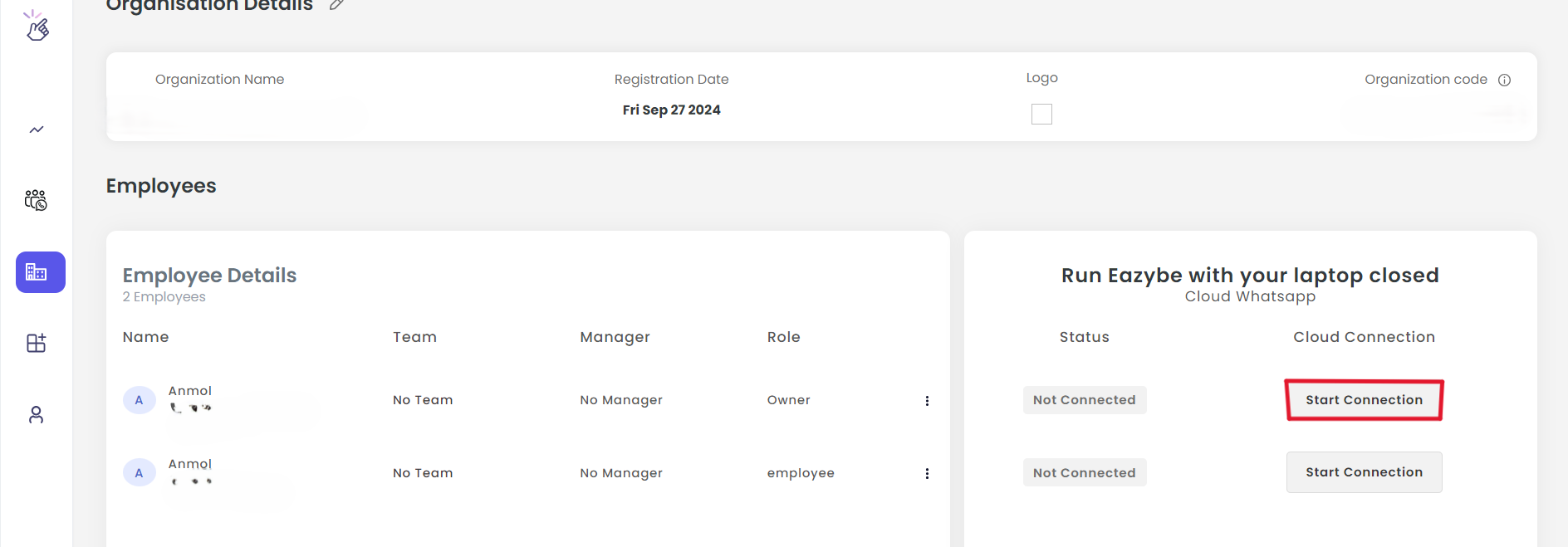 Clique no botao **Iniciar Conexao**. O status mudara para "Preparando".
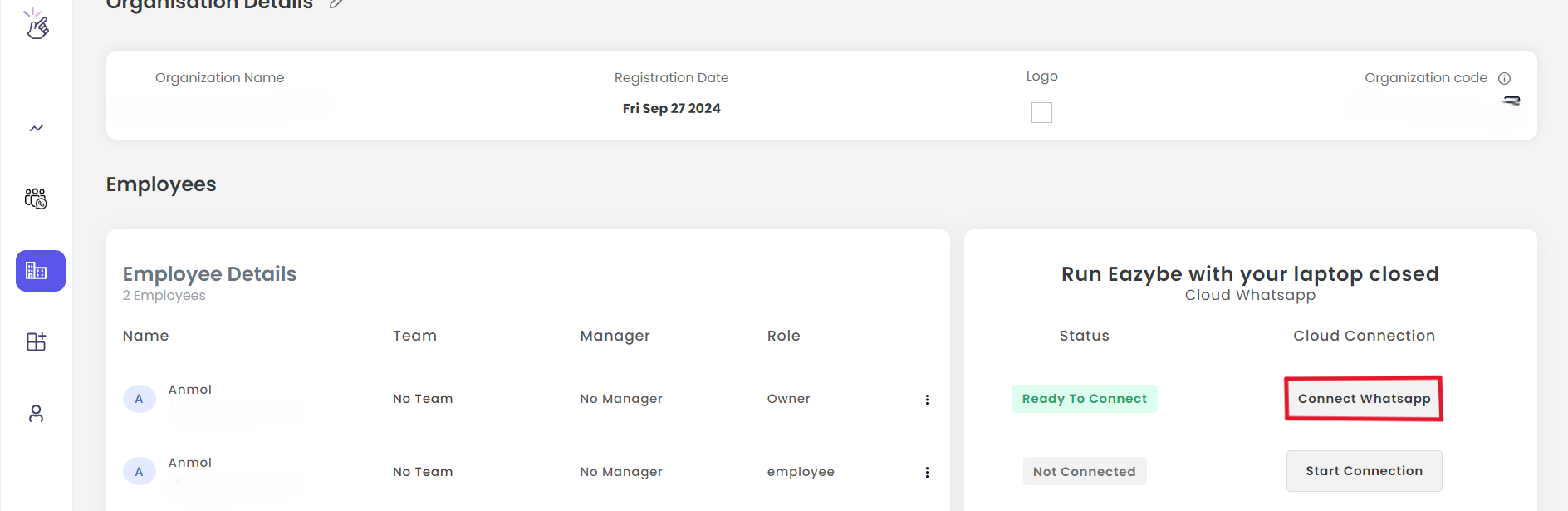 Aguarde o status atualizar para **Pronto para Conectar**. O botao agora exibira "Conectar WhatsApp".
Clique no botao para abrir a janela do codigo QR. Escaneie o codigo QR usando seu aplicativo movel do WhatsApp.
Aguarde o status atualizar para **Pronto para Conectar**. O botao agora exibira "Conectar WhatsApp".
Clique no botao para abrir a janela do codigo QR. Escaneie o codigo QR usando seu aplicativo movel do WhatsApp.
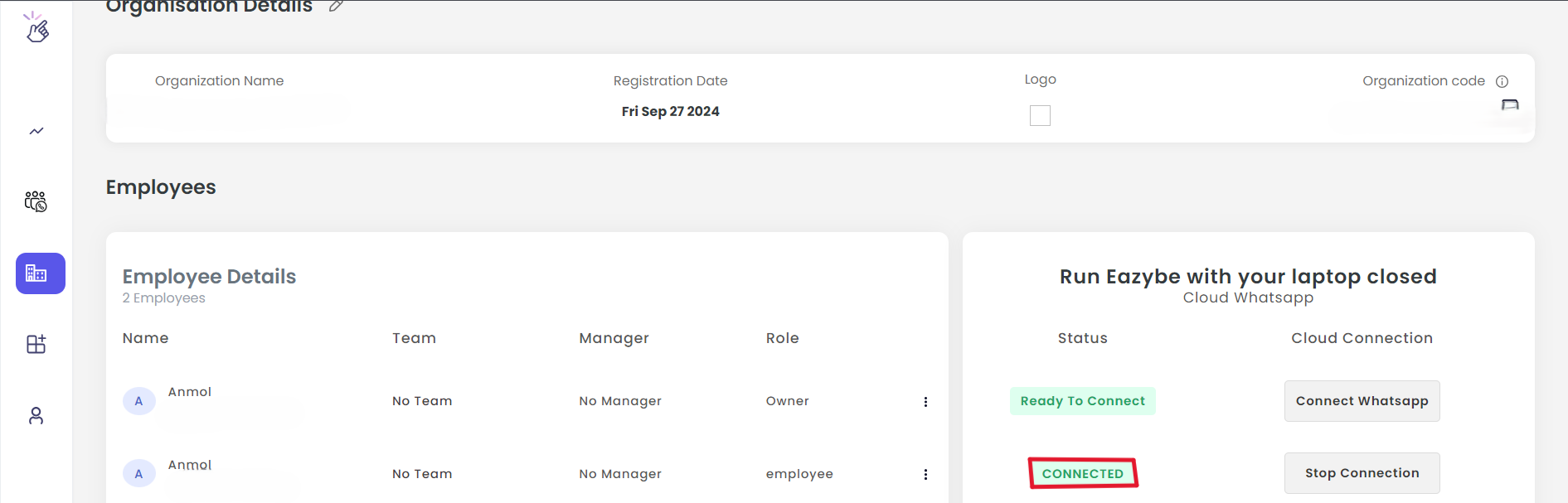 Uma vez conectado, o status mudara para **Conectado**.
Uma vez conectado, o icone da nuvem na extensao ficara **verde**.
***
## Metodo 2: Conectar atraves da Extensao EazyBe
Faca login no WhatsApp Web com a extensao EazyBe ativa.
Encontre o icone do scanner cloud no lado esquerdo da tela.
Uma vez conectado, o status mudara para **Conectado**.
Uma vez conectado, o icone da nuvem na extensao ficara **verde**.
***
## Metodo 2: Conectar atraves da Extensao EazyBe
Faca login no WhatsApp Web com a extensao EazyBe ativa.
Encontre o icone do scanner cloud no lado esquerdo da tela.
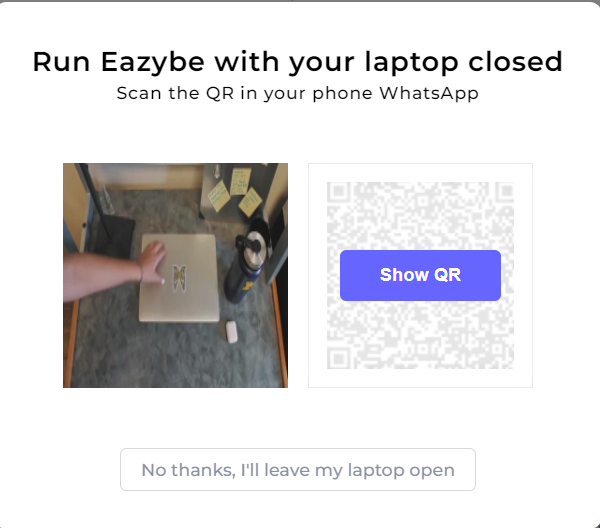 Clique no icone da nuvem para abrir a janela popup.
Clique no botao **Mostrar QR** para gerar um codigo QR.
Escaneie o codigo QR usando seu aplicativo movel do WhatsApp.
O icone da nuvem ficara **verde** quando conectado com sucesso.
O status da conexao tambem sera exibido como **Conectado** no Workspace EazyBe.
***
Se voce tiver alguma duvida ou precisar de mais assistencia, sinta-se a vontade para nos contatar em **[hey@eazybe.com](mailto:hey@eazybe.com)**. Estamos felizes em ajudar!
Clique no icone da nuvem para abrir a janela popup.
Clique no botao **Mostrar QR** para gerar um codigo QR.
Escaneie o codigo QR usando seu aplicativo movel do WhatsApp.
O icone da nuvem ficara **verde** quando conectado com sucesso.
O status da conexao tambem sera exibido como **Conectado** no Workspace EazyBe.
***
Se voce tiver alguma duvida ou precisar de mais assistencia, sinta-se a vontade para nos contatar em **[hey@eazybe.com](mailto:hey@eazybe.com)**. Estamos felizes em ajudar!