> ## Documentation Index
> Fetch the complete documentation index at: https://help.eazybe.com/llms.txt
> Use this file to discover all available pages before exploring further.
# Verificar Desconexao
> Como verificar que a desconexao do seu EazyBe Cloud WhatsApp foi bem-sucedida
Existem duas formas de verificar que seu Cloud WhatsApp foi desconectado com sucesso:
## Metodo 1: Verificar o Icone do Cloud
O icone da nuvem na extensao EazyBe ficara **vermelho** quando a desconexao for bem-sucedida.
Um icone de nuvem vermelho confirma que seu Cloud WhatsApp nao esta mais conectado.
***
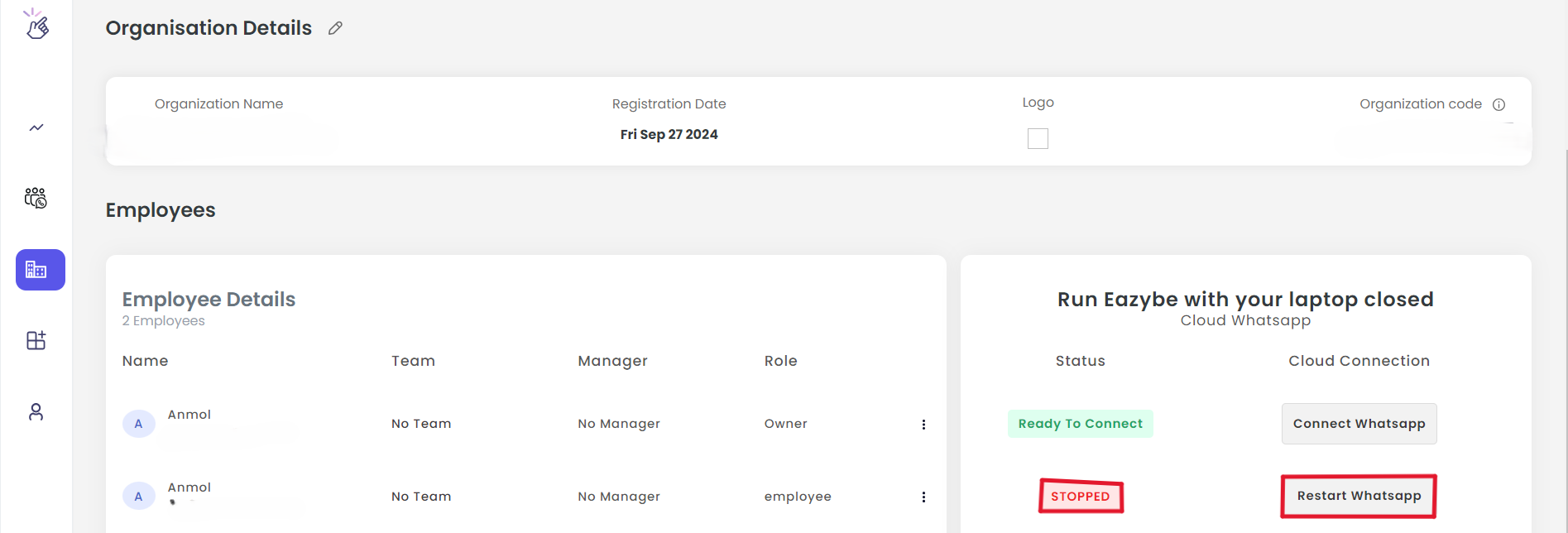
## Metodo 2: Verificar no seu Workspace
Navegue ate o painel do seu Workspace EazyBe.
O indicador de status mostrara **Stopped** (Parado).
O botao de Conexao Cloud mostrara **Restart WhatsApp**.
 ***
Se voce tiver alguma duvida ou precisar de mais assistencia, sinta-se a vontade para nos contatar em **[hey@eazybe.com](mailto:hey@eazybe.com)**. Estamos felizes em ajudar!
***
Se voce tiver alguma duvida ou precisar de mais assistencia, sinta-se a vontade para nos contatar em **[hey@eazybe.com](mailto:hey@eazybe.com)**. Estamos felizes em ajudar!