> ## Documentation Index
> Fetch the complete documentation index at: https://help.eazybe.com/llms.txt
> Use this file to discover all available pages before exploring further.
# Desconectar Cloud
> Aprenda como desconectar o EazyBe Cloud WhatsApp atraves do Workspace ou da Extensao do Chrome
Uma vez desconectado, voce nao podera mais sincronizar chats ou agendar mensagens enquanto seu laptop estiver fechado.
Existem duas formas de desconectar seu Cloud WhatsApp:
## Metodo 1: Desconectar atraves do Workspace EazyBe
No seu Workspace EazyBe, encontre a conta que deseja desconectar e clique no botao **Parar Conexao**.
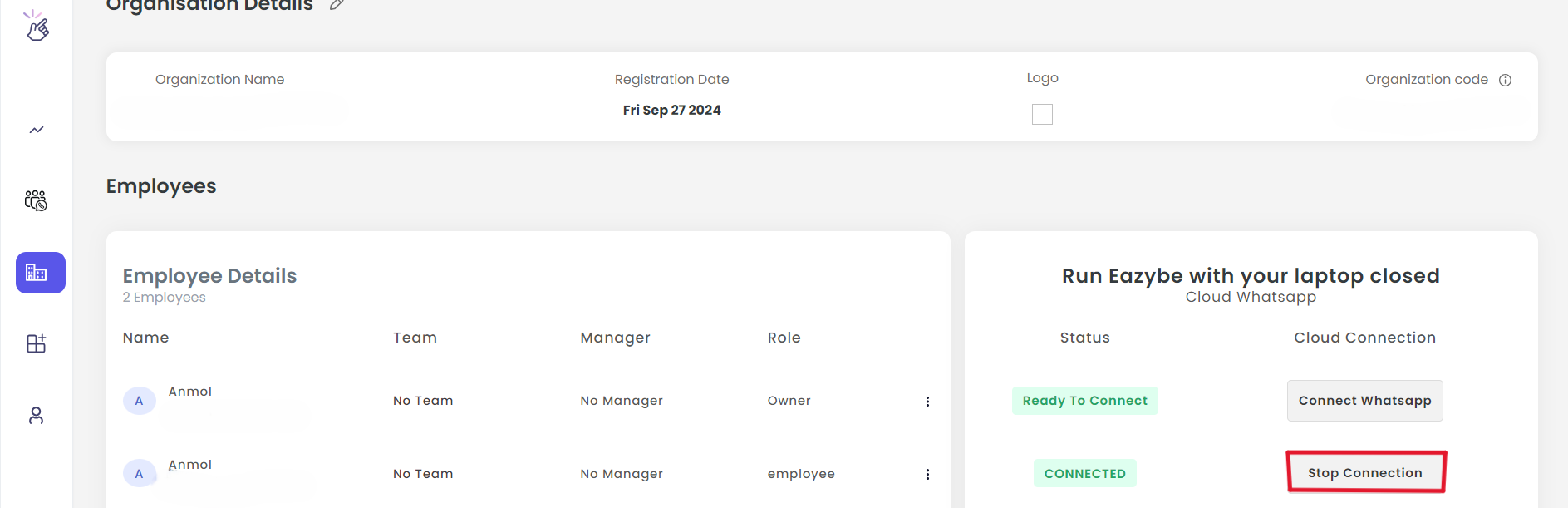 O status mudara para **Parado** e o botao se convertera em "Reiniciar WhatsApp".
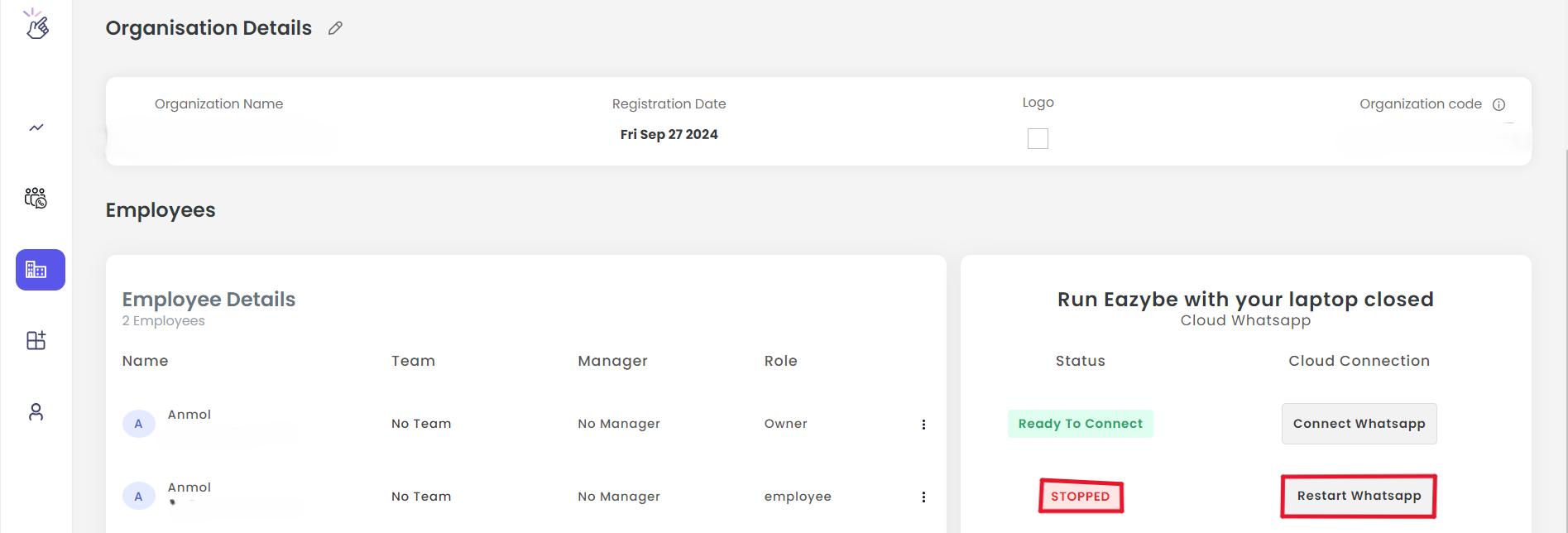 O icone da nuvem na extensao ficara **vermelho**, confirmando a desconexao.
***
## Metodo 2: Desconectar atraves da Extensao EazyBe
Clique no icone da nuvem na extensao EazyBe WhatsApp.
O icone da nuvem na extensao ficara **vermelho**, confirmando a desconexao.
***
## Metodo 2: Desconectar atraves da Extensao EazyBe
Clique no icone da nuvem na extensao EazyBe WhatsApp.
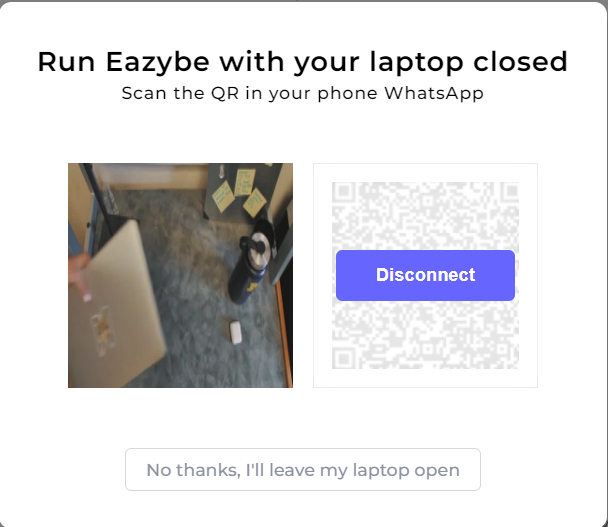 No menu popup, clique na opcao **Desconectar**.
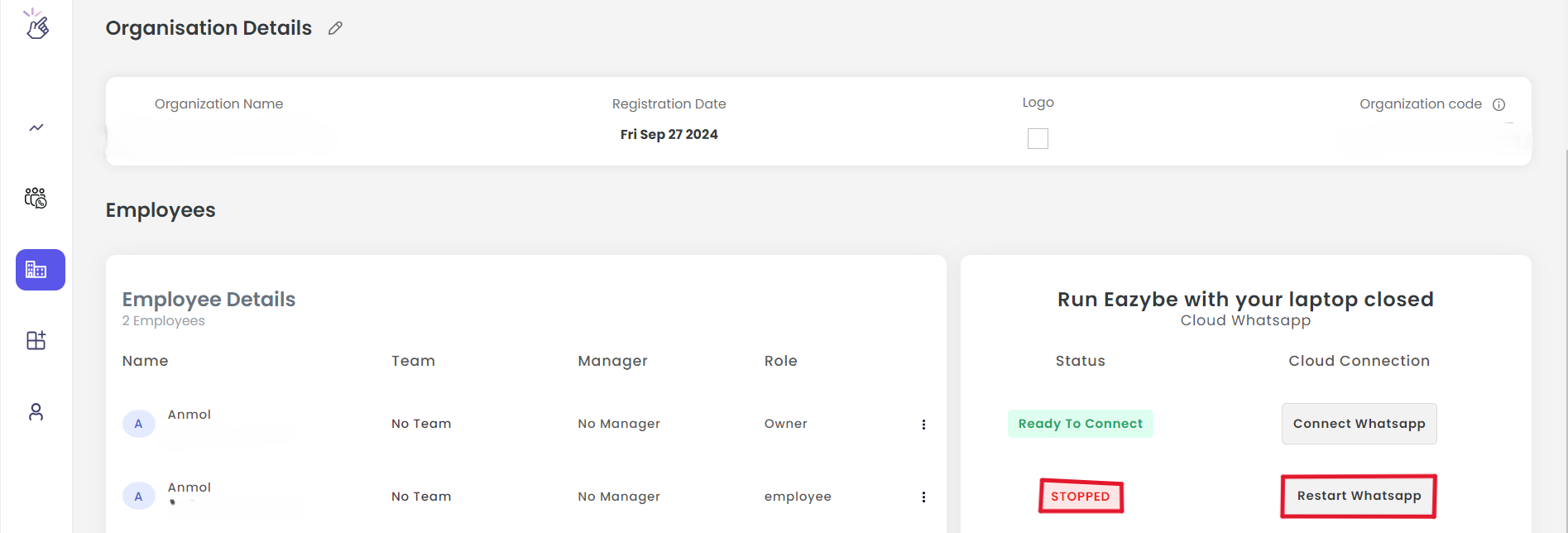
A cor do icone da nuvem mudara, e o status do workspace sera atualizado para **Parado** com o botao mostrando "Reiniciar WhatsApp".
No menu popup, clique na opcao **Desconectar**.
A cor do icone da nuvem mudara, e o status do workspace sera atualizado para **Parado** com o botao mostrando "Reiniciar WhatsApp".
 ***
Se voce tiver alguma duvida ou precisar de mais assistencia, sinta-se a vontade para nos contatar em **[hey@eazybe.com](mailto:hey@eazybe.com)**. Estamos felizes em ajudar!
***
Se voce tiver alguma duvida ou precisar de mais assistencia, sinta-se a vontade para nos contatar em **[hey@eazybe.com](mailto:hey@eazybe.com)**. Estamos felizes em ajudar!