> ## Documentation Index
> Fetch the complete documentation index at: https://help.eazybe.com/llms.txt
> Use this file to discover all available pages before exploring further.
# Configuração da Conta
> Aprenda como garantir que sua conta Eazybe esteja configurada corretamente, incluindo visão geral do perfil, adição de contas e entrada em organizações.
A seção de conta fornece uma visão geral do seu perfil, plano atual e data de expiração. Acesse-a clicando no ícone do Eazybe no canto superior direito.
 ## Adicionar uma Conta
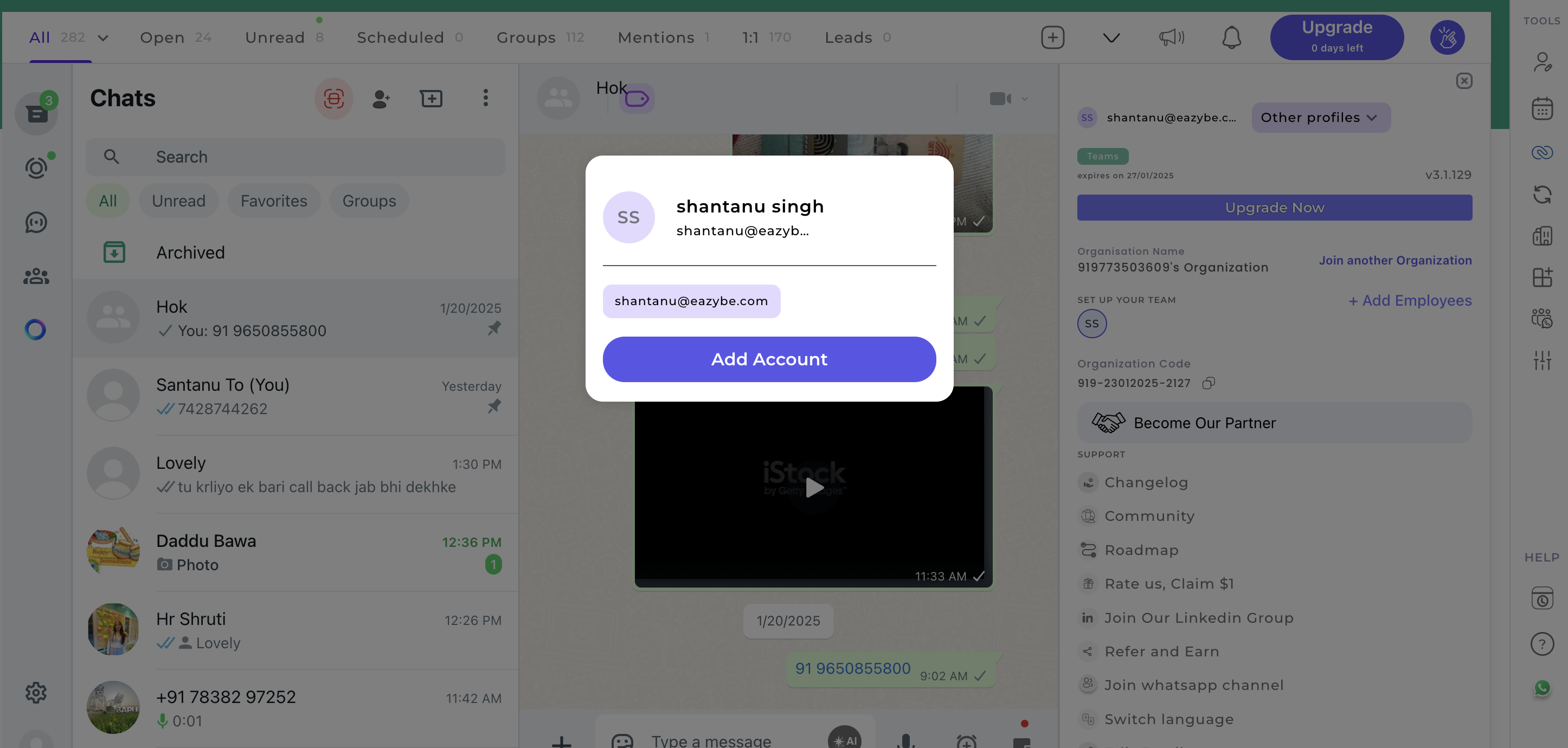
Clique no botão **Outros Perfis** na seção da sua conta.
Selecione **Adicionar Conta** e insira seus dados para vincular um perfil adicional.
## Entrar em Outra Organização
## Adicionar uma Conta
Clique no botão **Outros Perfis** na seção da sua conta.
Selecione **Adicionar Conta** e insira seus dados para vincular um perfil adicional.
## Entrar em Outra Organização
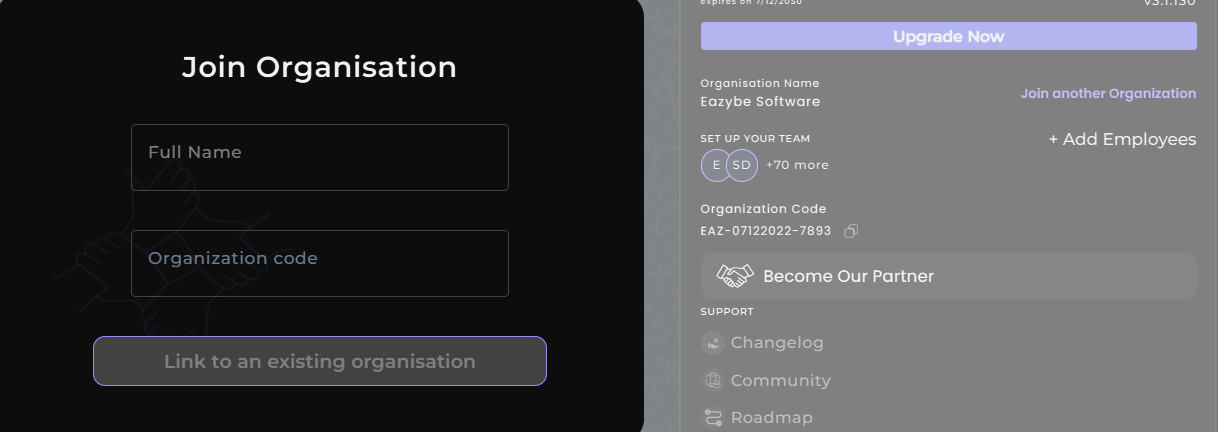 Clique em **Entrar em outra Organização** nas configurações da sua conta.
Insira o código da organização fornecido pelo administrador da organização de destino.
**Compartilhe seu Código de Organização**
Seus funcionários podem entrar na sua organização usando seu código de Organização único. Simplesmente copie o código das configurações da sua conta e compartilhe com os membros da sua equipe.
Clique em **Entrar em outra Organização** nas configurações da sua conta.
Insira o código da organização fornecido pelo administrador da organização de destino.
**Compartilhe seu Código de Organização**
Seus funcionários podem entrar na sua organização usando seu código de Organização único. Simplesmente copie o código das configurações da sua conta e compartilhe com os membros da sua equipe.