> ## Documentation Index
> Fetch the complete documentation index at: https://help.eazybe.com/llms.txt
> Use this file to discover all available pages before exploring further.
# Variáveis de modelo e personalização
> Personalize contatos carregados ou mapeie variáveis do modelo para propriedades do HubSpot.
As variáveis personalizam o mesmo modelo aprovado do WhatsApp para cada destinatário.
Por exemplo, `Olá {{1}}, seu compromisso é em {{2}}.` exige dois valores para cada contato.
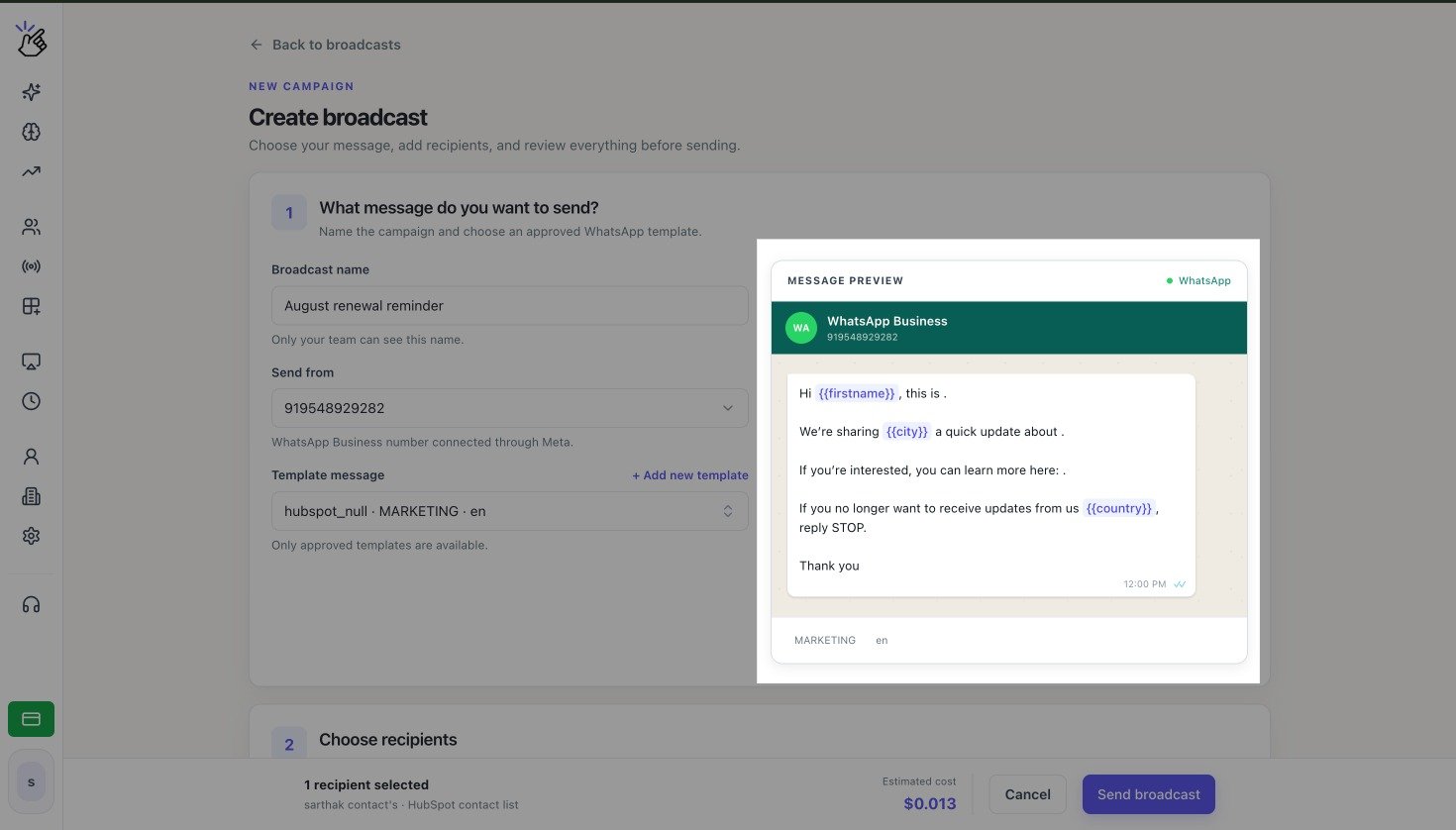 ## Lista de contatos carregada
Adicione uma coluna para cada variável numerada no arquivo CSV ou Excel.
| Nome | Telefone | \{\{1}} | \{\{2}} |
| ----- | ------------ | ------- | ------------ |
| Aisha | 919876543210 | Aisha | 20 de agosto |
Os nomes das colunas devem corresponder exatamente às variáveis.
## Lista de contatos do HubSpot
O funcionamento das variáveis depende do modelo selecionado:
| Tipo de modelo | Como funciona |
| ------------------------------------- | ------------------------------------------------------------------------------------------------------------------------------- |
| **Modelo de propriedades do HubSpot** | O modelo já está mapeado para propriedades do HubSpot. A Eazybe usa esses mapeamentos automaticamente e não exibe outro painel. |
| **Modelo com variáveis do Workspace** | Mapeie cada variável numerada para uma propriedade de contato do HubSpot antes do envio. |
| **Modelo com variáveis do Zoho** | Mapeie cada variável numerada para uma propriedade de contato do HubSpot antes de enviar por uma lista do HubSpot. |
## Mapear uma variável para o HubSpot
Escolha um modelo do Workspace ou Zoho que contenha variáveis.
O painel de mapeamento de propriedades aparece abaixo da lista.
Mapeie cada variável para a propriedade correta do HubSpot, como **Nome** ou **Nome da empresa**.
Informe o valor usado quando a propriedade selecionada estiver vazia para um contato.
O painel de mapeamento mostra as variáveis do modelo, os seletores de propriedades e os campos de valores alternativos.
Toda variável deve ter um valor. O erro da Meta `#132000` indica que o número de parâmetros fornecidos não corresponde ao modelo aprovado.
## Lista de contatos carregada
Adicione uma coluna para cada variável numerada no arquivo CSV ou Excel.
| Nome | Telefone | \{\{1}} | \{\{2}} |
| ----- | ------------ | ------- | ------------ |
| Aisha | 919876543210 | Aisha | 20 de agosto |
Os nomes das colunas devem corresponder exatamente às variáveis.
## Lista de contatos do HubSpot
O funcionamento das variáveis depende do modelo selecionado:
| Tipo de modelo | Como funciona |
| ------------------------------------- | ------------------------------------------------------------------------------------------------------------------------------- |
| **Modelo de propriedades do HubSpot** | O modelo já está mapeado para propriedades do HubSpot. A Eazybe usa esses mapeamentos automaticamente e não exibe outro painel. |
| **Modelo com variáveis do Workspace** | Mapeie cada variável numerada para uma propriedade de contato do HubSpot antes do envio. |
| **Modelo com variáveis do Zoho** | Mapeie cada variável numerada para uma propriedade de contato do HubSpot antes de enviar por uma lista do HubSpot. |
## Mapear uma variável para o HubSpot
Escolha um modelo do Workspace ou Zoho que contenha variáveis.
O painel de mapeamento de propriedades aparece abaixo da lista.
Mapeie cada variável para a propriedade correta do HubSpot, como **Nome** ou **Nome da empresa**.
Informe o valor usado quando a propriedade selecionada estiver vazia para um contato.
O painel de mapeamento mostra as variáveis do modelo, os seletores de propriedades e os campos de valores alternativos.
Toda variável deve ter um valor. O erro da Meta `#132000` indica que o número de parâmetros fornecidos não corresponde ao modelo aprovado.