> ## Documentation Index
> Fetch the complete documentation index at: https://help.eazybe.com/llms.txt
> Use this file to discover all available pages before exploring further.
# Criar uma nova transmissão
> Escolha um modelo, adicione destinatários, revise o custo estimado e envie uma campanha do WhatsApp.
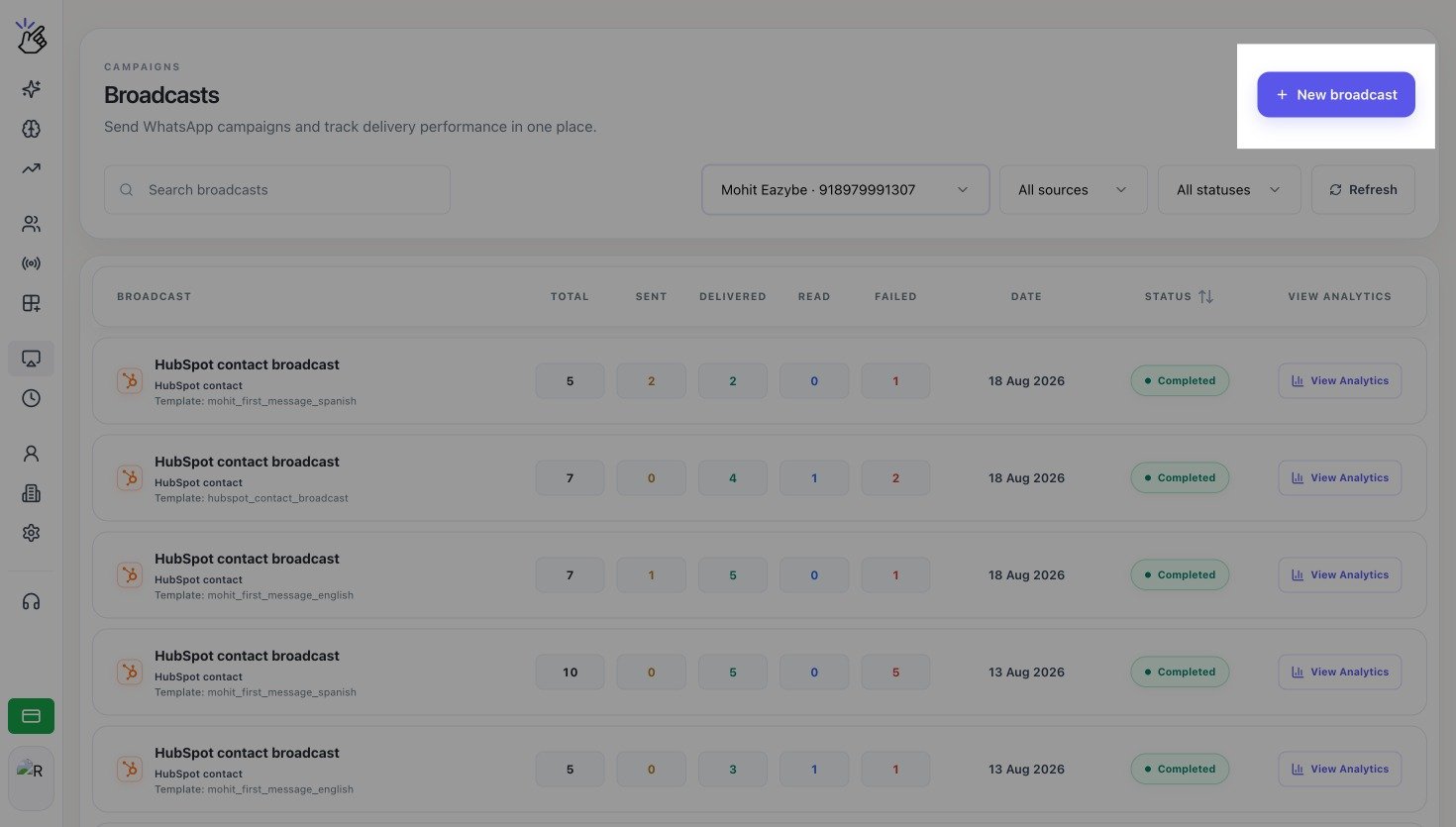
Abra **Transmissões** e selecione **Nova transmissão**.
 ## 1. Escolha sua mensagem
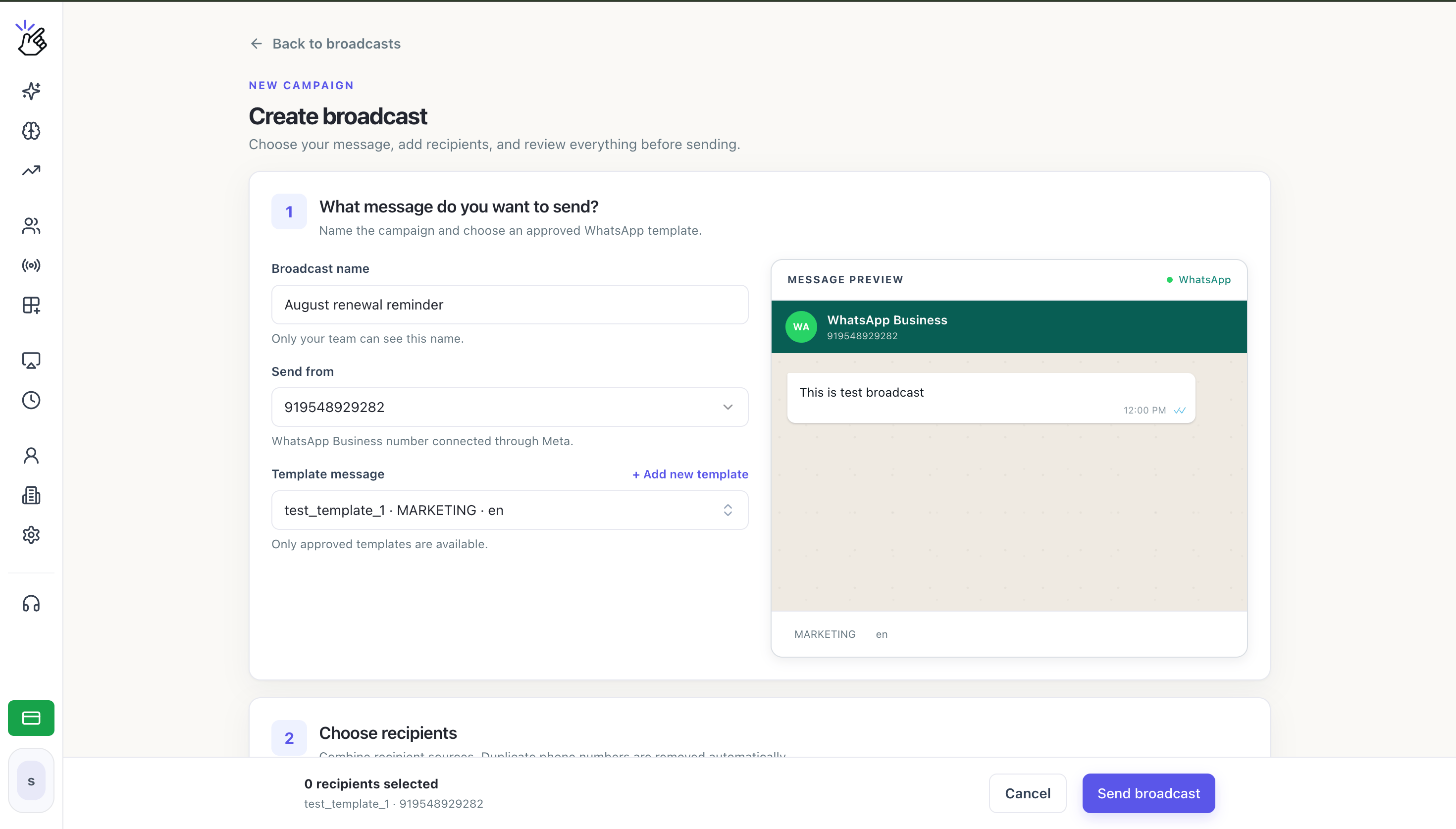
Informe um nome interno claro, como **Lembrete de renovação de agosto**. Os destinatários não verão esse nome.
Escolha o número do WhatsApp Business que enviará a campanha.
Busque e selecione um modelo aprovado do WhatsApp. A prévia da mensagem é atualizada automaticamente.
## 1. Escolha sua mensagem
Informe um nome interno claro, como **Lembrete de renovação de agosto**. Os destinatários não verão esse nome.
Escolha o número do WhatsApp Business que enviará a campanha.
Busque e selecione um modelo aprovado do WhatsApp. A prévia da mensagem é atualizada automaticamente.
 ## 2. Escolha os destinatários
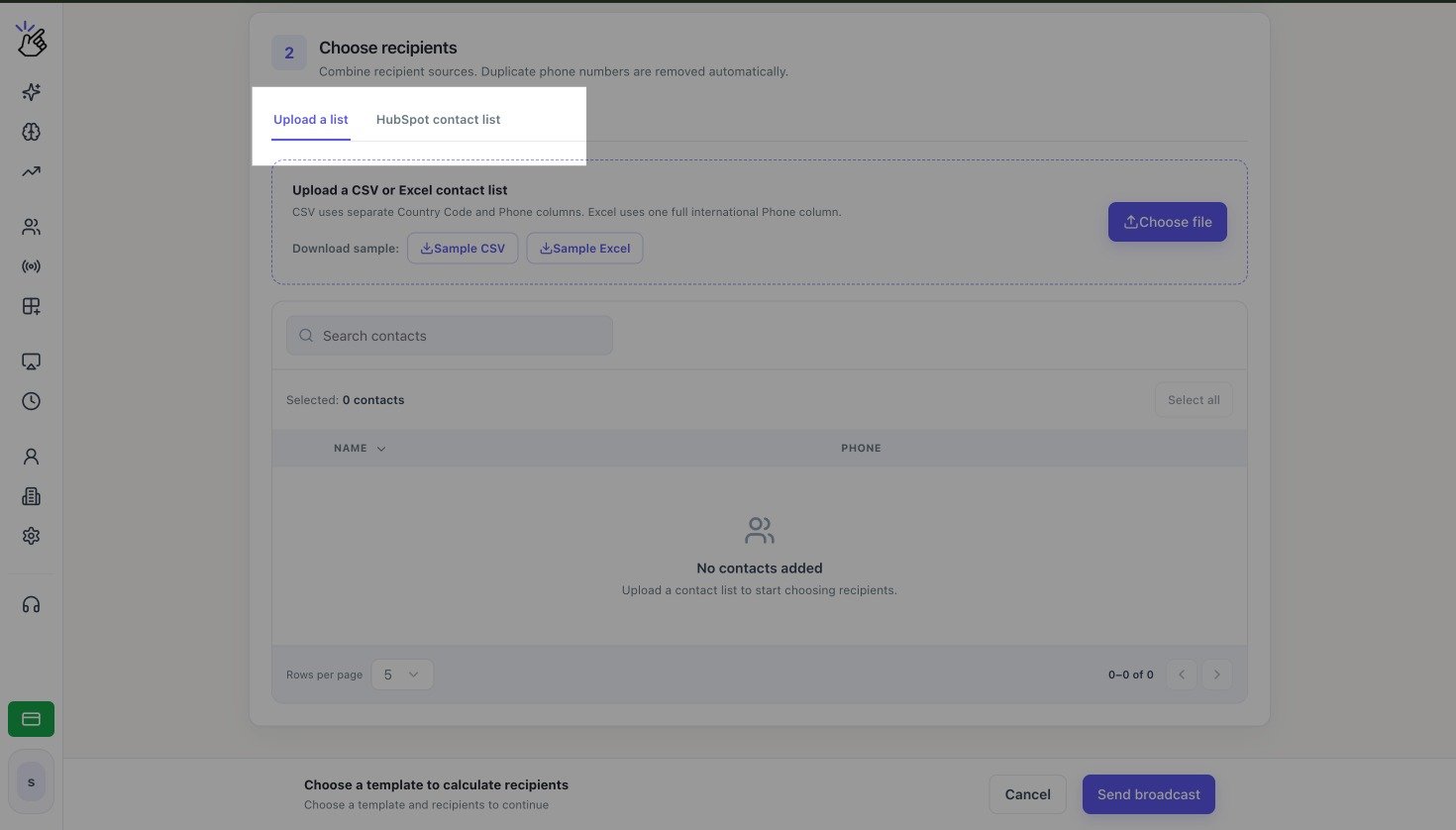
Selecione uma opção:
Carregue um arquivo CSV ou Excel e selecione os contatos.
Selecione uma lista do HubSpot. Esta opção aparece somente quando o HubSpot está conectado.
## 2. Escolha os destinatários
Selecione uma opção:
Carregue um arquivo CSV ou Excel e selecione os contatos.
Selecione uma lista do HubSpot. Esta opção aparece somente quando o HubSpot está conectado.
 ## 3. Revise e envie
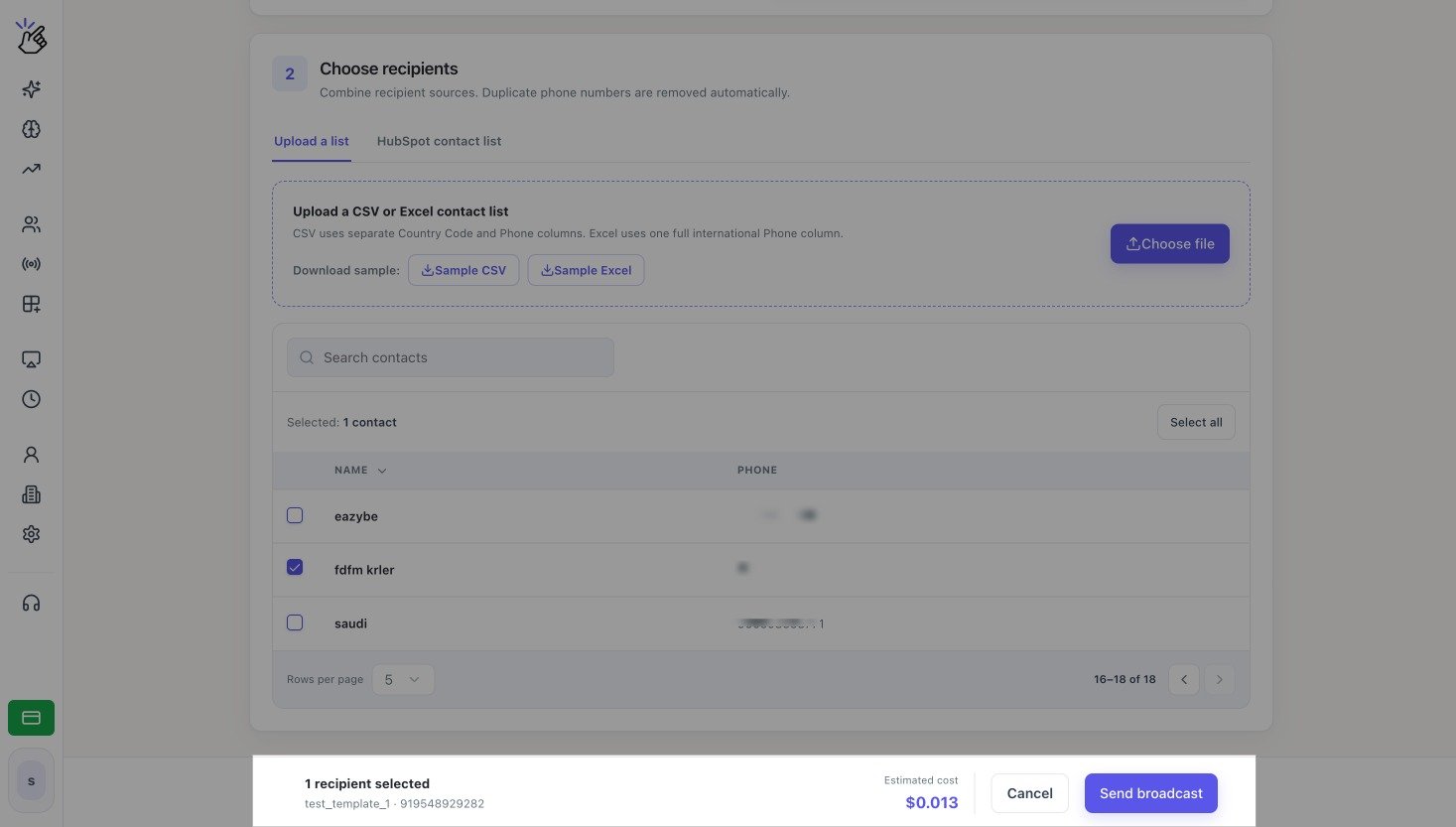
O rodapé mostra o número de destinatários selecionados e o custo estimado quando o modelo e os destinatários estão prontos.
Selecione **Enviar transmissão** para enviar a campanha.
## 3. Revise e envie
O rodapé mostra o número de destinatários selecionados e o custo estimado quando o modelo e os destinatários estão prontos.
Selecione **Enviar transmissão** para enviar a campanha.
 Confira o modelo, os valores das variáveis, o número de destinatários e o saldo da carteira antes de enviar. Uma campanha enviada não pode ser retirada nesta página.