> ## Documentation Index
> Fetch the complete documentation index at: https://help.eazybe.com/llms.txt
> Use this file to discover all available pages before exploring further.
# Adicionar créditos à carteira
> Adicione créditos Eazybe com um pagamento único seguro.
Use **Adicionar créditos** para uma compra sem alterar o pagamento automático.
Abra **Configurações → Faturamento → Créditos**. Escolha um valor rápido ou personalizado, confira **Novo saldo** e selecione **Concluir compra**.
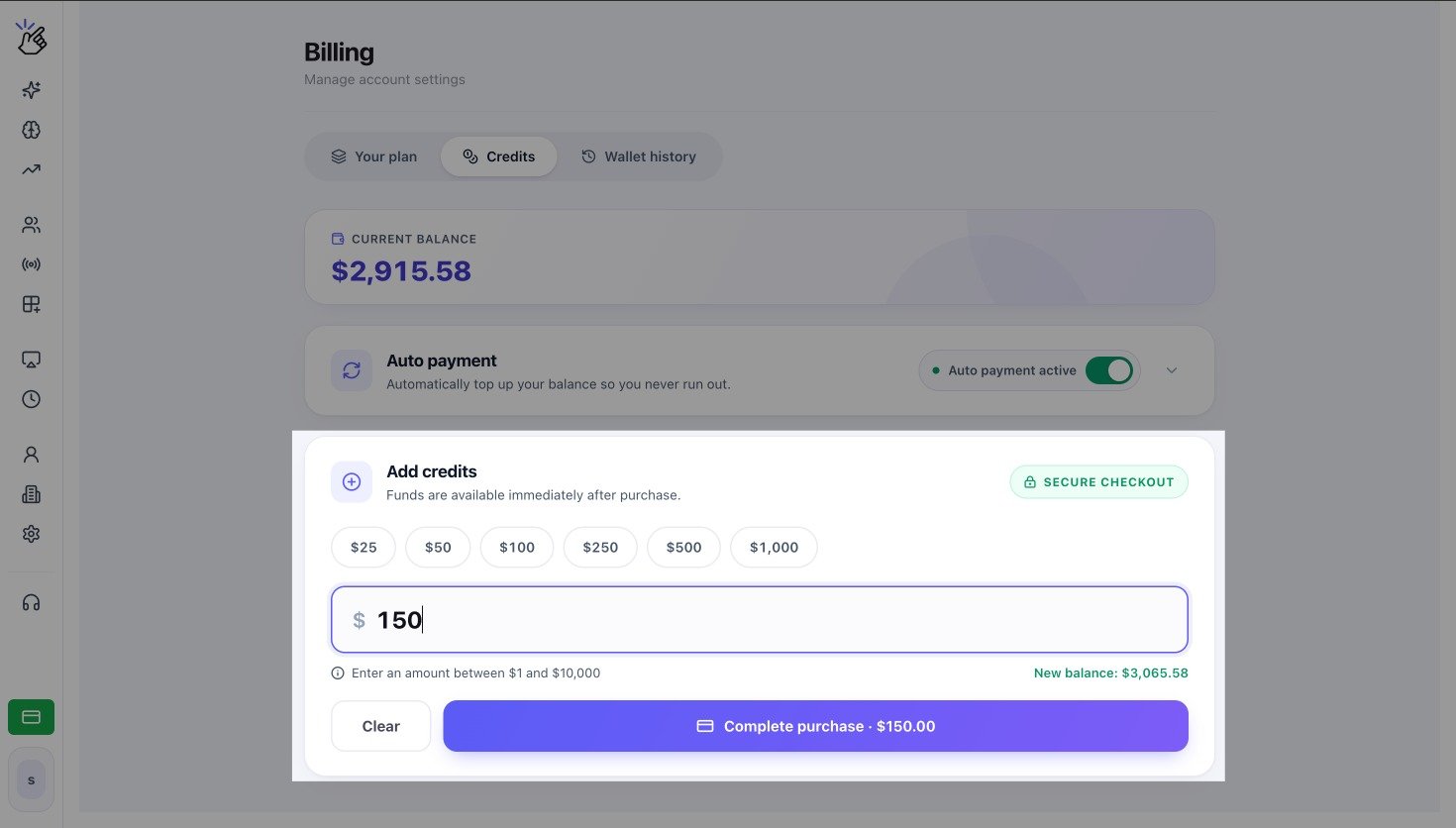 A captura mostra valores de exemplo em USD. Confira moeda e valor; **Concluir compra** inicia o pagamento.
## Concluir o checkout
Revise valor e impostos, escolha uma forma disponível e pague. Volte a **Créditos** e confirme o aumento do **Saldo atual**.
Insira de INR 50 a INR 50.000, confirme o GST e pague pela Razorpay.
Insira de USD 1 a USD 10.000 e pague pela Stripe.
Siga a faixa e o provedor exibidos na tela.
Uma compra única não ativa nem altera o pagamento automático.
## Se o saldo não atualizar
1. Confira se o pagamento foi concluído, está pendente ou falhou.
2. Volte a **Créditos** e atualize uma vez.
3. Procure a transação em **Histórico da carteira**.
4. Se faltar um pagamento concluído, contate o Suporte com espaço, valor, moeda, referência e horário.
Não repita um pagamento pendente; outra compra pode gerar cobrança duplicada.
A captura mostra valores de exemplo em USD. Confira moeda e valor; **Concluir compra** inicia o pagamento.
## Concluir o checkout
Revise valor e impostos, escolha uma forma disponível e pague. Volte a **Créditos** e confirme o aumento do **Saldo atual**.
Insira de INR 50 a INR 50.000, confirme o GST e pague pela Razorpay.
Insira de USD 1 a USD 10.000 e pague pela Stripe.
Siga a faixa e o provedor exibidos na tela.
Uma compra única não ativa nem altera o pagamento automático.
## Se o saldo não atualizar
1. Confira se o pagamento foi concluído, está pendente ou falhou.
2. Volte a **Créditos** e atualize uma vez.
3. Procure a transação em **Histórico da carteira**.
4. Se faltar um pagamento concluído, contate o Suporte com espaço, valor, moeda, referência e horário.
Não repita um pagamento pendente; outra compra pode gerar cobrança duplicada.