> ## Documentation Index
> Fetch the complete documentation index at: https://help.eazybe.com/llms.txt
> Use this file to discover all available pages before exploring further.
# Propriedades de IA
> Entenda as propriedades que o BEA Radar cria sozinho, personalize propriedades e opções existentes, adicione seus próprios campos e configure tudo nas configurações da Caixa de Entrada da Equipe.
## Propriedades da Empresa Criadas Automaticamente
O recurso de destaque: **a IA cria as propriedades que o seu negócio precisa, por conta própria.**
Ela estuda suas conversas, descobre o que sua equipe realmente acompanha e **gera esses campos personalizados automaticamente** — depois os mantém preenchidos em cada conversa.
* Uma equipe de **imóveis** recebe campos como *Tipo de imóvel* e *Orçamento*.
* Uma equipe de **SaaS** recebe *Plano de interesse* e *Número de licenças*.
* Uma equipe de **viagens** recebe *Destino* e *Datas da viagem*.
Você não configura nada. Ela aprende sobre o seu negócio pelas suas conversas.
## Propriedades Personalizadas
Quando você quiser um campo específico, os administradores podem adicioná-lo em poucos cliques em **Caixa de Entrada da Equipe → Configurações**:
1. Clique em **+ Adicionar propriedade**
2. Escolha o tipo — **Texto/Número** ou **Lista suspensa**
3. Escreva uma breve **descrição** do que deve ser capturado (é assim que a IA entende)
A partir daí, a IA preenche essa propriedade em cada conversa relevante.
Renomear, adicionar e excluir propriedades e opções está disponível apenas para o perfil de **Administrador**. Os funcionários podem alterar o **valor** de uma propriedade, mas não a propriedade em si.
## Personalizar uma Propriedade Existente
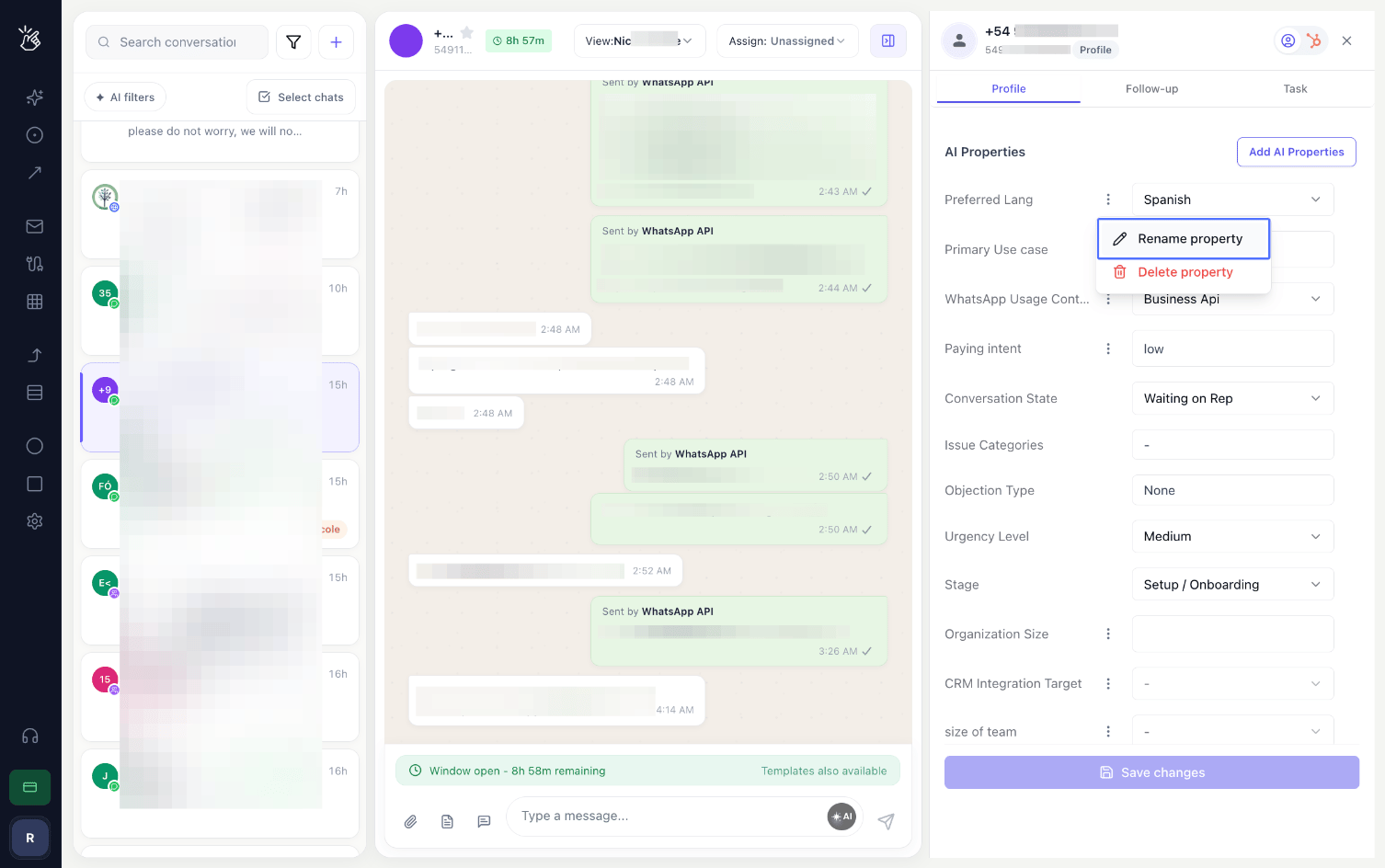
Todas as propriedades e opções são personalizáveis: você pode renomear, adicionar ou excluir propriedades e suas opções. Clique nos **três pontos** ao lado de uma propriedade para ver as opções disponíveis.
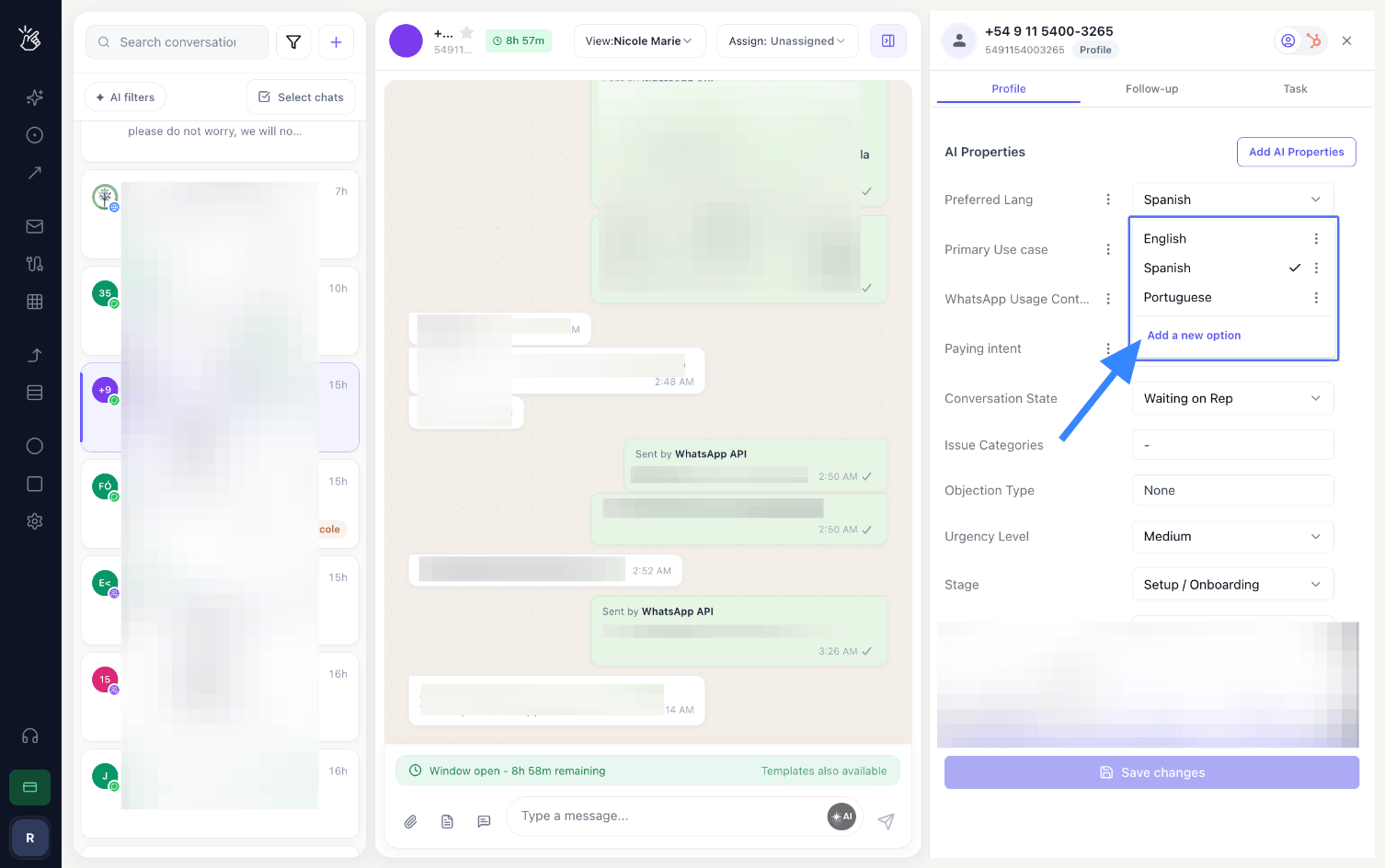
 Abra a lista suspensa de opções para alterar o valor da propriedade ou adicionar uma nova opção à lista. Depois clique em **Salvar alterações** para aplicar.
 ## Adicionar uma Nova Propriedade de IA
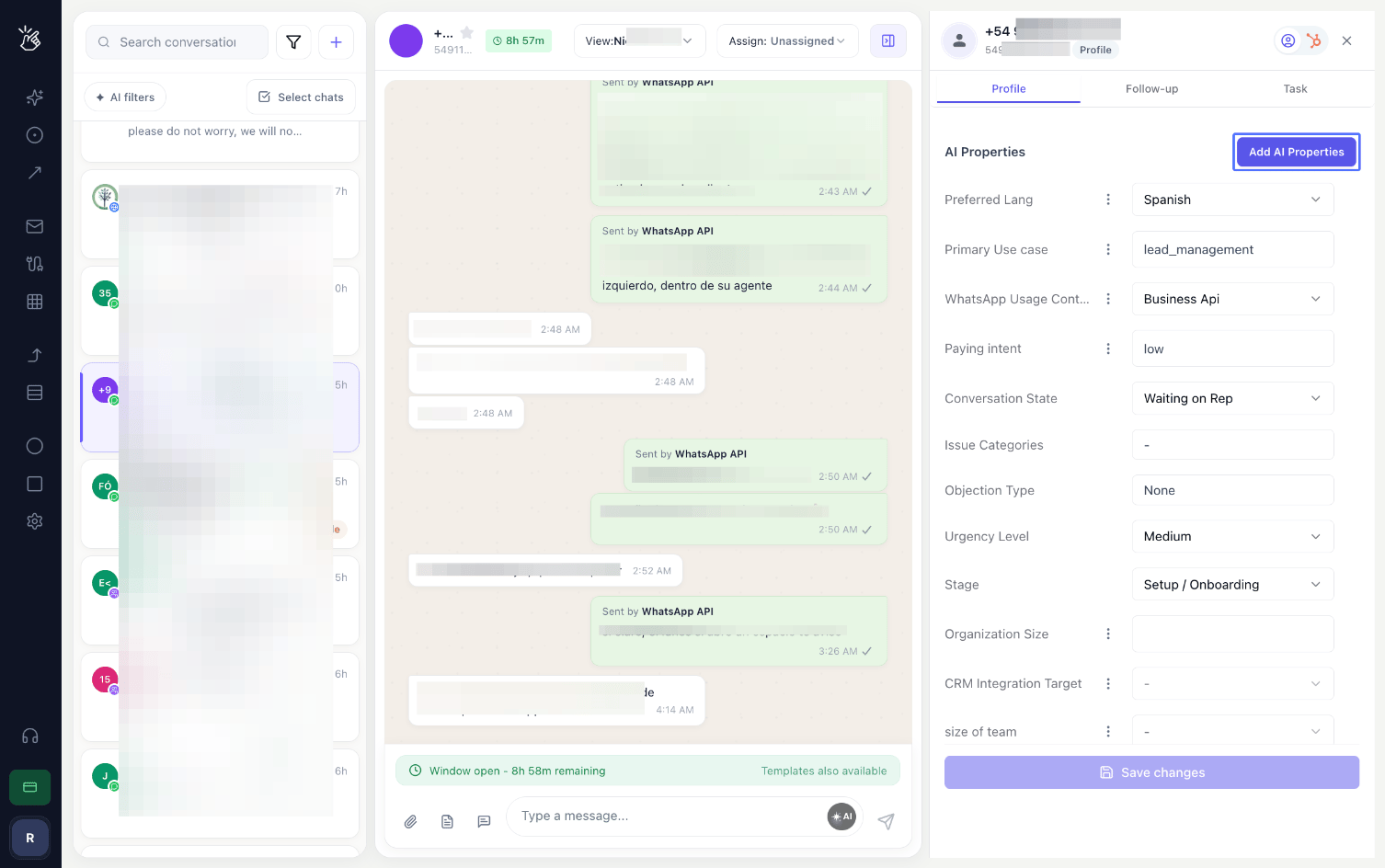
Clique no botão **"Add AI Properties"** no topo do painel de Propriedades de IA.
## Adicionar uma Nova Propriedade de IA
Clique no botão **"Add AI Properties"** no topo do painel de Propriedades de IA.
 Informe o **Nome da propriedade**, escolha o **Tipo de propriedade** (Texto/Número ou Lista suspensa) e depois descreva a propriedade.
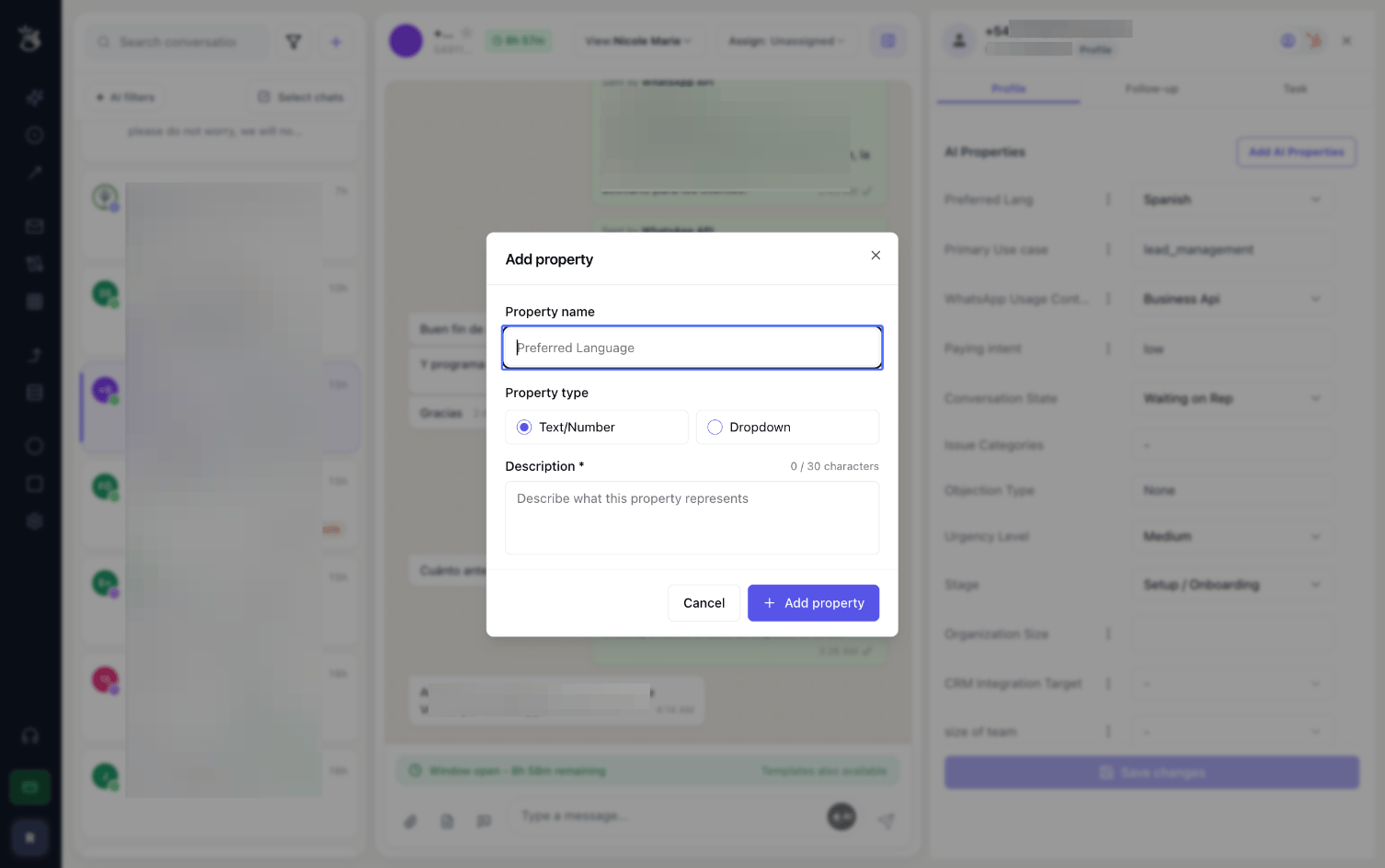 A **descrição é crucial** — é a partir dela que a IA entende o que deve capturar. Escreva uma frase curta e específica descrevendo exatamente o que a propriedade representa.
## Configurar nas Configurações da Caixa de Entrada da Equipe
Você também pode gerenciar as Propriedades de IA fora de uma conversa específica, nas configurações da Caixa de Entrada da Equipe.
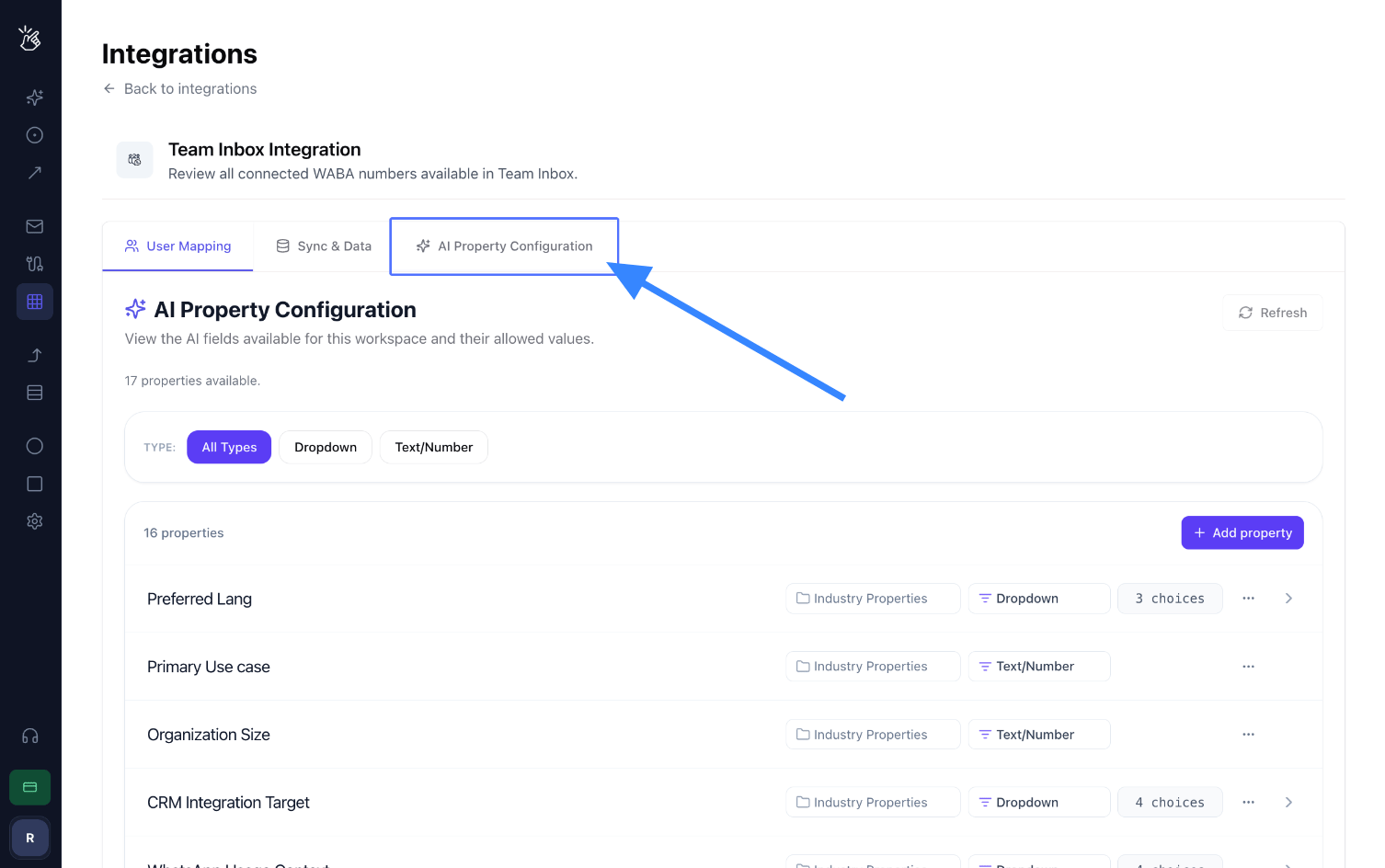
Você pode personalizar as Propriedades de IA diretamente na página de **Integração**, nas configurações da Caixa de Entrada da Equipe.
A **descrição é crucial** — é a partir dela que a IA entende o que deve capturar. Escreva uma frase curta e específica descrevendo exatamente o que a propriedade representa.
## Configurar nas Configurações da Caixa de Entrada da Equipe
Você também pode gerenciar as Propriedades de IA fora de uma conversa específica, nas configurações da Caixa de Entrada da Equipe.
Você pode personalizar as Propriedades de IA diretamente na página de **Integração**, nas configurações da Caixa de Entrada da Equipe.
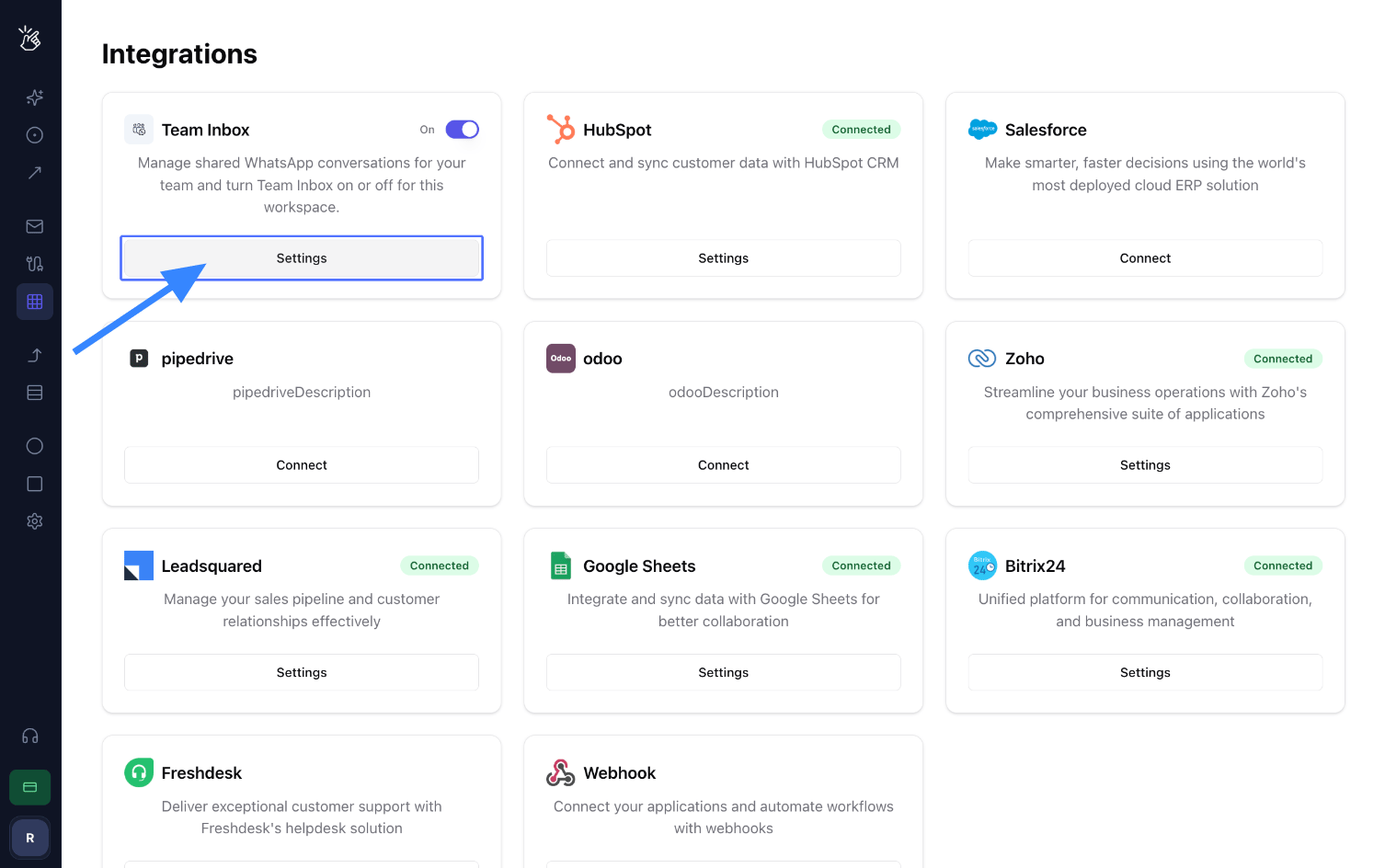 Clique em **"AI Property Configuration"** para configurar suas Propriedades de IA.
 ## Próximos Passos
Filtre toda a sua caixa de entrada por qualquer uma dessas propriedades
Veja o resumo comercial que a IA escreve em cada conversa
## Próximos Passos
Filtre toda a sua caixa de entrada por qualquer uma dessas propriedades
Veja o resumo comercial que a IA escreve em cada conversa