> ## Documentation Index
> Fetch the complete documentation index at: https://help.eazybe.com/llms.txt
> Use this file to discover all available pages before exploring further.
# Insights de IA em uma Conversa
> Veja o resumo comercial que o BEA Radar escreve ao lado de cada conversa do WhatsApp — resumo, intenção, urgência, objeção e a próxima ação exata.
## O Resumo Comercial de IA
Em cada conversa — em qualquer tipo de número, e tanto em conversas individuais quanto em grupos — o BEA Radar preenche automaticamente um resumo pronto para ação:
| Propriedade | O que captura |
| :--------------- | :---------------------------------------------------------------------------------- |
| **Resumo de IA** | Uma recapitulação em linguagem simples de toda a conversa — sem rolagem |
| **Intenção** | O que a pessoa quer (ex.: *Quer uma demo*, *Pronto para comprar*, *Só pesquisando*) |
| **Urgência** | Quão sensível ao tempo é a conversa |
| **Objeção** | O que está travando a negociação, se houver algo |
| **Próxima ação** | O próximo passo exato que o representante deve dar |
Sem configuração, sem regras, sem marcação: o resumo é escrito assim que a conversa chega e é atualizado conforme ela avança.
O resumo é escrito da mesma forma para números de **WhatsApp Pessoal**, **WhatsApp Business App** e **WhatsApp Business API (WABA)**, e as conversas em grupo recebem o mesmo tratamento que as individuais.
## Ver os Insights de IA
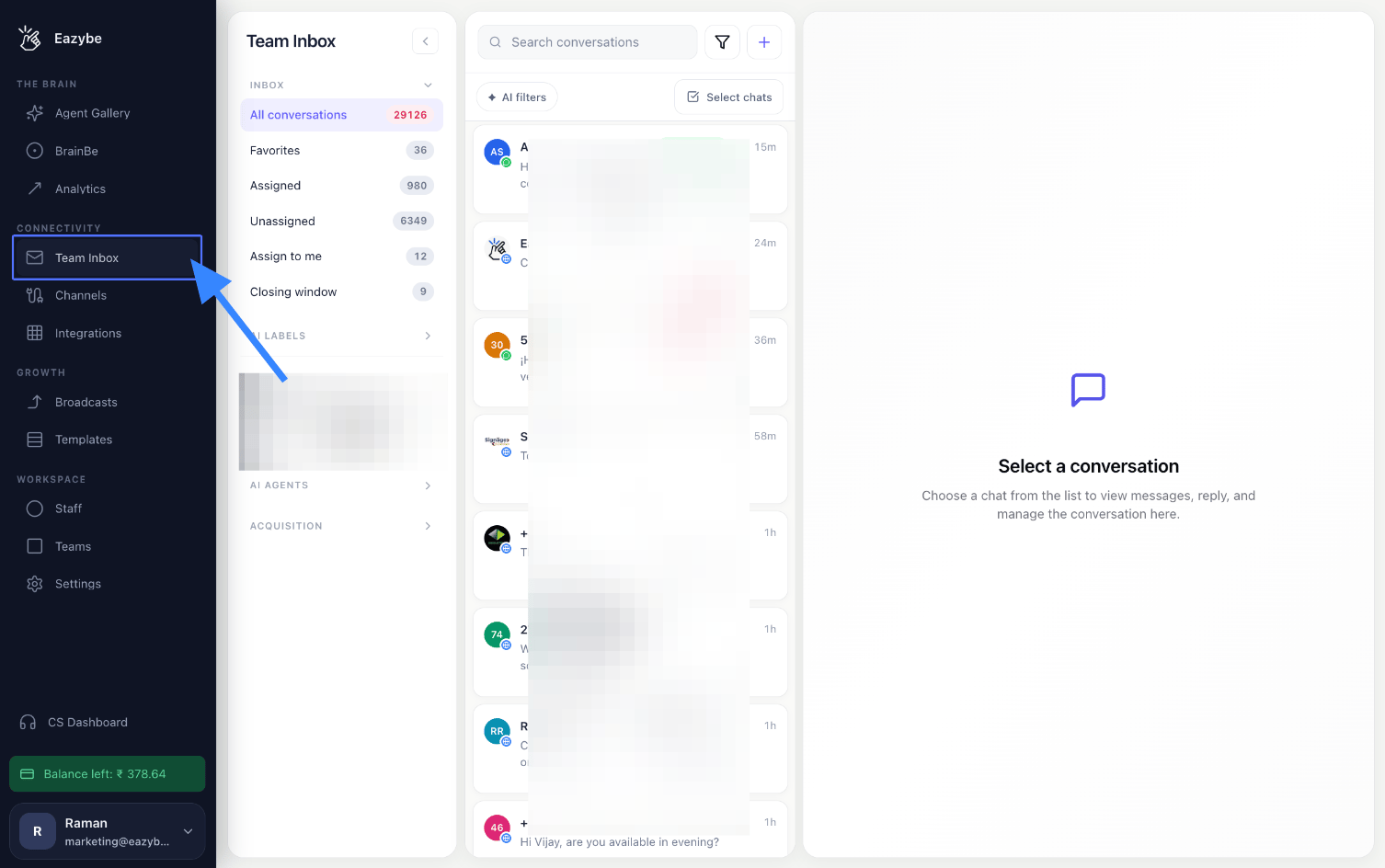
Clique em **"Team Inbox"** no menu de navegação.
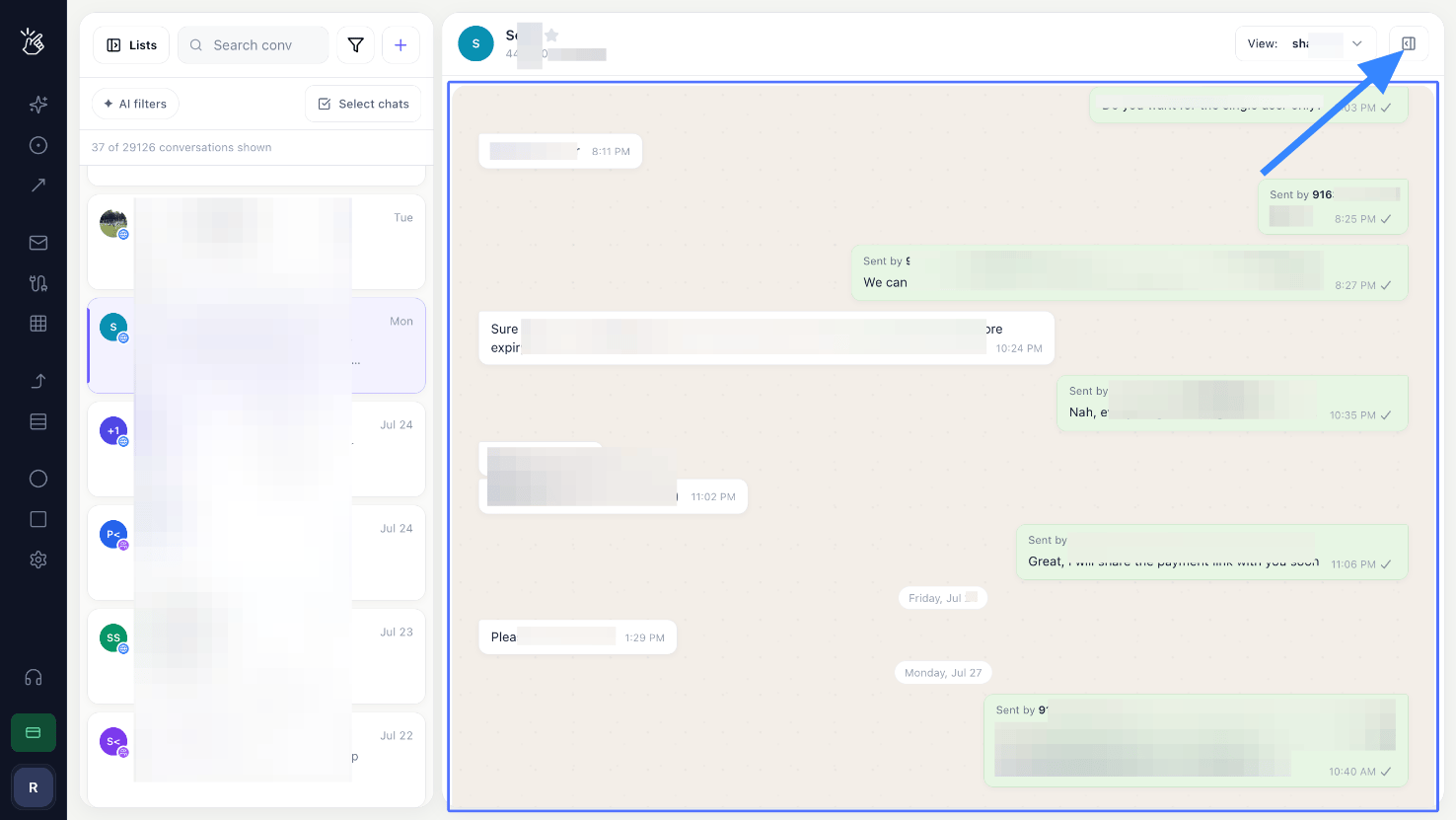
 Abra qualquer conversa e, em seguida, abra o painel **Perfil do usuário** à direita.
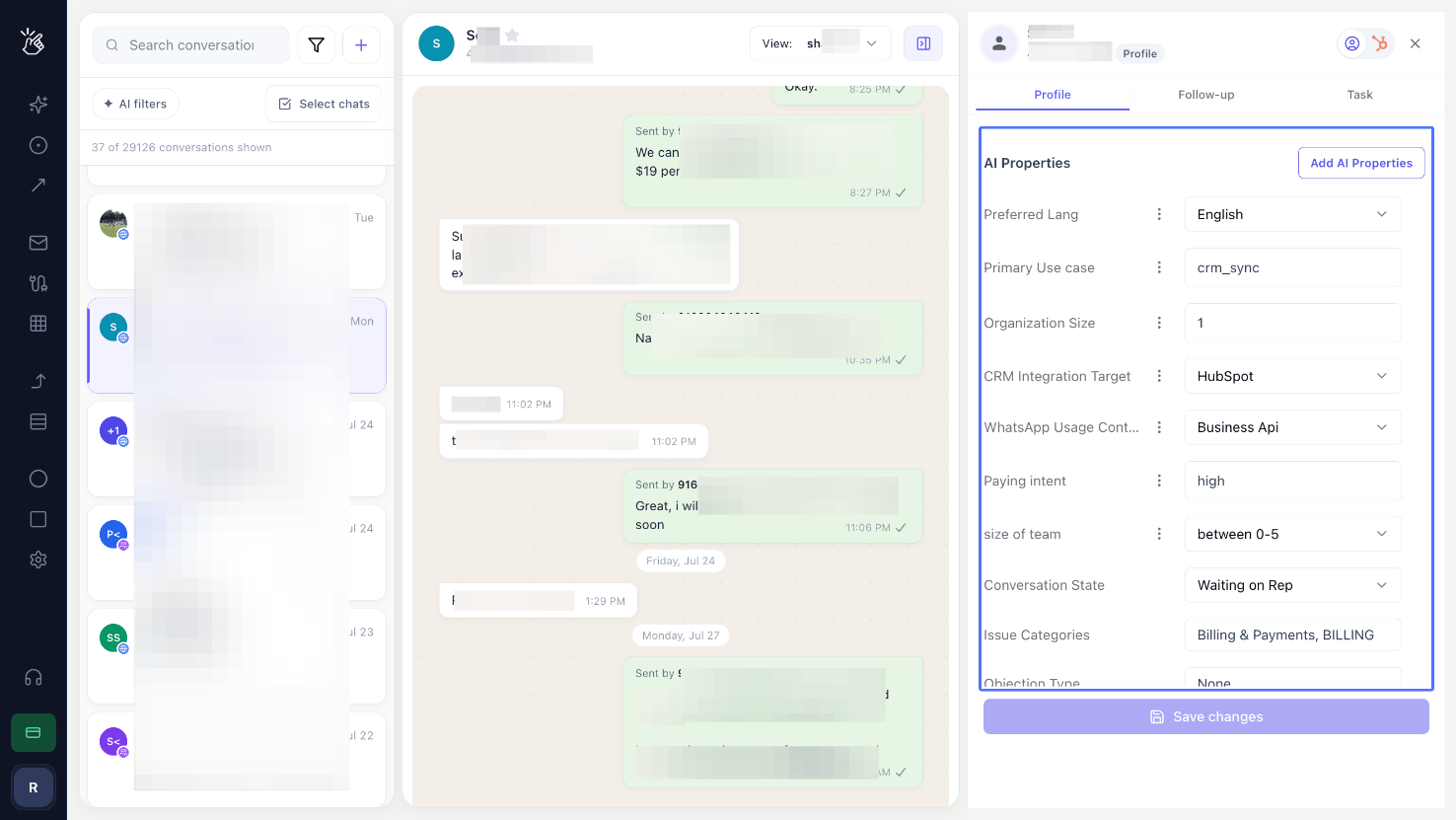
 Aqui estão suas **Propriedades de IA**, criadas automaticamente com base no que o seu negócio acompanha.
 Veja seus **Insights de IA** — Resumo, Intenção, Motivo da urgência, Próxima ação e mais — tudo analisado pelo BEA Radar.
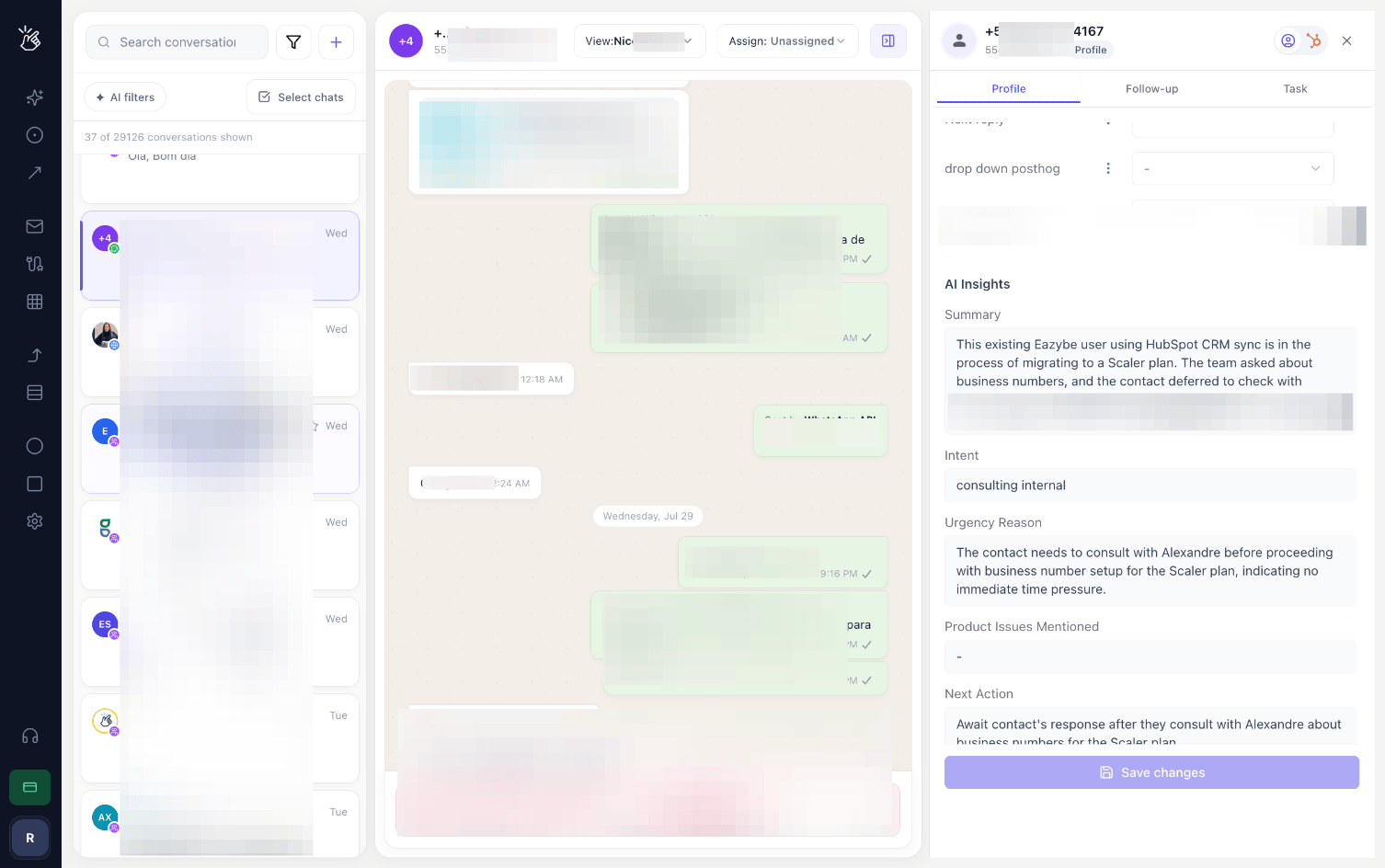 O resumo é atualizado conforme a conversa avança, então reabrir uma conversa mais tarde sempre mostra o estado atual — não como ela estava quando chegou.
## Próximos Passos
Personalize, adicione e configure os campos que a IA preenche
Filtre toda a sua caixa de entrada por qualquer propriedade de IA
O resumo é atualizado conforme a conversa avança, então reabrir uma conversa mais tarde sempre mostra o estado atual — não como ela estava quando chegou.
## Próximos Passos
Personalize, adicione e configure os campos que a IA preenche
Filtre toda a sua caixa de entrada por qualquer propriedade de IA