> ## Documentation Index
> Fetch the complete documentation index at: https://help.eazybe.com/llms.txt
> Use this file to discover all available pages before exploring further.
# Filtros de IA
> Pesquise e filtre toda a sua Caixa de Entrada da Equipe por qualquer propriedade de IA do BEA Radar — padrão ou personalizada — e combine filtros para encontrar exatamente as conversas que importam.
## O Que os Filtros de IA Fazem
Pesquise e filtre **toda a sua caixa de entrada** por qualquer propriedade de IA, padrão ou personalizada.
* *"Mostre todos os leads quentes sem objeções pendentes."*
* *"Todas as conversas de alta urgência aguardando resposta."*
* *"Todas as negociações interessadas no Plano Team."*
Em vez de rolar centenas de conversas, as certas aparecem com um clique.
## Filtrar Sua Caixa de Entrada
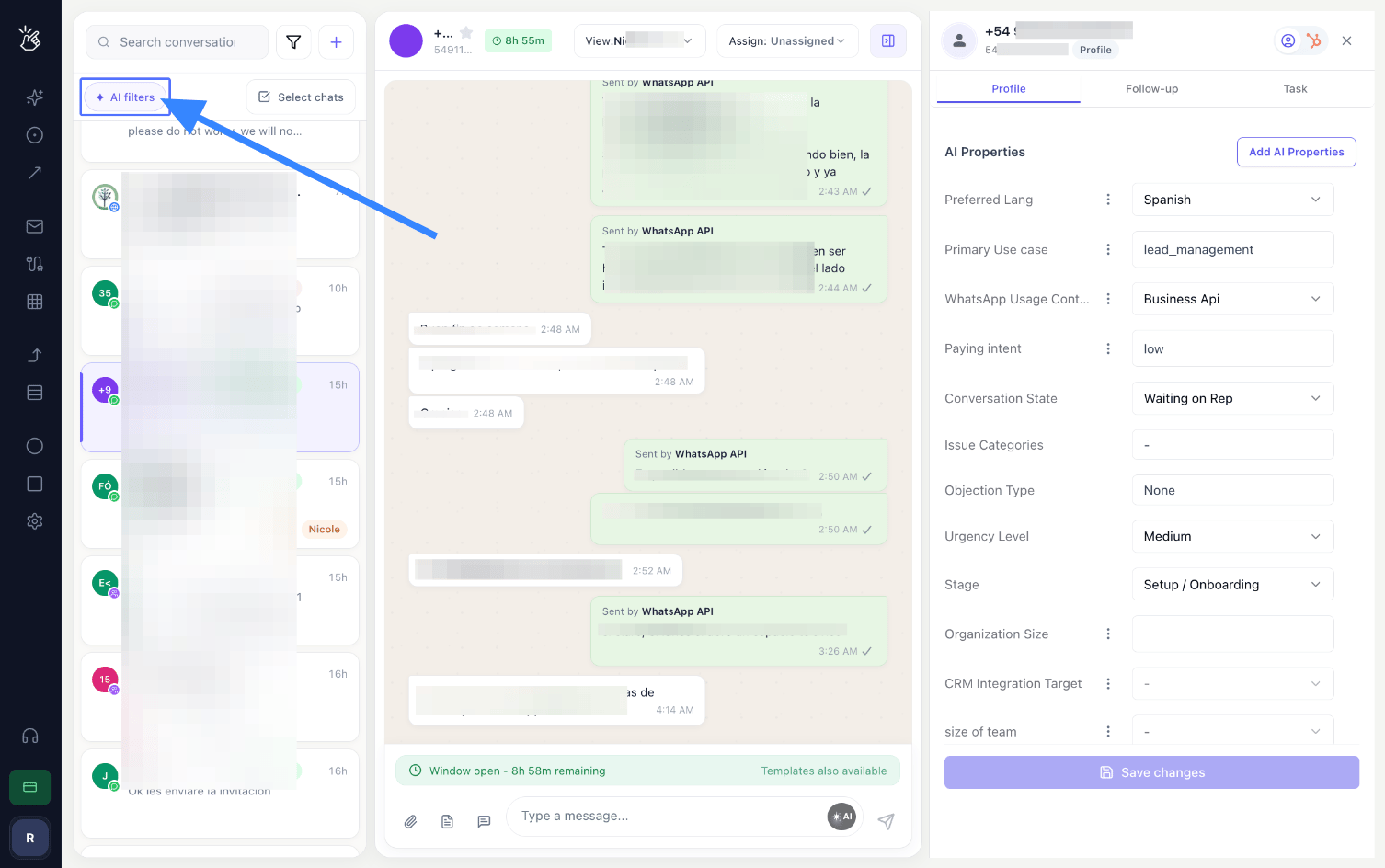
Clique em **"AI filters"** para filtrar sua lista de conversas com base em uma propriedade de IA.
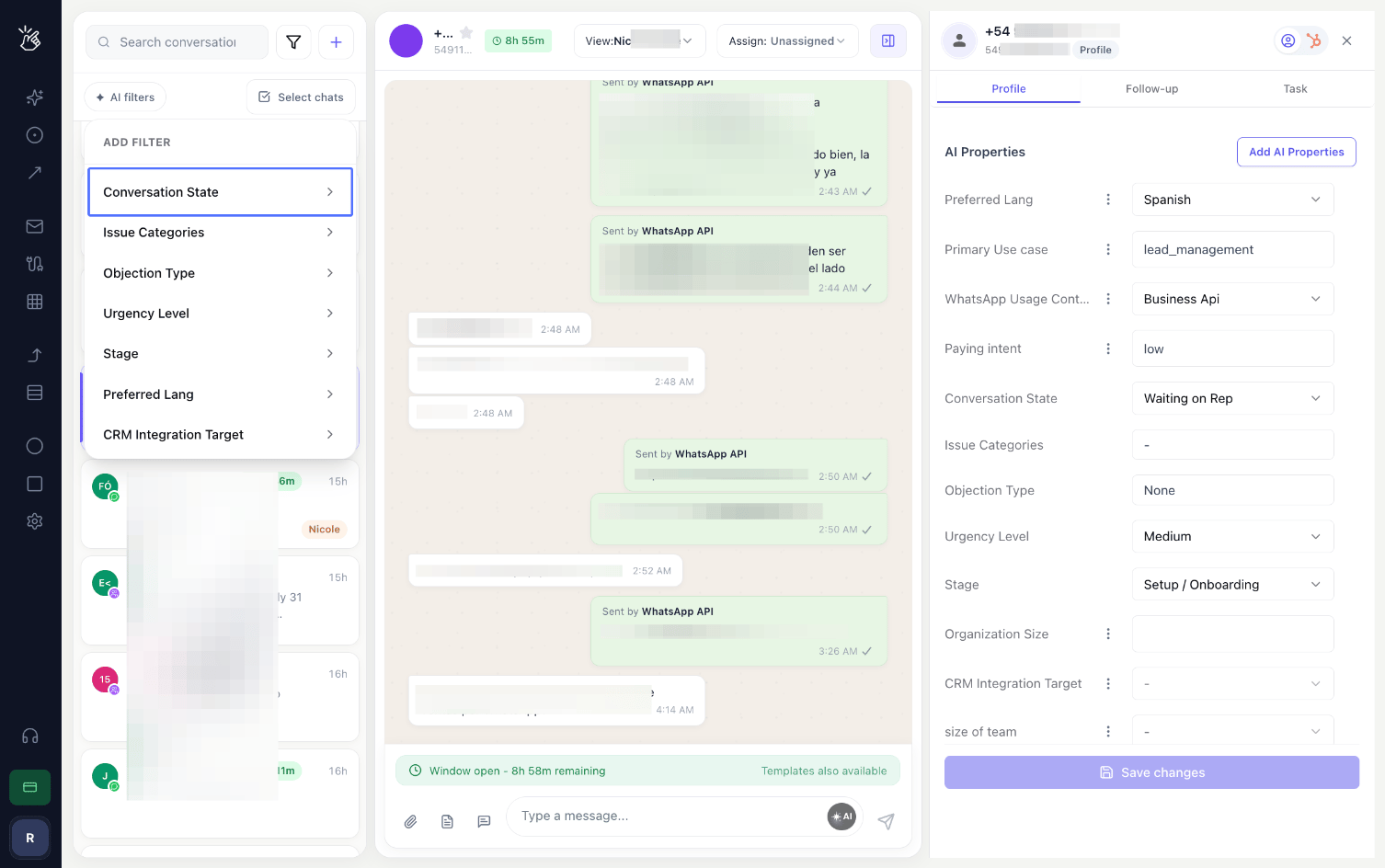
 Selecione a propriedade de IA pela qual deseja filtrar — por exemplo, **"Conversation State"**.
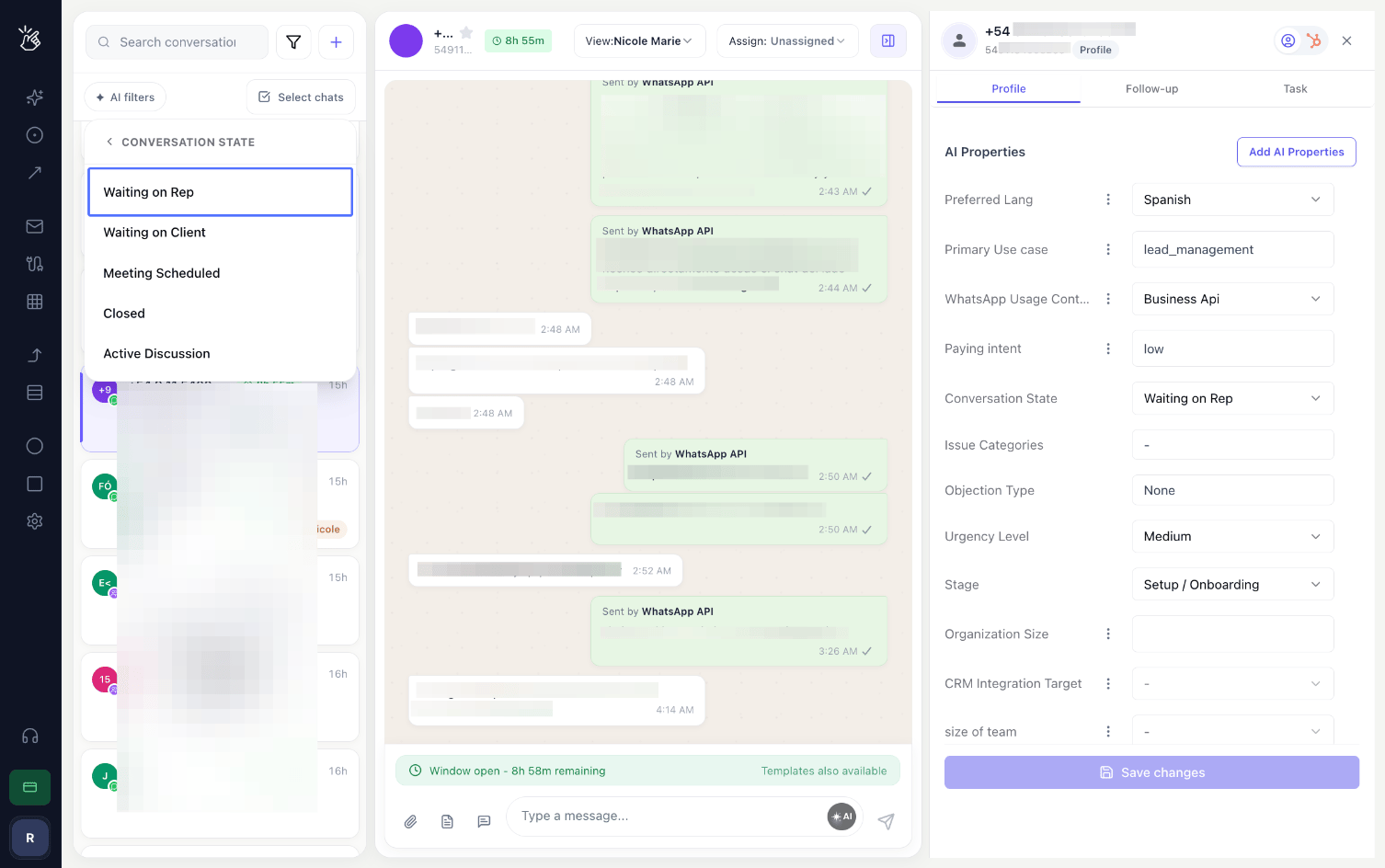
 Em seguida, selecione o valor da propriedade — por exemplo, **"Waiting on Rep"**.
 Da mesma forma, você pode adicionar mais filtros para obter uma lista de conversas mais precisa e otimizada.
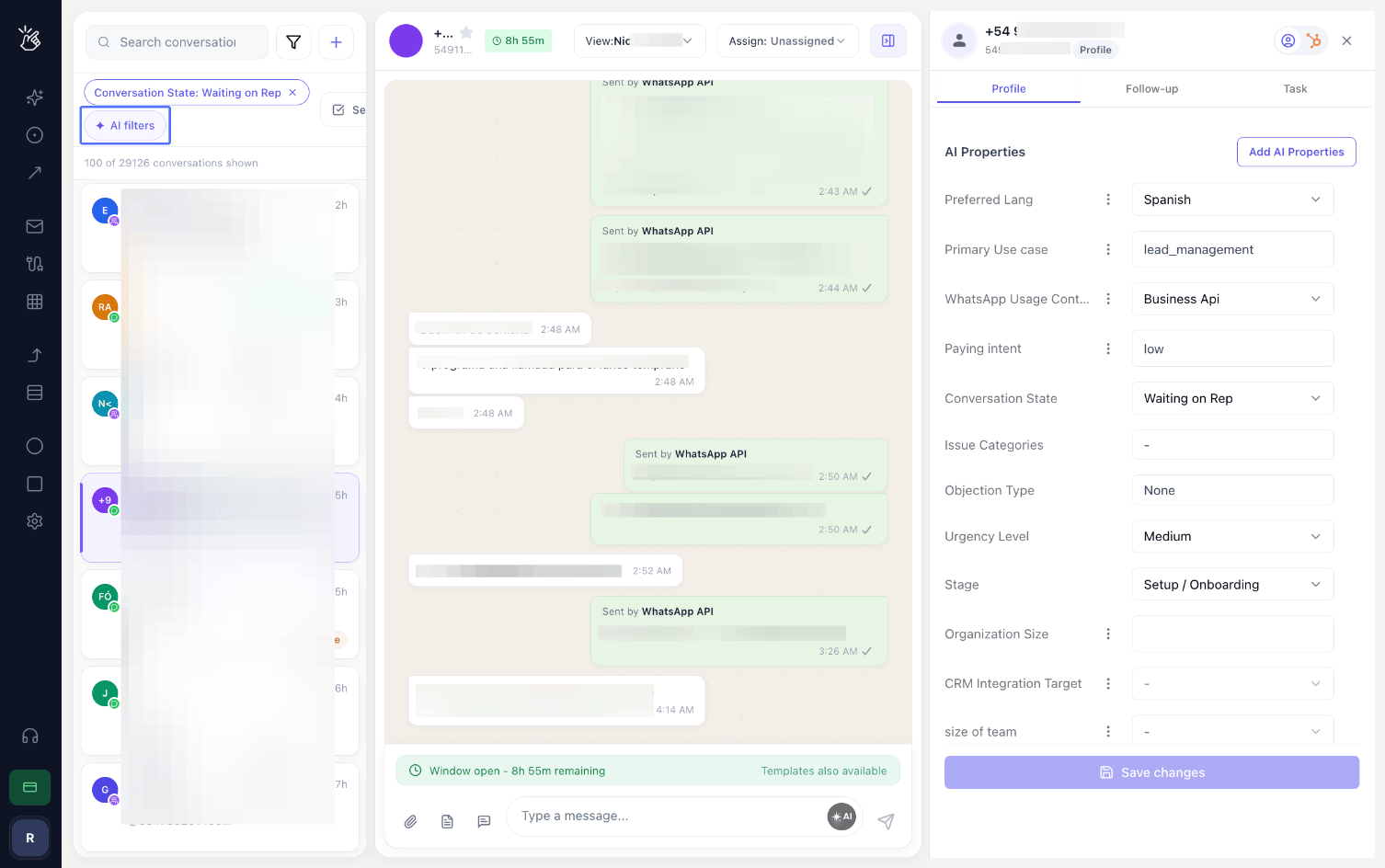 Os filtros de IA podem ser combinados com os filtros de conversa padrão para uma lista ainda mais otimizada.
## Próximos Passos
Adicione seus próprios campos para poder filtrar por eles
Como o BEA Radar funciona de ponta a ponta
Os filtros de IA podem ser combinados com os filtros de conversa padrão para uma lista ainda mais otimizada.
## Próximos Passos
Adicione seus próprios campos para poder filtrar por eles
Como o BEA Radar funciona de ponta a ponta