> ## Documentation Index
> Fetch the complete documentation index at: https://help.eazybe.com/llms.txt
> Use this file to discover all available pages before exploring further.
# Gestión de Cartera
> Aprende cómo ver y recargar el saldo de tu Cartera Eazybe para difusiones de WhatsApp
Esta guía explica cómo ver y recargar el saldo de tu Cartera Eazybe para garantizar campañas de difusión de WhatsApp sin interrupciones.
## Cómo Funciona la Cartera Eazybe
Todos los cargos por enviar difusiones de WhatsApp se gestionan a través de la Cartera Eazybe. El saldo de tu cartera se deduce cada vez que envías mensajes de difusión.
¡Cada nuevo negocio (organización) que conecta WABA por primera vez recibe **₹100 o \$1 en créditos gratuitos** para comenzar!
Una vez que tus créditos gratuitos se agoten, necesitarás agregar fondos para continuar enviando difusiones.
## Ver el Saldo de tu Cartera
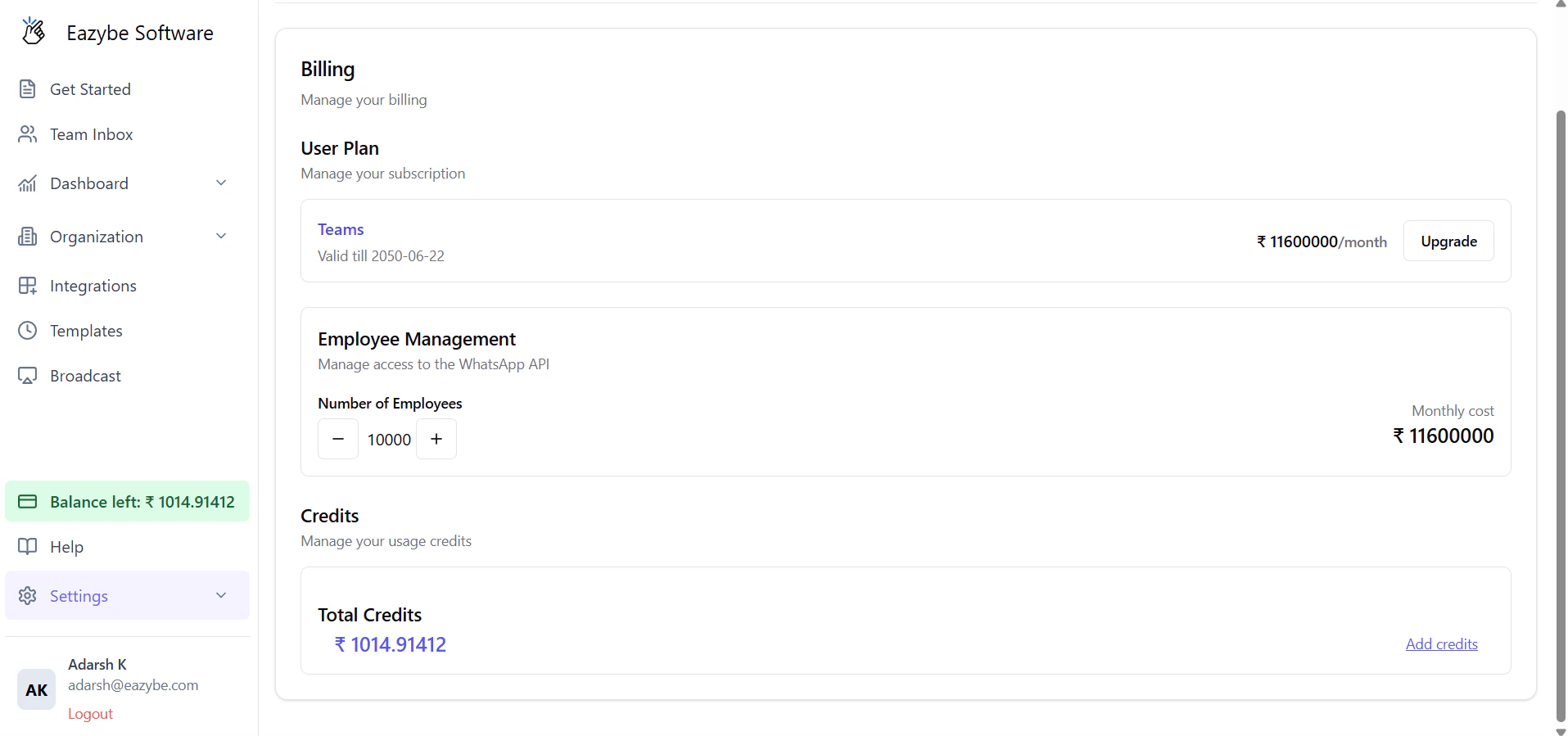
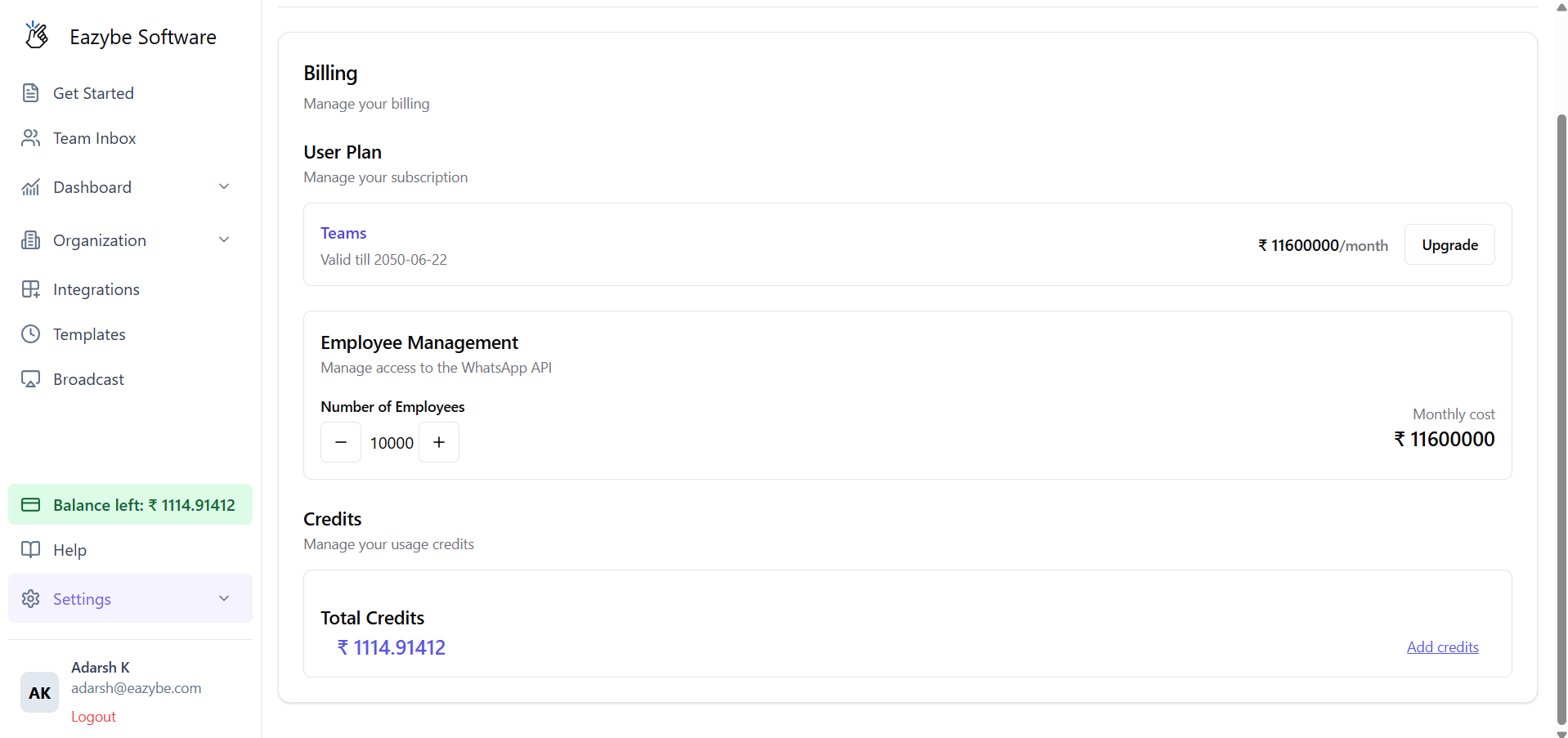
Navega a la sección **Facturación** en tu panel de Eazybe para ver tu saldo actual y el historial de transacciones.
 ## Cómo Recargar tu Cartera
Accede a la sección **Facturación** en el panel de Eazybe. Aquí puedes ver tu saldo actual y el historial completo de transacciones.
## Cómo Recargar tu Cartera
Accede a la sección **Facturación** en el panel de Eazybe. Aquí puedes ver tu saldo actual y el historial completo de transacciones.
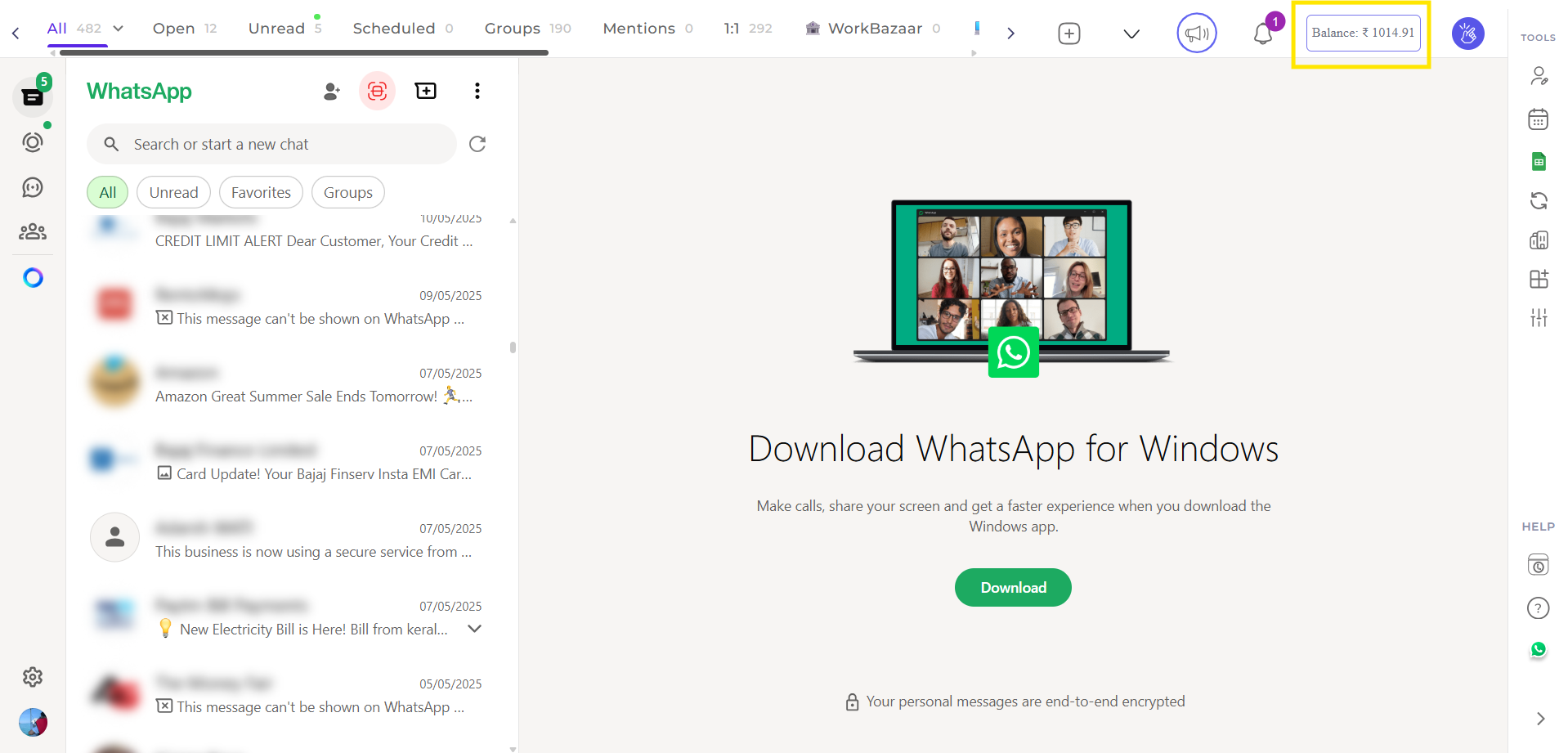 Selecciona el botón **+ Agregar Créditos** para iniciar una recarga.
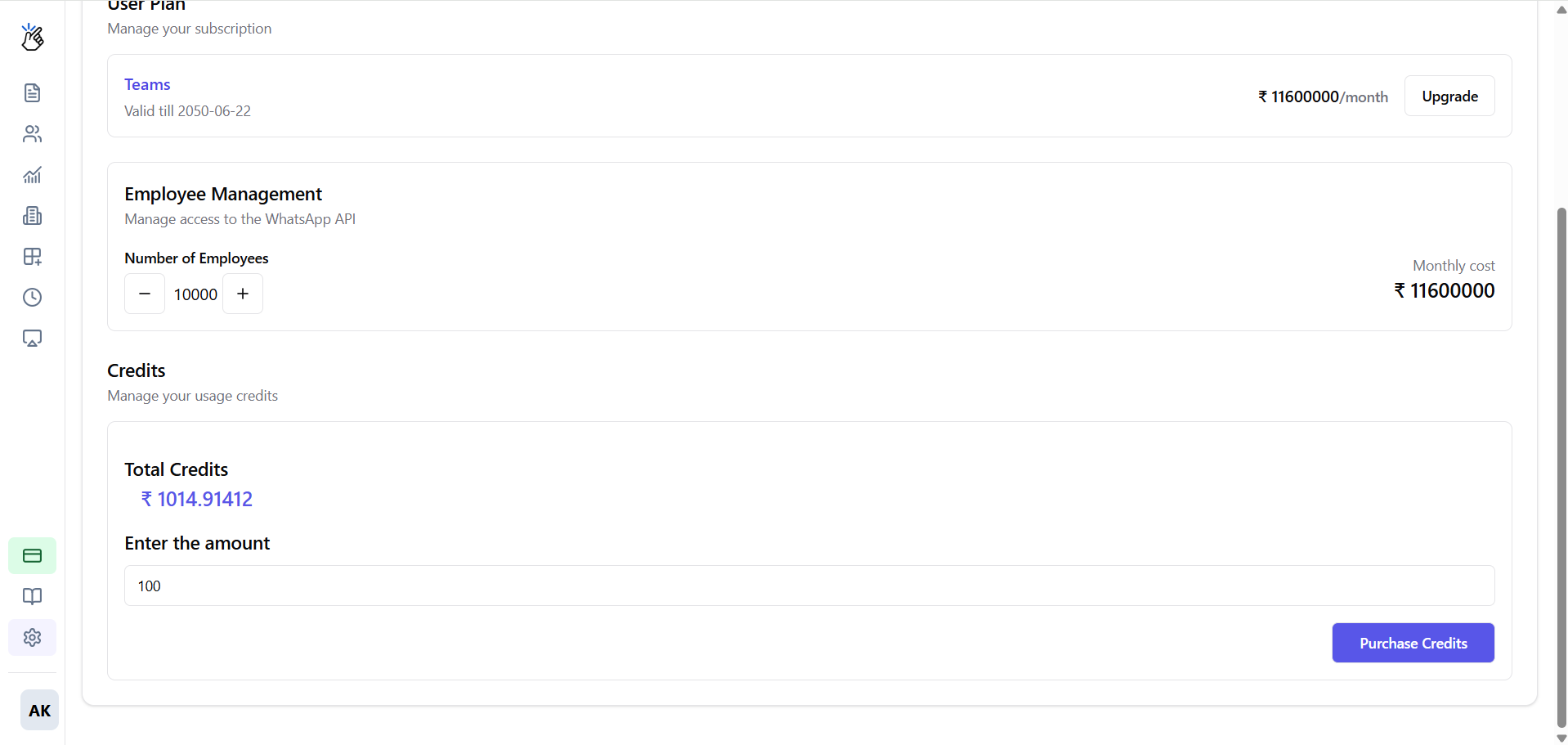 Ingresa el monto de recarga deseado y haz clic en **Comprar Créditos**.
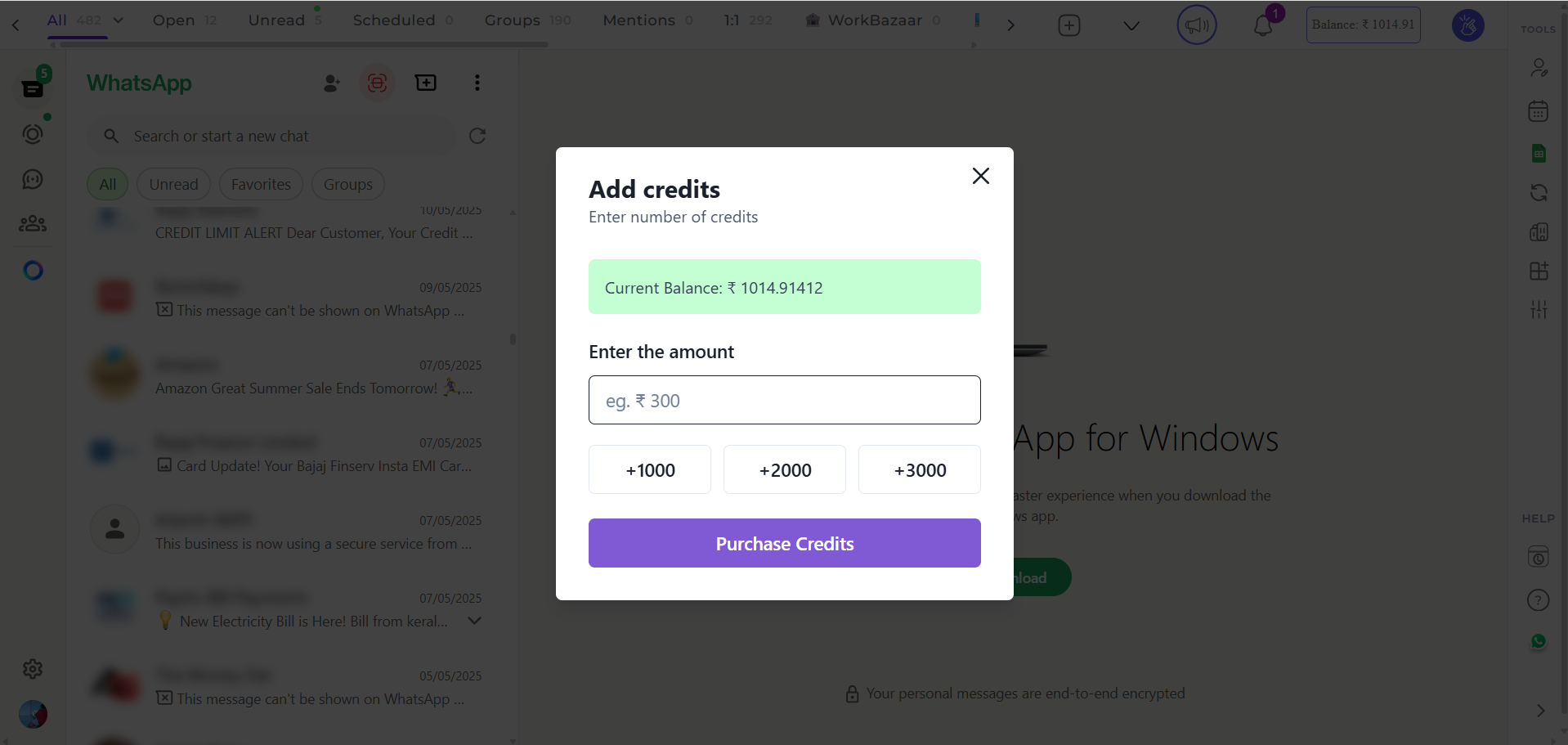 Considera agregar un monto mayor para evitar recargas frecuentes y asegurar que tus campañas funcionen sin problemas.
Serás redirigido a la pasarela de pago segura de Stripe para completar tu transacción.
Considera agregar un monto mayor para evitar recargas frecuentes y asegurar que tus campañas funcionen sin problemas.
Serás redirigido a la pasarela de pago segura de Stripe para completar tu transacción.
 Stripe proporciona seguridad de nivel empresarial para todas las transacciones de pago.
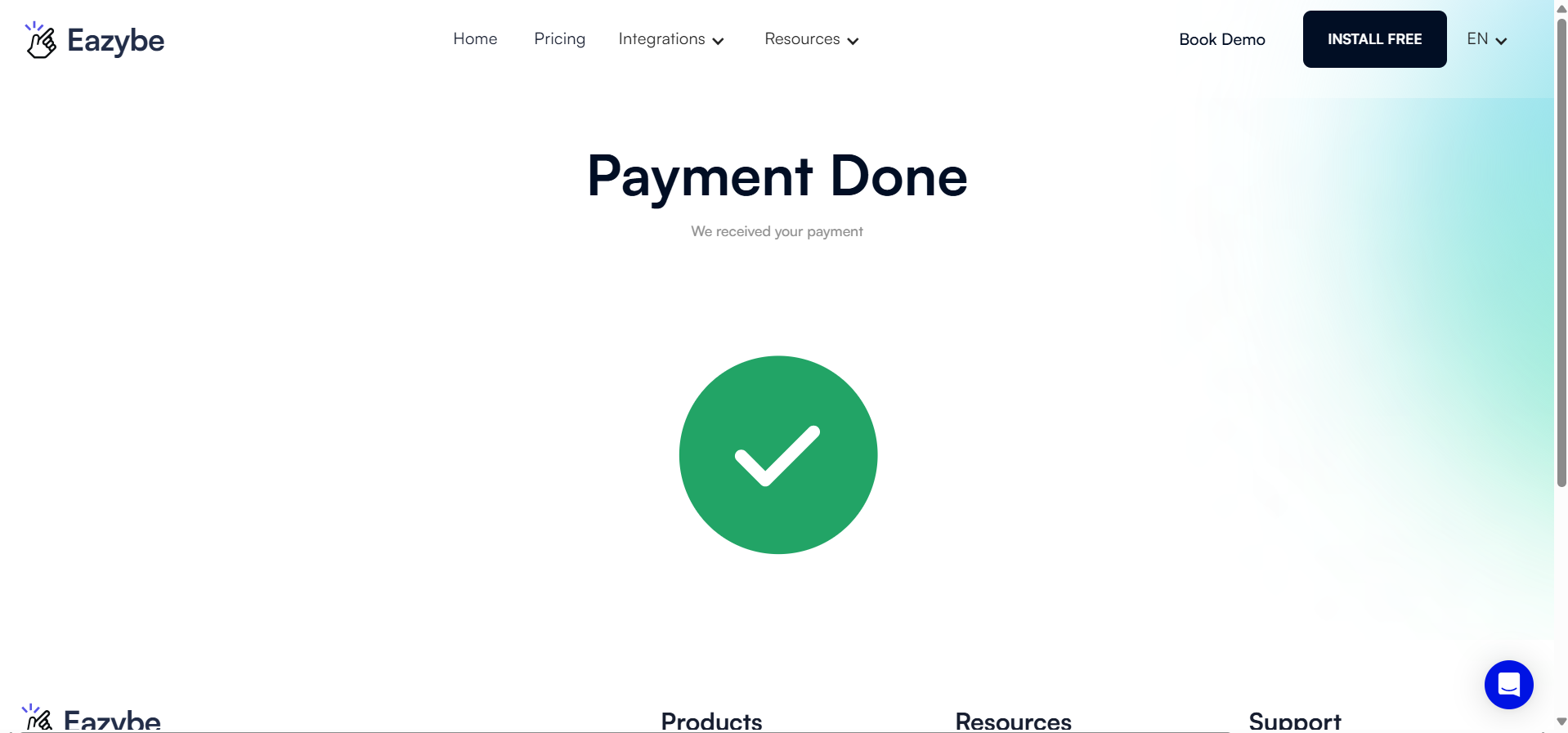
Después del pago exitoso, tu nuevo saldo se reflejará en tu cartera inmediatamente.
Stripe proporciona seguridad de nivel empresarial para todas las transacciones de pago.
Después del pago exitoso, tu nuevo saldo se reflejará en tu cartera inmediatamente.
 Asegúrate de que tu cartera tenga saldo suficiente antes de programar campañas de difusión para evitar interrupciones.
## ¿Necesitas Ayuda?
Si tienes alguna pregunta o necesitas más asistencia, no dudes en contactarnos en [hey@eazybe.com](mailto:hey@eazybe.com). ¡Estamos encantados de ayudar!
Asegúrate de que tu cartera tenga saldo suficiente antes de programar campañas de difusión para evitar interrupciones.
## ¿Necesitas Ayuda?
Si tienes alguna pregunta o necesitas más asistencia, no dudes en contactarnos en [hey@eazybe.com](mailto:hey@eazybe.com). ¡Estamos encantados de ayudar!